Squarespace ডোমেইনকে Shopify-এর সাথে কানেক্ট করা
আপনি যদি Squarespace থেকে একটি ডোমেইন কিনে থাকেন এবং হোস্টিং Shopify-এ স্থানান্তর না করেই এটি একটি Shopify স্টোরে ব্যবহার করতে চান, তাহলে এই গাইডটি আপনাকে ম্যানুয়ালি আপনার Squarespace ডোমেইনকে Shopify-এর সাথে কানেক্ট করতে সাহায্য করবে।
এই পেজে
ধাপ 1: আপনার Squarespace অ্যাকাউন্টে লগ ইন করুন
- একটি নতুন ব্রাউজার ট্যাব খুলুন এবং তারপর আপনার Squarespace অ্যাকাউন্টে লগ ইন করুন।
- Account dashboard > Domains-এ ক্লিক করুন এবং তারপর আপনি যে ডোমেইনটি Shopify-এর সাথে কানেক্ট করতে চান সেটিতে ক্লিক করুন।
- ক্লিক করুন DNS।

- ঐচ্ছিক: আপনার যদি বিদ্যমান রেকর্ড থাকে যা আপনি রাখতে চান, যেমন MX রেকর্ড বা TXT রেকর্ড, তাহলে সেগুলোকে একটি Word Document বা Google Docs-এ সেভ করুন।
- বিদ্যমান Squarespace DNS রেকর্ডগুলো মুছে ফেলতে ট্র্যাশ ক্যান আইকনে ক্লিক করুন।

ধাপ 2: A রেকর্ড যোগ করুন
টীকা: শুধুমাত্র রুট ডোমেইন কানেক্ট করার সময় একটি A রেকর্ড প্রয়োজন হয় (যেমন, shopify.com)। আপনি যদি একটি সাবডোমেইন কানেক্ট করেন (যেমন, shop.shopify.com), তাহলে আপনাকে শুধু একটি CNAME রেকর্ড কনফিগার করতে হবে।
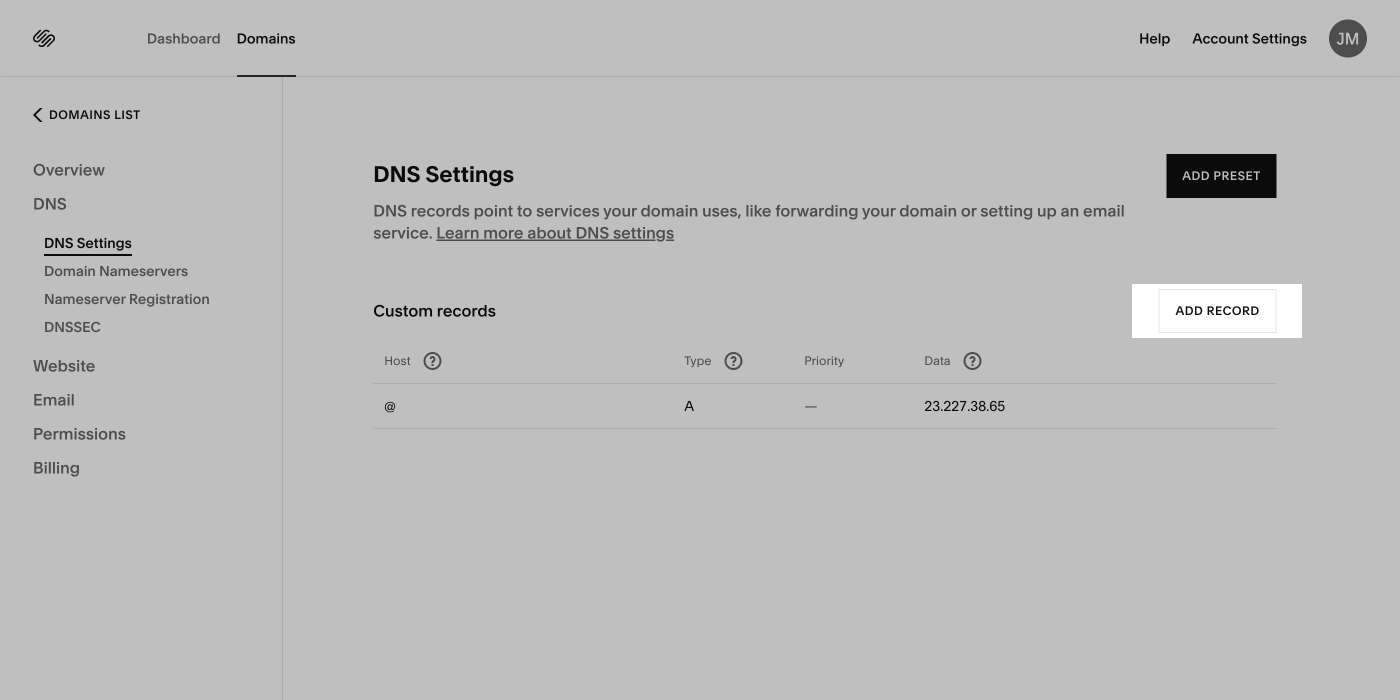
- আপনার Squarespace ডোমেইনের DNS সেটিংস থেকে, ক্লিক করুন ADD RECORD।

- নিচের A রেকর্ডটি আপনার DNS সেটিংসে লিখুন:
- Host: @
- Type: A
- Priority: -
- Data: 23.227.38.65
- ক্লিক করুন SAVE।

ধাপ 3: CNAME রেকর্ড যোগ করুন
- আপনার Squarespace ডোমেইনের DNS সেটিংস থেকে, ক্লিক করুন ADD RECORD।
- নিচের CNAME রেকর্ডটি আপনার DNS সেটিংসে লিখুন:
- Host: www
- Type: CNAME
- Priority: -
- Data: shops.myshopify.com
- ক্লিক করুন SAVE।

ধাপ 4: আপনার ডোমেইনকে Shopify-এর সাথে কানেক্ট করুন
আপনার Shopify অ্যাডমিন থেকে, সেটিংস > ডোমেইন-এ যান।
বিদ্যমান কানেক্ট করুন-এ ক্লিক করুন।
আপনি যে ডোমেইনটি কানেক্ট করতে চান তার নাম লিখুন এবং তারপর পরবর্তী-তে ক্লিক করুন।
ধাপ 5: আপনার Shopify ডোমেইনের জন্য অতিরিক্ত যাচাইকরণ
অতিরিক্ত নিরাপত্তার ব্যবস্থা হিসেবে, আপনার ডোমেইনের জন্য অতিরিক্ত যাচাইকরণের প্রয়োজন হতে পারে। এই অতিরিক্ত যাচাইকরণের জন্য আপনাকে ডোমেইনে একটি TXT রেকর্ড তৈরি করতে হবে।
ধাপ:
- আপনার Squarespace.com অ্যাকাউন্টে, Account Dashboard > Domains-এ ক্লিক করুন।
- আপনি Shopify-এর সাথে যে ডোমেইনটি কানেক্ট করছেন সেটিতে ক্লিক করুন এবং তারপর DNS-এ ক্লিক করুন।
- ADD RECORD-এ ক্লিক করুন।
- একটি নতুন ট্যাবে, আপনার Shopify অ্যাডমিনে যান, সেটিংস > ডোমেইন-এ ক্লিক করুন এবং তারপর আপনি যে ডোমেইনটি যাচাই করছেন সেটিতে ক্লিক করুন।
- যে মানে আপডেট করবেন কলামে TXT রেকর্ডের মানের ওপর পয়েন্টার রাখুন, তারপর কপি আইকনে ক্লিক করুন।
- Squarespace ট্যাবে ফিরে যান, তারপর নিচেরটি লিখুন TXT রেকর্ডটি আপনার DNS সেটিংসে লিখুন:
- Host: shopify_verification
- Type: TXT
- Priority: -
- ডেটা: Shopify থেকে কপি করা মান পেস্ট করুন
- ক্লিক করুন SAVE।

- Shopify অ্যাডমিন ট্যাবে ফিরে যান, তারপর আমি DNS রেকর্ড আপডেট করেছি-এ ক্লিক করুন।