আপনার ব্র্যান্ড অ্যাসেট ম্যানেজ করা
আপনি ব্র্যান্ড সেটিংস পৃষ্ঠায় আপনার ব্র্যান্ড অ্যাসেটগুলো যোগ করতে পারেন এবং সেগুলোকে Brand API-এর সাথে ইন্টিগ্রেট করা সেলস চ্যানেল, থিম এবং অ্যাপ জুড়ে ব্যবহার করতে পারেন। আপনার ব্র্যান্ড অ্যাসেটগুলোকে সেন্ট্রালাইজ করলে তা আপনার সব সেলস চ্যানেল জুড়ে ধারাবাহিক ব্র্যান্ডিং নিশ্চিত করতে পারে এবং নতুন ফিচারের সেট আপ করার সময় বাঁচাতে পারে।
ব্র্যান্ড ইন্টিগ্রেশন
ব্র্যান্ড অ্যাসেটগুলো কীভাবে ব্যবহার করা হয় তা সেলস চ্যানেল, অ্যাপ বা থিম নির্ধারণ করে। Brand পৃষ্ঠায়, ব্র্যান্ডের সাথে ইন্টিগ্রেট হওয়া আপনার স্টোরের সব সেলস চ্যানেল এবং অ্যাপের তালিকা আছে। ব্র্যান্ড অ্যাসেটগুলো ডিফল্ট সেটিং হিসেবে ব্যবহৃত হয়, অর্থাৎ আপনি একবার ব্র্যান্ড অ্যাসেট যোগ করার পর সেগুলো স্বয়ংক্রিয়ভাবে Brand API ব্যবহার করা যেকোনো ফিচারের সাথে সিঙ্ক হয়ে যায়।
সামঞ্জস্যপূর্ণ থিমগুলো স্বয়ংক্রিয়ভাবে আপনার ব্র্যান্ড অ্যাসেটগুলোকে থিম সেটিংসে নিয়ে আসবে। ব্র্যান্ড অ্যাসেটগুলো স্বয়ংক্রিয়ভাবে আপনার থিমে না আসলে, আপনাকে ম্যানুয়ালি অ্যাসেটগুলো থিমে যুক্ত করতে হতে পারে।
ব্র্যান্ড অ্যাসেটগুলোকে আপনার থিমে ম্যানুয়ালি কানেক্ট করতে, থিম এডিটর খুলুন এবং এরপর থিম সেটিংস > লোগো-এ যান। লোগো সেকশনে ডায়নামিক সোর্স কানেক্ট করুন বাটনে ক্লিক করুন।
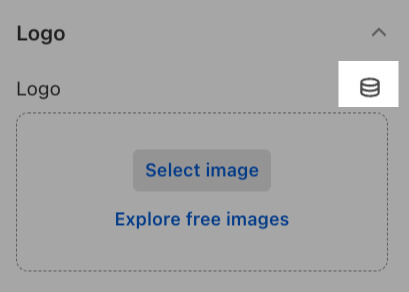
আপনার হেডারে আপনি যে ব্র্যান্ড অ্যাসেটটি ব্যবহার করতে চান সেটি বেছে নিন এবং কানেক্ট করুন-এ ক্লিক করুন।
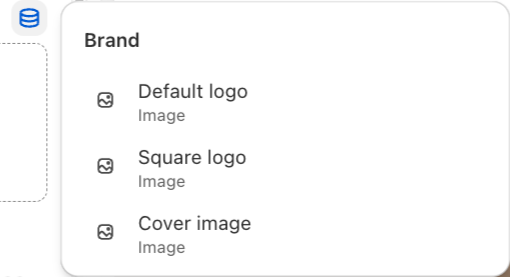
ব্র্যান্ড অ্যাসেট
আপনি বিনামূল্যে আপনার ব্র্যান্ড অ্যাসেট তৈরি করতে পারেন। ব্যবসা পরিচালনা করার বিনামূল্যের টুল সম্পর্কে আরও জানুন।
লোগো
আপনার ব্র্যান্ডের জন্য লোগোর ছবি যোগ করুন। বেশিরভাগ সাধারণ লোগো অ্যাপ্লিকেশনের ক্ষেত্রে ডিফল্ট লোগো ব্যবহৃত হয়। সোশ্যাল মিডিয়া চ্যানেল ও প্রোফাইল ছবির জন্য একটি বর্গাকার লোগো থাকা প্রয়োজন, এবং সেটি ক্রপ করে বৃত্তাকার করা হতে পারে। নিশ্চিত করুন যে আপনার লোগোর ছবির চারপাশে কোনো মার্জিন বা খালি জায়গা নেই। থিমের হেডারে লোগোর ছবি ব্যবহার করার সময়, মার্জিন বা খালি জায়গা থাকার কারণে হেডারটি বড় এবং লোগোটি ছোট দেখাতে পারে।
হেডারের ছবি হিসেবে ব্যবহার করতে এবং সামঞ্জস্যপূর্ণ ব্লকের সাথে কানেক্ট করতে আপনি থিম সেটিংসে আপনার লোগো কানেক্ট করতে পারেন। যদি আপনি চেকআউটে লোগোটি কাস্টমাইজ করতে চান, তাহলে আপনি আপনার চেকআউট সেটিংস পরিবর্তন করতে পারেন। আপনি যদি নোটিফিকেশনের জন্য লোগোটি কাস্টমাইজ করতে চান, তাহলে আপনি আপনার ইমেইল টেমপ্লেট কাস্টমাইজ করতে পারেন।
লোগোর প্রয়োজনীয় বিষয়াবলী
লোগোর ছবি বেছে নেওয়া বা আপলোড করার আগে, নিশ্চিত করুন যে আপনার ফাইলগুলোতে নিচের বিষয়গুলো ঠিক আছে:
| ব্র্যান্ড অ্যাসেট | বিবরণ | প্রয়োজনীয় বিষয়াবলী |
|---|---|---|
| ডিফল্ট লোগো | যে লোগোটি বেশিরভাগ সাধারণ লোগো অ্যাপ্লিকেশনের জন্য ব্যবহৃত হয়। ভালো লোগো হলো আপনার স্টোরের নামের সমার্থক এবং আপনার ব্র্যান্ডের প্রাইমারি রঙ দিয়ে তৈরি। |
|
| বর্গাকার লোগো | সোশ্যাল মিডিয়া চ্যানেল এবং প্রোফাইল ছবির জন্য একটি বর্গাকার লোগো প্রয়োজন। প্ল্যাটফর্মটি যদি বর্গাকার ছবির বদলে বৃত্তাকার ছবি ব্যবহার করে, তবে এই লোগোটি ক্রপ করে বৃত্তাকার করা হতে পারে। |
|
আপনার লোগো ফাইলগুলো যোগ করুন
আপনার Shopify অ্যাডমিন থেকে সেটিংস > সাধারণ-এ যান।
ব্র্যান্ড অ্যাসেট সেকশন থেকে ম্যানেজ করুন-এ ক্লিক করুন।
লোগো সেকশনে আপনার ছবিগুলো থেকে ব্র্যান্ডের লোগো যোগ বা নির্বাচন করুন। কোনো নির্দিষ্ট ফাইলের নাম খুঁজতে আপনি ফাইল সার্চ করুন ব্যবহার করতে পারেন, বিদ্যমান ছবিগুলো সাজাতে পারেন অথবা ড্রপ-ডাউন মেনু দিয়ে লিস্ট ভিউ থেকে গ্রিড ভিউতে পরিবর্তন করতে পারেন। আপনি আপনার কম্পিউটার থেকে ছবি যোগ করুন ব্যবহার করতে পারেন বা অন্য উইন্ডো থেকে ড্র্যাগ এবং ড্রপ করে ছবি যোগ করতে পারেন।
একটি বর্গাকার লোগো নির্বাচন করতে বা যোগ করতে ধাপ ২ এর পুনরাবৃত্তি করুন।
সেভ করুন-এ ক্লিক করুন।
যেকোনো সময় আপনি আপনার লোগোর ছবির ফাইলগুলো পরিবর্তন করতে বা সরিয়ে ফেলতে পারেন। প্রতিটি ধরণের লোগোর জন্য আপনার কাছে কেবল একটি ফাইল থাকতে পারে।
রঙ
আপনার অনলাইন স্টোর বা সোশ্যাল মিডিয়ায় আপনার ব্র্যান্ডের জন্য নির্দিষ্ট প্রাইমারি, সেকেন্ডারি এবং কনট্রাস্টিং রঙ থাকতে পারে।
ধাপসমূহ:
আপনার Shopify অ্যাডমিন থেকে সেটিংস > সাধারণ-এ যান।
ব্র্যান্ড অ্যাসেট সেকশন থেকে ম্যানেজ করুন-এ ক্লিক করুন।
রঙ হেডিংয়ের নিচে, একটি প্রাইমারি রঙ যোগ করতে Primary বিভাগে + চিহ্নে ক্লিক করুন।
কালার পিকার দিয়ে একটি প্রাইমারি রঙ বেছে নিন অথবা টেক্সট বক্সে একটি বৈধ HEX কালার কোড লিখুন।
আপনার প্রাইমারি রঙের জন্য Contrasting color সেট বা অ্যাডজাস্ট করুন।
একটি সেকেন্ডারি রঙ যোগ করতে Secondary বিভাগে + চিহ্নে ক্লিক করুন।
ঐচ্ছিক: অন্য একটি সেকেন্ডারি রঙ যোগ করুন।
আপনার সেকেন্ডারি রঙের জন্য Contrasting color সেট বা অ্যাডজাস্ট করুন।
সেভ করুন-এ ক্লিক করুন।
কভার ইমেজ
কভার ইমেজ হলো একটি মূল ছবি যা প্রোফাইল পেজ এবং অ্যাপে আপনার ব্র্যান্ডের বিজ্ঞাপন দেয়।
কভার ইমেজের প্রয়োজনীয়তা
কভার ইমেজ নির্বাচন বা আপলোড করার আগে, আপনার ফাইলটি নিচের প্রয়োজনীয়তাগুলো পূরণ করে কি না তা নিশ্চিত করুন:
- ফাইলের ফর্ম্যাট: PNG অথবা JPEG
- ফাইলের ডাইমেনশন: প্রস্তাবিত সর্বনিম্ন সাইজ 1920x1080px
ধাপসমূহ:
আপনার Shopify অ্যাডমিন থেকে সেটিংস > সাধারণ-এ যান।
ব্র্যান্ড অ্যাসেট সেকশন থেকে ম্যানেজ করুন-এ ক্লিক করুন।
Cover image বিভাগে, + চিহ্নে ক্লিক করুন।
কভার ইমেজ হিসেবে ব্যবহার করার জন্য একটি ছবি নির্বাচন করুন। কোনো নির্দিষ্ট ফাইলের নাম খুঁজতে Search files-এ ক্লিক করতে পারেন, বিদ্যমান ছবিগুলো Sort করতে পারেন, অথবা ড্রপ-ডাউন মেনুর সাহায্যে লিস্ট ভিউ থেকে গ্রিড ভিউতে পরিবর্তন করতে পারেন। এছাড়াও আপনি আপনার কম্পিউটার থেকে Add images-এ ক্লিক করে ছবি যোগ করতে পারেন, অথবা অন্য উইন্ডো থেকে ছবি ড্র্যাগ এবং ড্রপ করতে পারেন।
Done-এ ক্লিক করুন।
সেভ করুন-এ ক্লিক করুন।
স্লোগান
স্লোগান হলো আপনার ব্র্যান্ডের জন্য একটি আকর্ষণীয় বক্তব্য বা ট্যাগলাইন। আপনার স্লোগান সর্বাধিক 80 অক্ষরের হতে পারে। আপনার ব্র্যান্ডের স্লোগান যোগ করতে +-এ ক্লিক করুন এবং তারপর সেভ করুন-এ ক্লিক করুন।
বিবরণ
আপনার ব্র্যান্ডের জন্য একটি সংক্ষিপ্ত বিবরণ যোগ করুন। এই বিবরণটি প্রায়শই আপনার স্টোরের বায়ো বা লিস্টিংয়ে ব্যবহৃত হয় এবং এটি 150 অক্ষরের বেশি হওয়া উচিত নয়। আপনার ব্র্যান্ডের জন্য একটি সংক্ষিপ্ত বিবরণ যোগ করতে +-এ ক্লিক করুন এবং তারপর সেভ করুন-এ ক্লিক করুন।
সোশ্যাল লিংক
আপনি Starter প্ল্যান ব্যবহার করলে, আপনার ব্র্যান্ডের কনটেন্টে সোশ্যাল লিংক যোগ করতে পারবেন। আপনার Shopify অ্যাডমিনের Brand বিভাগে সোশ্যাল মিডিয়া অ্যাকাউন্টের যে লিংকগুলো যোগ করা হয়েছে সেগুলো আপনার পণ্যের লিংকে দেখা যায়।
আপনার Shopify অ্যাডমিন থেকে সেটিংস > সাধারণ-এ যান।
ব্র্যান্ড অ্যাসেট সেকশন থেকে ম্যানেজ করুন-এ ক্লিক করুন।
Social links বিভাগে, ড্রপ-ডাউন মেনু থেকে একটি সোশ্যাল মিডিয়া প্ল্যাটফর্ম নির্বাচন করুন।
প্রদত্ত ফিল্ডে আপনার অ্যাকাউন্টের লিংক লিখুন। সম্পূর্ণ URL ব্যবহার করুন, যেমন, https://instagram.com/shopify, অথবা https://twitter.com/shopify।
সেভ করুন-এ ক্লিক করুন।