Star Micronics TSP143IIIBI2 Bluetooth ওয়্যারলেস রসিদ প্রিন্টারের ট্রাবলশুটিং
Star Micronics TSP143IIIBI2 Bluetooth ওয়্যারলেস রসিদ প্রিন্টারের সাধারণ সমস্যাগুলোর ট্রাবলশুটিং করতে এই গাইডটি ব্যবহার করুন। আপনার সম্মুখীন হওয়া নির্দিষ্ট সমস্যাটি নির্বাচন করার আগে ধাপ 1: Star Micronics TSP143IIIBI2 Bluetooth ওয়্যারলেস রসিদ প্রিন্টারের জন্য সাধারণ ট্রাবলশুটিং সম্পূর্ণ করুন। ট্রাবলশুটিংয়ের ধাপগুলো দিয়েও সমস্যার সমাধান না হলে, আপনি Shopify সহায়তার সাথে যোগাযোগ করতে পারেন।
এই পৃষ্ঠায়
- ধাপ 1: Star Micronics TSP143IIIBI2 Bluetooth ওয়্যারলেস রসিদ প্রিন্টারের জন্য সাধারণ ট্রাবলশুটিং
- ধাপ 2: Star Micronics TSP143IIIBI2 Bluetooth ওয়্যারলেস রসিদ প্রিন্টারের সমস্যাটি নির্বাচন করুন
- আপনার Star Micronics TSP143IIIBI2 Bluetooth ওয়্যারলেস রসিদ প্রিন্টারটি এর ফ্যাক্টরি সেটিংসে রিসেট করুন
- আপনার Star Micronics TSP143IIIBI2 Bluetooth ওয়্যারলেস রসিদ প্রিন্টার সম্পর্কে Shopify সহায়তায় যোগাযোগ করুন
ধাপ 1: Star Micronics TSP143IIIBI2 Bluetooth ওয়্যারলেস রসিদ প্রিন্টারের জন্য সাধারণ ট্রাবলশুটিং
আপনার প্রিন্টারের জন্য ট্রাবলশুটিংয়ের নিচের ধাপগুলো সম্পূর্ণ করুন:
প্রিন্টারটি ব্যবহার করার জন্য আপনি প্রয়োজনীয়তাগুলো পূরণ করেছেন কি না তা যাচাই করুন।
Shopify POS আপডেট করা আছে কি না তা নিশ্চিত করুন।
আপনার ডিভাইস আপডেট করা আছে কি না তা নিশ্চিত করুন:
- আপনার iOS ডিভাইস আপডেট করতে, আপনার ডিভাইসের সেটিংসে যান এবং এরপর General > Software Update-এ ট্যাপ করুন। কোনো আপডেট উপলভ্য থাকলে, আপনি Update now-এ ট্যাপ করতে পারেন।
- আপনার Android ডিভাইস আপডেট করতে, আপনার ডিভাইসের সেটিংসে যান এবং এরপর Software update-এ ট্যাপ করুন। কোনো আপডেট উপলভ্য থাকলে, এটি ইনস্টল করার জন্য স্ক্রিনে দেখানো নির্দেশিকা অনুসরণ করুন।
আপনার ডিভাইসে Bluetooth চালু আছে কি না তা নিশ্চিত করুন।
আপনার POS ডিভাইস রিস্টার্ট করুন।
আপনার ডিভাইসের অনুমতি পর্যালোচনা করুন
প্রিন্টারটি সঠিকভাবে কানেক্ট হওয়া নিশ্চিত করতে, Shopify POS-এর জন্য নিচের ডিভাইস সেটিংস পর্যালোচনা করুন।
- Shopify POS-এর জন্য আপনার ডিভাইসের সেটিংসে নিচের অনুমতিগুলো পর্যালোচনা করুন:
| ডিভাইসের ধরন | সেটিং | স্ট্যাটাস |
|---|---|---|
| iOS | লোকাল নেটওয়ার্ক | চালু |
| iOS | Bluetooth | চালু |
| iOS | Allow Cross-Website Tracking | চালু |
| iOS | Background App Refresh | চালু |
| iOS এবং Android | লোকেশন | এই অ্যাপ ব্যবহারের সময় |
| iOS এবং Android | ক্যামেরা | চালু বা অনুমোদিত |
| Android | আশেপাশের ডিভাইস | অনুমতি দিন |
| Android | অব্যবহৃত থাকলে অ্যাপ পরিচালনা করুন | বন্ধ |
আপনার Bluetooth সেটিংস রিসেট করুন
ভিডিও টিউটোরিয়াল দেখে অথবা নিচে লেখা ধাপগুলো অনুসরণ করে আপনার POS ডিভাইসের Bluetooth সেটিংস রিসেট করুন।
iOS
ধাপ:
- আপনার iOS ডিভাইস থেকে, সেটিংস > Bluetooth-এ যান।
- আপনি যে হার্ডওয়্যারটির ট্রাবলশুটিং করছেন সেটির নামের পাশের ( i ) আইকনে ট্যাপ করুন এবং এরপর Forget This Device-এ ট্যাপ করুন।
- আপনার Bluetooth সেটিংস নিষ্ক্রিয় করুন।
- iOS ডিভাইসটি 2-3 মিনিটের জন্য বন্ধ করুন।
- আপনার iOS ডিভাইস রিস্টার্ট করুন এবং এরপর আপনার হার্ডওয়্যার কানেক্ট করুন।
Android
- আপনার Android ডিভাইস থেকে, সেটিংস > Bluetooth-এ যান।
- আপনি যে ডিভাইসটি সরাতে চান তা খুঁজুন এবং এর পাশের গিয়ার আইকনে ট্যাপ করুন।
- Forget অথবা Unpair-এ ট্যাপ করুন।
- আপনার Android ডিভাইসটি 2-3 মিনিটের জন্য বন্ধ করুন এবং তারপর এটি আবার চালু করুন।
- Bluetooth চালু করুন এবং তারপর আপনার হার্ডওয়্যার কানেক্ট করুন।
ধাপ 2: Star Micronics TSP143IIIBI2 Bluetooth ওয়্যারলেস রসিদ প্রিন্টারের সমস্যাটি নির্বাচন করুন
প্রিন্টারের সমস্যাটি নির্বাচন করুন এবং ট্রাবলশুটিংয়ের ধাপগুলো অনুসরণ করুন।
কানেকশনের সমস্যাগুলো ট্রাবলশুট করুন
আপনার প্রিন্টারটি যদি কানেক্ট না হয় বা বারবার ডিসকানেক্ট হয়ে যায়, তাহলে নিচের ধাপগুলো অনুসরণ করে ট্রাবলশুট করুন:
- আপনার ডিভাইস এবং প্রিন্টার আনপেয়ার করুন।
- আপনার রসিদ প্রিন্টারটিকে এর ফ্যাক্টরি সেটিংসে রিসেট করুন।
- প্রিন্টারের সাথে আপনার ডিভাইসটি পেয়ার করুন।
- ডিভাইসের সেটিংস খুলুন।
- Bluetooth মেনু বিকল্পে ট্যাপ করুন এবং নিশ্চিত করুন যে প্রিন্টারটি Not connected হিসেবে দেখাচ্ছে।
- প্রিন্টারের সাথে কানেক্ট করতে এটিতে ট্যাপ করুন।
- প্রিন্টারটি Connected হিসেবে দেখালে, এটি আবার রিস্টার্ট করুন। প্রিন্টারটি চালু হওয়ার পর এটি কিছুক্ষণের জন্য Not connected এবং তারপর Connected হিসেবে দেখায়।
- দ্বিতীয়বার রিস্টার্ট করার সময় প্রিন্টারটি স্বয়ংক্রিয়ভাবে কানেক্ট না হলে অটো-কানেকশন চালু করুন।
- একটি টেস্ট রসিদ প্রিন্ট করে প্রিন্টারটি পরীক্ষা করুন।
এরপরও যদি আপনার প্রিন্টারে কানেকশনের সমস্যা দেখা যায়, তাহলে অন্যান্য Bluetooth ডিভাইসগুলো ডিসকানেক্ট করুন এবং ট্রাবলশুটিংয়ের ধাপগুলো আবার চেষ্টা করুন। অন্যান্য Bluetooth কানেকশন আপনার প্রিন্টারের কানেকশনে বাধা সৃষ্টি করতে পারে। এছাড়াও আপনি ওয়্যারলেস ইন্টারফেয়ারেন্সের কারণে হওয়া Wi-Fi এবং Bluetooth সমস্যাগুলো সমাধান করার চেষ্টা করতে পারেন।
প্রিন্ট করার সমস্যাগুলো ট্রাবলশুট করুন
রসিদ প্রিন্ট করতে সমস্যা হলে, কাগজটি সঠিকভাবে ইনস্টল করা আছে এবং স্ট্যাটাস ইন্ডিকেটর লাইটটি স্থির নীল রঙের আছে কিনা তা নিশ্চিত করুন।

রসিদ প্রিন্টারে কাগজ বাঁকাভাবে ঢোকালে, পেপার জ্যাম হওয়ার সম্ভাবনা থাকে। এমনটি হলে প্রিন্টারটি বন্ধ করুন, এটি খুলুন এবং আবার কাগজ ঢুকিয়ে দিন।
আপনি যদি রসিদটি নির্ধারিত 3 ইঞ্চি প্রস্থের চেয়ে সরুভাবে প্রিন্ট করতে চান, তবে অবশ্যই সাথে দেওয়া ডিভাইডারটি ব্যবহার করুন। প্রিন্টারে কাগজ ঢোকানোর সময় তা ভাঁজ করবেন না।
ফ্ল্যাশ হতে থাকা LED লাইটগুলো ট্রাবলশুট করুন
আপনার রসিদ প্রিন্টারের LED লাইটগুলো ফ্ল্যাশ হতে থাকলে, ট্রাবলশুটিংয়ের ধাপগুলো জানতে LED ডিসপ্লে সম্পর্কে Star Micronics-এর ডকুমেন্টেশনটি দেখে নিন।
প্রিন্টারের কভার না খোলার সমস্যা ট্রাবলশুট করুন
ওপেন লিভার চাপার পরও যদি প্রিন্টারের কভারটি না খোলে, তবে সম্ভবত পেপার জ্যাম হওয়ার কারণে কাটারটি লক হয়ে গেছে। কভারটি খোলার জন্য আপনাকে পাওয়ার বন্ধ করে এবং পরে তা আবার চালু করে লকটি রিলিজ করতে হবে, যা স্বয়ংক্রিয়ভাবে লকটি রিলিজ করে দেয়।
পাওয়ার বন্ধ এবং চালু করার পরও যদি লকটি রিলিজ না হয়, তবে আপনাকে ম্যানুয়ালি লকটি রিলিজ করতে হবে।
ধাপ:
- প্রিন্টারটি বন্ধ করুন।
- সামনের কভারটি (a) সরিয়ে ফেলুন।

- সামনের কভারের ভেতর আটকে থাকা কাগজটি সরিয়ে ফেলুন।
- কাটার নবটি (b) ঘোরান এবং মুভেবল অংশটি (c) তার আসল জায়গায় (d) না পৌঁছানো পর্যন্ত সরাতে থাকুন।

- প্রিন্টারের ভেতর আটকে থাকা কাগজটি সরিয়ে ফেলুন।
- প্রিন্টারের ভেতর কাগজ ঢোকান।
- সামনের কভারটি সংযুক্ত করুন।

- প্রিন্টারটি চালু করুন।
আপনার Star Micronics TSP143IIIBI2 Bluetooth ওয়্যারলেস রসিদ প্রিন্টারটিকে এর ফ্যাক্টরি সেটিংসে রিসেট করুন
সাধারণ সমস্যাগুলো ট্রাবলশুট করতে আপনি আপনার প্রিন্টারটিকে এর ফ্যাক্টরি সেটিংসে রিসেট করতে পারেন।
ধাপ:
- আপনার ডিভাইস এবং প্রিন্টার আনপেয়ার করুন।
-
প্রিন্টারটি বন্ধ থাকা অবস্থায়, একটি কলম ব্যবহার করে প্রিন্টারের পেছনে থাকা রিসেট (RST) বাটনটি চেপে ধরে রাখুন।
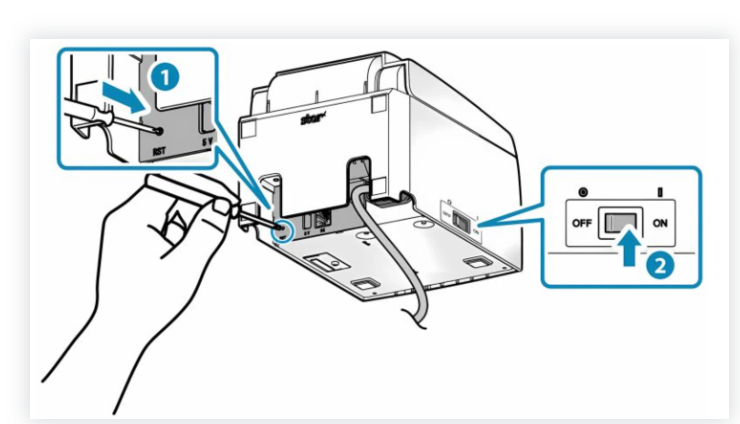
- রিসেট বাটনটি চেপে ধরে রাখা অবস্থায়, প্রিন্টারটি চালু করুন। ERROR লাইটটি ফ্ল্যাশ করা শুরু করলে বাটনটি ছেড়ে দিন।
- ERROR লাইটটির ফ্ল্যাশ করা বন্ধ না হওয়া পর্যন্ত অপেক্ষা করুন। রিসেট সম্পূর্ণ করতে, প্রিন্টারটিকে দ্বিতীয়বারের মতো বন্ধ করুন, 5 সেকেন্ড অপেক্ষা করুন এবং তারপর প্রিন্টারটি আবার চালু করুন।
প্রিন্টারটি এখন সম্পূর্ণভাবে রিসেট হয়ে গেছে এবং আপনার ডিভাইসের সাথে পেয়ার করার জন্য প্রস্তুত।
আপনার Star Micronics TSP143IIIBI2 Bluetooth ওয়্যারলেস রসিদ প্রিন্টারের ব্যাপারে Shopify সহায়তার সাথে যোগাযোগ করুন
সাধারণ ট্রাবলশুটিংয়ের ধাপগুলো এবং নির্দিষ্ট সমস্যার ট্রাবলশুটিংয়ের ধাপগুলো অনুসরণ করার পরও যদি আপনার প্রিন্টারটি কাজ না করে, তবে আপনি Shopify সহায়তার সাথে যোগাযোগ করতে পারেন।
Shopify POS থেকে,  আইকন > সহায়তা > সহায়তা টিমের সাথে যোগাযোগ করুন-এ ট্যাপ করুন।