Resolució de problemes de la impressora de tiquets sense fil Bluetooth Star Micronics TSP143IIIBI2
Utilitza aquesta guia per resoldre els problemes habituals de la impressora de tiquets sense fil Bluetooth Star Micronics TSP143IIIBI2. Completa el Pas 1: Resolució de problemes generals per a la impressora de tiquets sense fil Bluetooth Star Micronics TSP143IIIBI2 abans de seleccionar el problema específic que experimentes. Si els passos de la resolució de problemes no resolen el problema, pots contactar amb el Suport de Shopify.
En aquesta pàgina
- Pas 1: Resolució de problemes generals per a la impressora de tiquets sense fil Bluetooth Star Micronics TSP143IIIBI2
- Pas 2: Selecciona el problema de la impressora de tiquets sense fil Bluetooth Star Micronics TSP143IIIBI2
- Restableix la configuració de fàbrica de la impressora de tiquets sense fil Bluetooth Star Micronics TSP143IIIBI2
- Contacta amb el Suport de Shopify en relació amb la impressora de tiquets sense fil Bluetooth Star Micronics TSP143IIIBI2
Pas 1: Resolució de problemes generals per a la impressora de tiquets sense fil Bluetooth Star Micronics TSP143IIIBI2
Completa els passos següents de resolució de problemes per a la impressora:
Verifica que compleixes els requisits per utilitzar la impressora.
Assegura't que Shopify POS estigui actualitzat.
Assegura't que el dispositiu estigui actualitzat:
- Per actualitzar el teu dispositiu iOS, ves a la configuració del dispositiu i toca General > Actualització de programari. Si hi ha una actualització disponible, toca Actualitza ara.
- Per actualitzar el teu dispositiu Android, ves a la configuració del dispositiu i toca Actualització de programari. Si hi ha una actualització disponible, segueix les instruccions en pantalla per instal·lar-la.
Assegura't que el Bluetooth estigui actiu al teu dispositiu.
Reinicia el teu dispositiu POS.
Revisa els permisos del dispositiu
Per assegurar-te que la impressora es connecta correctament, revisa la configuració del dispositiu següent per a Shopify POS.
- Revisa els permisos següents a la configuració del dispositiu per a Shopify POS:
| Tipus de dispositiu | Configuració | Estat |
|---|---|---|
| iOS | Xarxa local | Activat |
| iOS | Bluetooth | Activat |
| iOS | Permet el seguiment entre llocs web | Activat |
| iOS | Actualització en segon pla | Activat |
| iOS i Android | Ubicació | En utilitzar l'aplicació |
| iOS i Android | Càmera | Activat o Permès |
| Android | Dispositius propers | Permet |
| Android | Gestiona l'aplicació si no s'utilitza | Desactivat |
Restableix la configuració del Bluetooth
Restableix la configuració del Bluetooth del teu dispositiu POS mirant el vídeo de la guia pràctica o seguint els passos per escrit.
iOS
Passos:
- Des del teu dispositiu iOS, ves a Configuració > Bluetooth.
- Toca la icona ( i ) al costat del maquinari del qual estàs resolent els problemes i, a continuació, toca Oblida aquest dispositiu.
- Desactiva la teva configuració de Bluetooth.
- Apaga el dispositiu iOS durant 2 o 3 minuts.
- Reinicia el dispositiu iOS i, a continuació, connecta el maquinari.
Android
- Des del dispositiu Android, ves a Configuració > Bluetooth.
- Cerca el dispositiu que vols oblidar i toca la icona de l'engranatge que hi ha al costat.
- Toca Oblida o Desvincula.
- Apaga el dispositiu Android durant 2 o 3 minuts i, a continuació, torna'l a encendre.
- Activa el Bluetooth i, a continuació, connecta el maquinari.
Pas 2: Selecciona el problema de la impressora de tiquets sense fil Bluetooth Star Micronics TSP143IIIBI2
Selecciona el problema de la impressora i segueix els passos de resolució de problemes.
Resolució de problemes de connexió
Si la impressora no es connecta o es desconnecta amb freqüència, segueix aquests passos de resolució de problemes:
- Desvincula el dispositiu i la impressora.
- Restableix la impressora de tiquets a la configuració de fàbrica.
- Vincula el dispositiu a la impressora.
- Obre la Configuració del dispositiu.
- Toca l'opció del menú Bluetooth i confirma que la impressora apareix com a No connectada.
- Toca la impressora per connectar-t'hi.
- Quan la impressora es mostri com a Connectada, torna-la a reiniciar. En engegar-se, es mostrarà breument com a No connectada i, després, com a Connectada.
- Si la impressora no es connecta automàticament quan la reiniciïs per segona vegada, activa la Connexió automàtica.
- Prova la impressora i imprimeix un tiquet de prova.
Si la impressora continua tenint problemes de connexió, desconnecta la resta de dispositius Bluetooth i torna a intentar els passos de resolució de problemes. Altres connexions Bluetooth podrien interferir en la connexió de la impressora. També pots intentar resoldre problemes de Wi-Fi i Bluetooth causats per interferències sense fil.
Resolució de problemes d'impressió
Si tens problemes per imprimir tiquets, assegura't que el paper estigui ben col·locat i que l'indicador lluminós d'estat sigui de color blau fix.

Si introdueixes el paper a la impressora de tiquets tort, és probable que s'encalli. En aquest cas, apaga la impressora, obre-la i torna-hi a introduir el paper.
Si vols que el tiquet sigui més estret dels 7,6 cm d'amplada establerts, assegura't de fer servir el separador inclòs. No dobleguis el paper a l'hora d'introduir-lo a la impressora.
Resolució de problemes de llums LED intermitents
Si els llums LED de la impressora de tiquets parpellegen, revisa els passos de resolució de problemes de la documentació de Star Micronics sobre Pantalla LED.
Resolució de problemes si la tapa de la impressora no s'obre
Si la tapa de la impressora no s'obre tot i prémer la palanca d'obertura, és probable que el paper s'hagi encallat i hagi bloquejat el tallador. Per obrir la tapa, hauràs de desbloquejar-la apagant i tornant a engegar la impressora, fet que la desbloquejarà automàticament.
Si no es desbloqueja després d'apagar i tornar a engegar l'equip, hauràs de fer-ho manualment.
Passos:
- Apaga la impressora.
- Treu la coberta frontal (a).

- Treu el paper que ha quedat encallat a dins de la coberta frontal.
- Fes girar la rodeta del tallador (b) i mou-la fins que la peça mòbil (c) se situï a la posició inicial (d).

- Treu el paper encallat de dins de la impressora.
- Introdueix el paper a la impressora.
- Col·loca la coberta frontal.

- Engega la impressora.
Restabliment de la impressora de tiquets sense fil Bluetooth Star Micronics TSP143IIIBI2 a la configuració de fàbrica
Pots restablir la impressora a la configuració de fàbrica per resoldre problemes freqüents.
Passos:
- Desvincula el dispositiu i la impressora.
-
Amb la impressora apagada, utilitza un bolígraf per mantenir premut el botó de restabliment (RST) de la part posterior de la impressora.
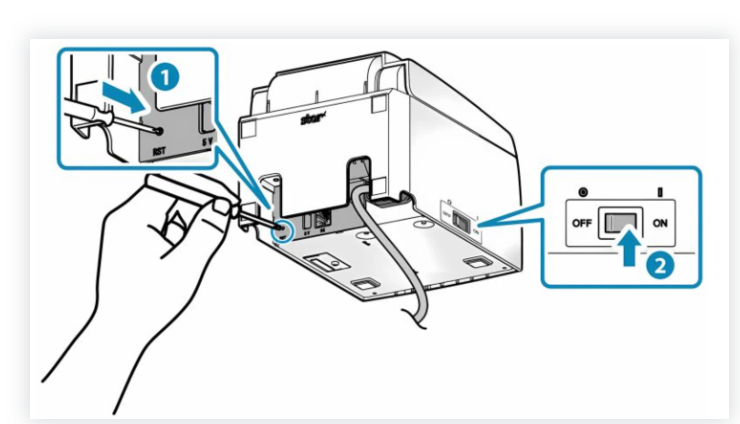
- Engega la impressora mentre mantens premut el botó de restabliment. Quan el llum ERROR parpellegi, deixa'l anar.
- Espera que el llum ERROR deixi de parpellejar. Per completar el restabliment, torna a apagar la impressora, espera 5 segons i torna-la a engegar.
La impressora s'ha restablert completament i ja la pots vincular al dispositiu.
Contactar amb el Suport de Shopify per a la impressora de tiquets sense fil Bluetooth Star Micronics TSP143IIIBI2
Si la impressora continua sense funcionar un cop seguits els passos generals i específics de resolució de problemes, pots contactar amb el Suport de Shopify.
A Shopify POS, toca la icona  > Suport > Contactar amb el suport.