Brändi varade haldamine
Saad lisada oma brändi varad Brändi seadete lehele ning kasutada neid müügikanalites, teemades ja rakendustes, mis on integreeritud Brand API-ga. Brändi varade tsentraliseerimine tagab järjepideva brändingu kõigis sinu müügikanalites ning säästab aega uute funktsioonide seadistamisel.
Brändi integratsioon
Müügikanal, rakendus või teema määrab, kuidas brändi varasid kasutatakse. Brändi lehel on loend kõigist sinu poe müügikanalitest ja rakendustest, mis on brändiga integreeritud. Brändi varasid kasutatakse vaikeseadena, mis tähendab, et pärast nende lisamist sünkroonitakse need automaatselt mis tahes funktsiooniga, mis kasutab Brand API-t.
Ühilduvad teemad peaksid su brändi varad automaatselt teema seadetesse tõmbama. Kui brändi varasid teemasse automaatselt ei lisata, pead varad võib-olla käsitsi oma teemasse lisama.
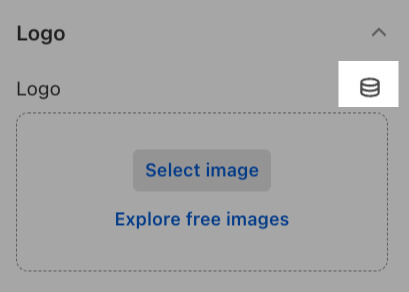
Brändi varade käsitsi lisamiseks oma teemasse ava teemaredaktor ning seejärel Teema seaded > Logo. Jaotises Logo klõpsa nuppu Ühenda dünaamiline allikas.
Vali brändi vara, mida soovid oma päises kasutada, ja seejärel klõpsa valikut Ühenda.
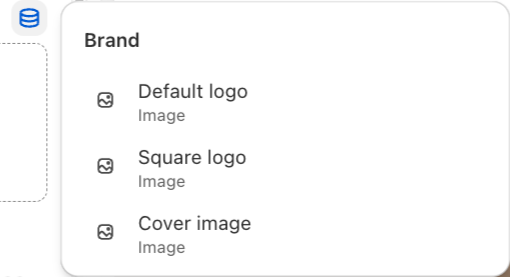
Brändi varad
Saad oma brändi varad tasuta luua. Uuri lisateavet tasuta tööriistade kohta oma ettevõtte haldamiseks.
Logod
Lisa oma brändi logopildid. Vaikelogo kasutatakse enamiku levinud logorakenduste puhul. Ruudukujuline logo on vajalik sotsiaalmeedia kanalite ja profiilipiltide jaoks ning seda võidakse kärpida ringikujuliseks. Veendu, et sinu logopildil poleks veeriseid ega tühja ruumi selle ümber. Kui logopilti kasutatakse sinu teema päises, võivad veerised või tühi ruum muuta su päise suuremaks ja panna logo näima väiksemana.
Saad oma logo teema seadetes ühendada, et kasutada seda päisepildina ja ühilduvate plokkidega siduda. Kui soovid kassa logo kohandada, saad muuta oma kassa seadeid. Kui soovid teavituste logo kohandada, saad kohandada oma e-kirja malli.
Nõuded logole
Enne logopiltide valimist või üleslaadimist veendu, et sinu failid vastaksid järgmistele nõuetele:
| Brändi vara | Kirjeldus | Nõuded |
|---|---|---|
| Vaikelogo | Logo, mida kasutatakse enamiku levinud logorakenduste puhul. Hea logo on sünonüümne sinu poe nimega ja koostatud su brändi põhivärvidest. |
|
| Ruudukujuline logo | Sotsiaalmeedia kanalite ja profiilipiltide jaoks on nõutav ruudukujuline logo. Seda logot võidakse kärpida ringikujuliseks, kui platvorm kasutab ruudukujuliste piltide asemel ringikujulisi. |
|
Lisa oma logo failid
Ava oma Shopify administraatoris Seaded > Üldine.
Jaotises Brändi varad klõpsa valikut Halda.
Jaotises Logod lisa või vali oma piltide hulgast brändi logod. Saad valiku Otsi faile abil otsida konkreetset failinime, Sordi abil olemasolevaid pilte sortida või muuta rippmenüü abil kuva loendivaatest ruudustikuvaateks. Samuti saad arvutist pilte lisada (Lisa pilte) või teisest aknast pilte pukseerida.
Korda 2. sammu, et valida või lisada ruudukujuline logo.
Klõpsa valikut Salvesta.
Saad oma logopildi faile igal ajal muuta või eemaldada. Iga logotüübi kohta saab olla ainult üks fail.
Värvid
Sinu brändil võivad olla spetsiifilised põhi-, sekundaar- ja kontrastvärvid, mida kasutatakse sinu e-poes või sotsiaalmeedias.
Sammud:
Ava oma Shopify administraatoris Seaded > Üldine.
Jaotises Brändi varad klõpsa valikut Halda.
Klõpsa pealkirja Värvid all jaotises Primaarne märki +, et lisada põhivärv.
Vali värvivalija abil põhivärv või sisesta tekstiväljale kehtiv HEX-värvikood.
Määra või kohanda oma põhivärvi kontrastvärv.
Klõpsa jaotises Sekundaarne märki +, et lisada sekundaarne värv.
Valikuline: lisa veel üks sekundaarne värv.
Määra või kohanda sekundaarsete värvide kontrastvärv.
Klõpsa valikut Salvesta.
Kaanepilt
Kaanepilt on peamine pilt, mis reklaamib sinu brändi profiililehtedel ja rakendustes.
Kaanepildile esitatavad nõuded
Enne kaanepildi valimist või üleslaadimist veendu, et sinu fail vastaks järgmistele nõuetele:
- Failivorming: PNG või JPEG
- Faili mõõtmed: soovitatav miinimumsuurus on 1920 × 1080 px
Sammud:
Ava oma Shopify administraatoris Seaded > Üldine.
Jaotises Brändi varad klõpsa valikut Halda.
Klõpsa jaotises Kaanepilt märki +.
Vali pilt, mida kaanepildina kasutada. Konkreetse failinime leidmiseks saad valida Otsi faile, olemasolevaid pilte sortida nupuga Sordi või muuta rippmenüü abil kuva loendivaatest ruudustikvaateks. Samuti saad arvutist pilte lisada valikuga Lisa pilte või pukseerida pilte teisest aknast.
Klõpsa nuppu Valmis.
Klõpsa valikut Salvesta.
Tunnuslause
Tunnuslause on sinu brändi meeldejääv fraas või lööklause. Tunnuslause võib olla kuni 80 tähemärki pikk. Klõpsa brändi tunnuslause lisamiseks märki + ja seejärel klõpsa nuppu Salvesta.
Kirjeldus
Lisa oma brändi lühikirjeldus. Seda kirjeldust kasutatakse sageli poe lühitutvustustes või kirjetes ja see ei tohiks olla pikem kui 150 tähemärki. Klõpsa brändi lühikirjelduse lisamiseks märki + ja seejärel klõpsa nuppu Salvesta.
Sotsiaalmeedia lingid
Kui kasutad paketti Starter, saad lisada oma brändi sisule sotsiaalmeedia linke. Shopify administraatori brändijaotises lisatud sotsiaalmeediakontode lingid kuvatakse sinu tootelinkides.
Ava oma Shopify administraatoris Seaded > Üldine.
Jaotises Brändi varad klõpsa valikut Halda.
Vali jaotise Sotsiaalmeedia lingid rippmenüüst sotsiaalmeediaplatvorm.
Sisesta esitatud väljadele oma konto link. Kasuta täielikku URL-i, näiteks https://instagram.com/shopify või https://twitter.com/shopify.
Klõpsa valikut Salvesta.