Star Micronics TSP143IIIBI2 Bluetoothi juhtmevaba tšekiprinteri tõrkeotsing
Selles juhendis õpetatakse tegema Star Micronics TSP143IIIBI2 Bluetoothi juhtmevaba tšekiprinteri levinumate probleemide tõrkeotsingut. Enne konkreetse probleemi valimist tee läbi 1. samm: Star Micronics TSP143IIIBI2 Bluetoothi juhtmevaba tšekiprinteri üldine tõrkeotsing. Kui tõrkeotsingu sammud probleemi ei lahenda, võid võtta ühendust Shopify kasutajatoega.
Sellel lehel
- 1. samm: Star Micronics TSP143IIIBI2 Bluetoothi juhtmevaba tšekiprinteri üldine tõrkeotsing
- 2. samm: vali Star Micronics TSP143IIIBI2 Bluetoothi juhtmevaba tšekiprinteri probleem
- Star Micronics TSP143IIIBI2 Bluetoothi juhtmevaba tšekiprinteri tehaseseadete lähtestamine
- Võta Star Micronics TSP143IIIBI2 Bluetoothi juhtmevaba tšekiprinteri osas ühendust Shopify kasutajatoega
1. samm: Star Micronics TSP143IIIBI2 Bluetoothi juhtmevaba tšekiprinteri üldine tõrkeotsing
Tee oma printeri puhul järgmised tõrkeotsingu sammud:
Kontrolli, kas vastad printeri kasutamise nõuetele.
Veendu, et Shopify POS oleks uuendatud.
Veendu, et seade oleks uuendatud:
- Oma iOS-i seadme uuendamiseks ava seadme seaded ja puuduta valikut Üldine > Tarkvara uuendamine. Kui uuendus on saadaval, puuduta valikut Uuenda kohe.
- Androidi seadme uuendamiseks ava seadme seaded ja puuduta valikut Tarkvara uuendamine. Kui uuendus on saadaval, järgi selle installimiseks ekraanil kuvatavaid juhiseid.
Veendu, et seadmes oleks sisse lülitatud Bluetooth.
Taaskäivita oma POS-i seade.
Vaata üle oma seadme õigused
Et printeri ühendus töötaks õigesti, vaata üle järgmised Shopify POS-i seadme seaded.
- Vaata seadme seadetes üle järgmised Shopify POS-i õigused:
| Seadme tüüp | Seade | Olek |
|---|---|---|
| iOS | Kohalik võrk | Sees |
| iOS | Bluetooth | Sees |
| iOS | Luba veebisaidiülene jälgimine | Sees |
| iOS | Rakenduste taustal värskendamine | Sees |
| iOS ja Android | Asukoht | Selle rakenduse kasutamisel |
| iOS ja Android | Kaamera | Sees või Lubatud |
| Android | Läheduses asuvad seadmed | Luba |
| Android | Rakenduse haldamine, kui seda ei kasutata | Väljas |
Bluetoothi seadete lähtestamine
POS-seadme Bluetoothi seadete lähtestamiseks vaata videoõpetust või järgi kirjalikke samme.
iOS
Sammud:
- Ava iOS-i seadmes Seaded > Bluetooth.
- Puuduta selle riistvara kõrval olevat ikooni ( i ), mille tõrkeotsingut sa teed, ja seejärel puuduta valikut Unusta see seade.
- Lülita oma Bluetoothi seaded välja.
- Lülita iOS-i seade 2–3 minutiks välja.
- Taaskäivita oma iOS-i seade ja ühenda siis riistvara.
Android
- Ava Androidi seadmes Seaded > Bluetooth.
- Otsi üles seade, mille soovid unustada, ja puuduta selle kõrval olevat hammasrattaikooni.
- Puuduta valikut Unusta või Tühista seotus.
- Lülita oma Androidi seade 2–3 minutiks välja ja seejärel uuesti sisse.
- Lülita Bluetooth sisse ja seejärel ühenda oma riistvara.
2. samm. Vali juhtmevaba Bluetooth-tšekiprinteri Star Micronics TSP143IIIBI2 probleem
Vali printeri probleem ja järgi tõrkeotsingu samme.
Ühendusprobleemide tõrkeotsing
Kui sinu printer ei ühendu või katkestab sageli ühenduse, tee tõrkeotsing järgmiste sammude abil:
- Tühista seadme ja printeri sidumine.
- Taasta oma tšekiprinteri tehaseseaded.
- Seo oma seade printeriga.
- Ava seadme Seaded.
- Puuduta menüüvalikut Bluetooth ja veendu, et printer on kuvatud olekuga Pole ühendatud (Not connected).
- Puuduta printerit, et sellega ühendus luua.
- Kui printer on kuvatud olekuga Ühendatud (Connected), taaskäivita see uuesti. Kui printer sisse lülitub, kuvatakse seda korraks olekuga Pole ühendatud (Not connected) ja seejärel olekuga Ühendatud (Connected).
- Kui printer ei ühendu teisel taaskäivitamisel automaatselt, aktiveeri automaatne ühendamine.
- Testi printerit, printides testkviitungi.
Kui printeril on endiselt ühendusprobleeme, katkesta ühendus teiste Bluetooth-seadmetega ja proovi tõrkeotsingu samme uuesti. Teised Bluetooth-ühendused võivad printeri ühendust häirida. Võid proovida ka lahendada juhtmevabadest häiretest põhjustatud Wi-Fi- ja Bluetoothi probleeme.
Printimisprobleemide tõrkeotsing
Kui sul on probleeme kviitungite printimisega, veendu, et paber oleks õigesti paigaldatud ja olekutuli põleks püsivalt siniselt.

Kui sisestad paberi tšekiprinterisse viltu, on tõenäoline, et tekib paberiummistus. Kui see juhtub, lülita printer välja, ava see ja sisesta paber uuesti.
Kui soovid printida kviitungit, mis on kitsam kui määratud 80 mm (3 tolli) laius, kasuta kindlasti kaasasolevat eraldajat. Ära voldi paberit, kui selle printerisse sisestad.
Vilkuvate LED-tulede tõrkeotsing
Kui tšekiprinteri LED-tuled vilguvad, vaata tõrkeotsingu sammude jaoks Star Micronicsi dokumentatsiooni teemal LED-ekraan.
Tõrkeotsing juhuks, kui printeri kaas ei avane
Kui printeri kaas ei avane isegi siis, kui vajutad avamishooba, on tõenäoliselt tekkinud paberiummistus, mis on lõikuri lukustanud. Kaane avamiseks pead luku vabastama, lülitades toite välja ja seejärel uuesti sisse, mis vabastab luku automaatselt.
Kui lukk ei vabane pärast toite välja- ja sisselülitamist, pead selle käsitsi vabastama.
Sammud:
- Lülita printer välja.
- Eemalda esikaas (a).

- Eemalda esikaane sisse kinni kiilunud paber.
- Pööra lõikuri nuppu (b) ja liiguta seda, kuni liikuv osa (c) asub lähteasendis (d).

- Eemalda printerisse kinni kiilunud paber.
- Sisesta paber printerisse.
- Kinnita esikaas.

- Lülita printer sisse.
Juhtmevaba Bluetooth-tšekiprinteri Star Micronics TSP143IIIBI2 tehaseseadete taastamine
Levinud probleemide tõrkeotsinguks saad taastada printeri tehaseseaded.
Sammud:
- Tühista seadme ja printeri sidumine.
-
Kui printer on välja lülitatud, kasuta pliiatsit, et vajutada ja all hoida printeri tagaküljel olevat lähtestamisnuppu (RST).
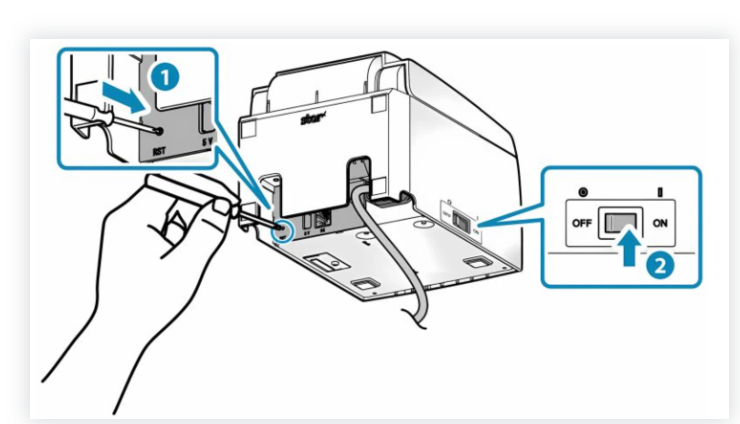
- Lähtestamisnuppu all hoides lülita printer sisse. Kui tuli ERROR vilgub, lase nupp lahti.
- Oota, kuni tuli ERROR lõpetab vilkumise. Lähtestamise lõpuleviimiseks lülita printer teist korda välja, oota 5 sekundit ja lülita printer uuesti sisse.
Printer on nüüd täielikult lähtestatud ja valmis sinu seadmega sidumiseks.
Võta seoses oma juhtmevaba Bluetooth-tšekiprinteriga Star Micronics TSP143IIIBI2 ühendust Shopify kasutajatoega
Kui sinu printer ei tööta ka pärast üldiste ja probleemipõhiste tõrkeotsingu sammude järgimist, võid võtta ühendust Shopify kasutajatoega.
Rakenduses Shopify POS puuduta ikooni  > Tugi > Võta toega ühendust.