Squarespace domeinu bat Shopify-rekin konektatzea
Domeinu bat Squarespace-n erosi baduzu eta hura Shopify-ko denda batean erabili nahi baduzu ostalaritza Shopify-ra eraman gabe, gida honek lagunduko dizu zure Squarespace domeinua Shopify-rekin eskuz konektatzen.
Orrialde honetan
1. urratsa: hasi saioa Squarespace-ko kontuan
- Ireki nabigatzaileko fitxa berri bat eta, ondoren, hasi saioa zure Squarespace-ko kontuan.
- Egin klik Account dashboard > Domains atalean eta, ondoren, egin klik Shopify-rekin konektatu nahi duzun domeinuan.
- Egin klik hemen: DNS.

- Aukerakoa: mantendu nahi dituzun erregistroak badituzu (adibidez, MX edo TXT erregistroak), gorde itzazu Word dokumentu batean edo Google Docs-en.
- Egin klik zaborrontziaren ikonoan, lehendik dauden Squarespace-ko DNSaren erregistroak ezabatzeko.

2. urratsa: gehitu A erregistroa
Oharra: erroko domeinua konektatzean soilik behar da A erregistro bat (adibidez, shopify.com). Azpidomeinu bat konektatzen ari bazara (adibidez, shop.shopify.com), CNAME erregistro bat soilik konfiguratu behar duzu.
- Squarespace domeinuaren DNSaren ezarpenetan, egin klik hemen: ADD RECORD.

- Sartu hurrengo A erregistroa zure DNSaren ezarpenetan:
- Host: @
- Type: A
- Priority: -
- Data: 23.227.38.65
- Egin klik hemen: SAVE.

3. urratsa: gehitu CNAME erregistroak
- Squarespace domeinuaren DNSaren ezarpenetan, egin klik hemen: ADD RECORD.
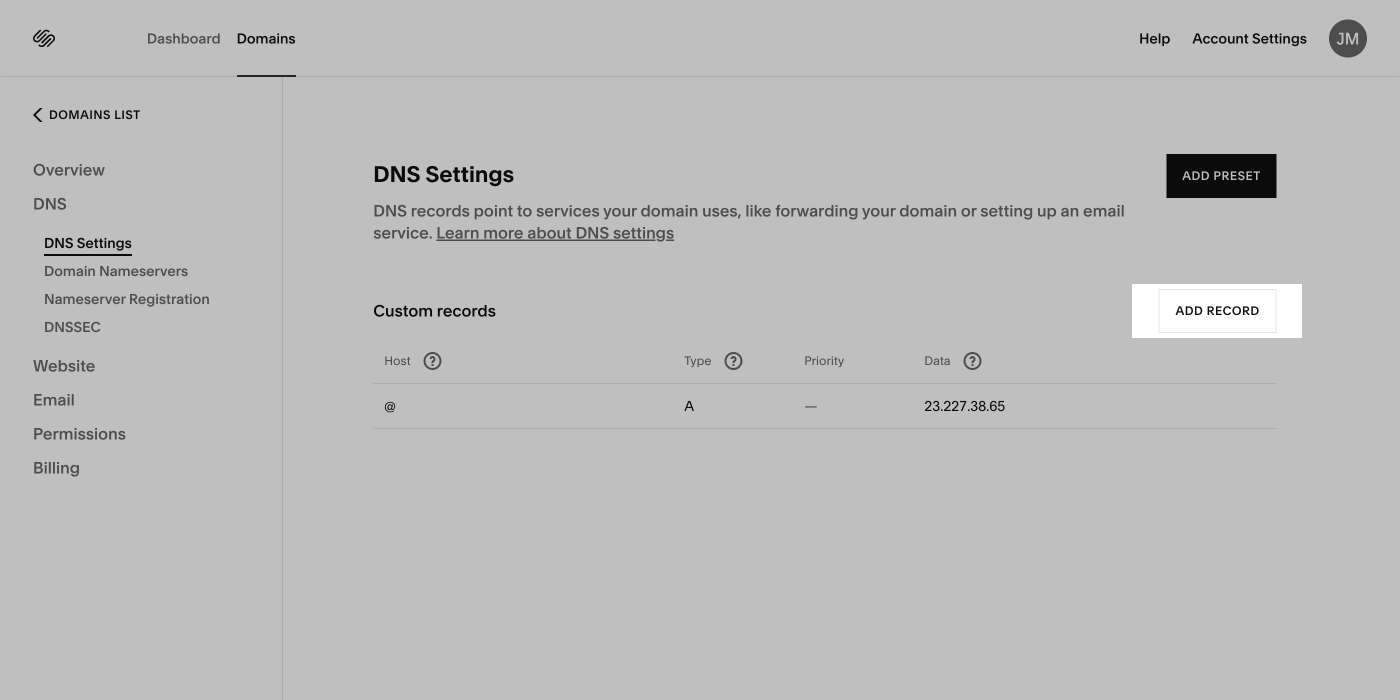
- Sartu hurrengo CNAME erregistroa zure DNSaren ezarpenetan:
- Host: www
- Type: CNAME
- Priority: -
- Data: shops.myshopify.com
- Egin klik hemen: SAVE.

4. urratsa: konektatu domeinua Shopify-rekin
Shopify-ko administratzailean, joan Ezarpenak > Domeinuak atalera.
Egin klik Konektatu lehendik dagoena aukeran.
Idatzi konektatu nahi duzun domeinuaren izena eta, ondoren, egin klik Hurrengoa botoian.
5. urratsa: Shopify domeinuaren egiaztapen gehigarria
Segurtasun-neurri gehigarri gisa, domeinuak egiaztapen gehigarri bat behar izan dezake. Egiaztapen horretarako, TXT erregistro bat sortu behar duzu domeinuan.
Urratsak:
- Squarespace.com kontuan, egin klik Account Dashboard > Domains atalean.
- Egin klik Shopify-rekin konektatzen ari zaren domeinuan eta, ondoren, egin klik DNS aukeran.
- Egin klik ADD RECORD botoian.
- Joan Shopify-ko administratzailera fitxa berri batean, egin klik Ezarpenak > Domeinuak atalean eta, ondoren, egin klik egiaztatzen ari zaren domeinuan.
- Eguneratu honetara zutabean, jarri erakuslea TXT erregistroaren balioaren gainean, eta egin klik kopiatzeko ikonoan.
- Itzuli Squarespace-ko fitxara, eta sartu honako hau: TXT erregistroa zure DNSaren ezarpenetan:
- Host: shopify_verification
- Type: TXT
- Priority: -
- Datuak: itsatsi Shopify-tik kopiatu duzun balioa
- Egin klik hemen: SAVE.

- Itzuli Shopify-ko administratzailearen fitxara, eta egin klik DNSaren erregistroak eguneratu ditut botoian.