Markaren aktiboak kudeatzea
Markaren aktiboak Marka ezarpenen orrian gehi ditzakezu eta salmenta-kanaletan, gaietan nahiz Brand API-arekin integratu diren aplikazioetan erabili. Markaren aktiboak zentralizatuz gero, branding bateratua bermatuko duzu salmenta-kanal guztietan eta denbora aurreztuko duzu eginbide berriak konfiguratzean.
Orri honetan
Markaren integrazioa
Salmenta-kanalak, aplikazioak edo gaiak zehazten du markaren aktiboak nola erabiltzen diren. Marka orrian, Markarekin integratuta dauden zure dendako salmenta-kanal eta aplikazio guztien zerrenda dago. Markaren aktiboak lehenetsitako ezarpen gisa erabiltzen dira; hau da, markaren aktiboak gehitu ondoren, automatikoki sinkronizatuko dira Brand API-a erabiltzen duen edozein eginbiderekin.
Gai bateragarriek markaren aktiboak automatikoki txertatu beharko lituzkete gaiaren ezarpenetan. Markaren aktiboak gaian automatikoki betetzen ez badira, baliteke aktiboak eskuz txertatu behar izatea gaian.
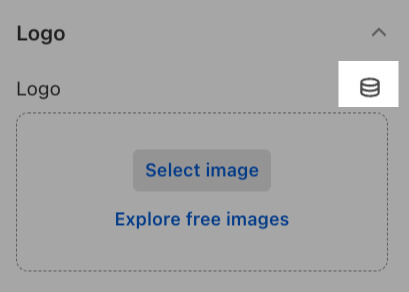
Markaren aktiboak gaian eskuz konektatzeko, ireki gai-editorea, eta, ondoren, ireki Gaiaren ezarpenak > Logotipoa. Logotipoa atalean, sakatu Konektatu iturburu dinamikoa botoia.
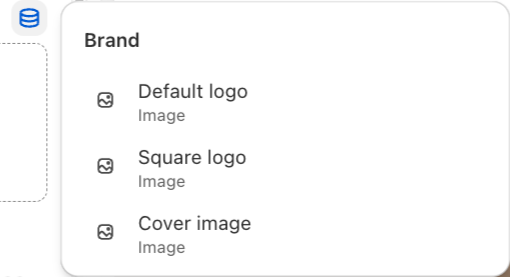
Hautatu goiburuan erabili nahi duzun markaren aktiboa, eta, ondoren, sakatu Konektatu.
Markaren aktiboak
Markaren aktiboak doan sor ditzakezu. Lortu informazio gehiago zure negozioa kudeatzeko doako tresnei buruz.
Logotipoak
Gehitu markako logotipoen irudiak. Logotipo lehenetsia erabilera arruntenetarako aplikatzen da. Sare sozialetako kanaletarako eta profileko irudietarako logotipo karratu bat behar da, eta zirkulu formara moztu daiteke. Ziurtatu logotipoaren irudiak ez duela marjinarik edo espaziorik inguruan. Logotipoaren irudia gaiaren goiburuan erabiltzen denean, marjinek edo espazioak goiburua handiagoa izatea eta logotipoa txikiagoa agertzea eragin dezakete.
Logotipoa gaiaren ezarpenetan konekta dezakezu, goiburuko irudi gisa erabiltzeko eta bloke bateragarrietara konektatzeko. Ordainketa-prozesuan logotipoa pertsonalizatu nahi baduzu, ordainketa-prozesuaren ezarpenak alda ditzakezu. Jakinarazpenetarako logotipoa pertsonalizatu nahi baduzu, mezu elektronikoen txantiloia pertsonaliza dezakezu.
Logotipoaren eskakizunak
Logotipoaren irudiak hautatu edo kargatu aurretik, ziurtatu fitxategiek eskakizun hauek betetzen dituztela:
| Markaren aktiboa | Deskribapena | Eskakizunak |
|---|---|---|
| Logotipo lehenetsia | Logotipoaren erabilera arruntenetarako aplikatzen den logotipoa. Logotipo on batek zure dendaren izena adierazten du eta markaren kolore nagusiekin sortuta dago. |
|
| Logotipo karratua | Logotipo karratu bat behar da sare sozialetako kanaletarako eta profileko irudietarako. Logotipo hori zirkulu formara moztu daiteke, plataformak irudi karratuen ordez irudi zirkularrak erabiltzen baditu. |
|
Gehitu zure logotipoaren fitxategiak
Zure Shopify-ko administratzailean, joan Ezarpenak > Orokorra atalera.
Markaren aktiboak atalean, sakatu Kudeatu.
Logotipoak atalean, gehitu edo hautatu zure markako logotipoak irudien artetik. Fitxategi-izen zehatz bat bilatzeko Bilatu fitxategiak erabil dezakezu, dauden irudiak ordenatzeko Ordenatu, edo bistaratzea Zerrenda-ikuspegitik Sareta-ikuspegira aldatzeko goitibeherako menua. Horrez gain, zure ordenagailutik Gehitu irudiak egin dezakezu, edo beste leiho batetik irudiak arrastatu eta jaregin.
Errepikatu 2. urratsa logotipo karratu bat hautatzeko edo gehitzeko.
Sakatu Gorde.
Logotipoen irudien fitxategiak edonoiz alda edo ken ditzakezu. Fitxategi bakarra izan dezakezu logotipo-mota bakoitzeko.
Koloreak
Zure markak sareko dendan edo sare sozialetan erabiltzeko kolore nagusi, bigarren mailako eta kontraste-kolore zehatzak izan ditzake.
Urratsak:
Zure Shopify-ko administratzailean, joan Ezarpenak > Orokorra atalera.
Markaren aktiboak atalean, sakatu Kudeatu.
Koloreak izenburuaren azpian, egin klik Nagusia ataleko + ikurrean kolore nagusi bat gehitzeko.
Hautatu kolore nagusi bat kolore-hautatzailearekin, edo sartu baliozko HEX kolore-kode bat testu-koadroan.
Ezarri edo doitu kolore nagusiaren Kontraste-kolorea.
Bigarren mailakoa atalean, egin klik + ikurrean bigarren mailako kolore bat gehitzeko.
Aukerakoa: gehitu bigarren mailako beste kolore bat.
Ezarri edo doitu bigarren mailako koloreen Kontraste-kolorea.
Sakatu Gorde.
Azaleko irudia
Azaleko irudia zure marka profilen orrietan eta aplikazioetan iragartzen duen funtsezko irudia da.
Azaleko irudiaren baldintzak
Azaleko irudi bat hautatu edo kargatu aurretik, ziurtatu fitxategiak baldintza hauek betetzen dituela:
- Fitxategiaren formatua: PNG edo JPEG
- Fitxategiaren neurriak: gomendatutako gutxieneko tamaina 1920 × 1080 px da
Urratsak:
Zure Shopify-ko administratzailean, joan Ezarpenak > Orokorra atalera.
Markaren aktiboak atalean, sakatu Kudeatu.
Azaleko irudia atalean, egin klik + ikurrean.
Hautatu azaleko irudi gisa erabiliko duzun irudi bat. Horrez gain, Bilatu fitxategiak erabil dezakezu fitxategi-izen zehatz bat bilatzeko, lehendik dauden irudiak Ordenatu ditzakezu, edo bistaratzea Zerrendako ikuspegitik Saretako ikuspegira alda dezakezu goitibeherako menua erabiliz. Era berean, Gehitu irudiak erabil dezakezu ordenagailutik irudiak gehitzeko, edo beste leiho bateko irudiak arrastatu eta jaregin ditzakezu.
Egin klik Eginda aukeran.
Sakatu Gorde.
Leloa
Leloa zure markaren esaldi edo eslogan erakargarria da. Leloak 80 karaktere izan ditzake gehienez. Egin klik + ikurrean markaren leloa gehitzeko, eta egin klik Gorde aukeran.
Deskribapena
Gehitu zure markaren deskribapen labur bat. Deskribapen hori dendaren biografietan edo fitxetan erabili ohi da, eta ez luke 150 karaktere baino gehiago izan behar. Egin klik + ikurrean markaren deskribapen laburra gehitzeko, eta, ondoren, egin klik Gorde aukeran.
Sare sozialen estekak
Starter plana baduzu, sare sozialen estekak gehi ditzakezu Markaren edukian. Shopify-ko administrazio-paneleko Marka atalean gehitutako sare sozialetako kontuetarako estekak produktuen esteketan bistaratzen dira.
Zure Shopify-ko administratzailean, joan Ezarpenak > Orokorra atalera.
Markaren aktiboak atalean, sakatu Kudeatu.
Sare sozialen estekak atalean, hautatu sare sozialetako plataforma bat goitibeherako menutik.
Sartu zure kontuaren esteka horretarako emandako eremuetan. Erabili URL osoa; adibidez, https://instagram.com/shopify edo https://twitter.com/shopify.
Sakatu Gorde.