Star Micronics TSP143IIIBI2 Bluetooth hari gabeko ordainagirien inprimagailuaren arazoak konpontzea
Erabili gida hau Star Micronics TSP143IIIBI2 Bluetooth hari gabeko ordainagirien inprimagailuaren arazo arruntak konpontzeko. Osatu 1. urratsa: Star Micronics TSP143IIIBI2 Bluetooth hari gabeko ordainagirien inprimagailurako arazo orokorrak konpontzea bizi duzun arazo zehatza hautatu aurretik. Arazoak konpontzeko urratsek ez badute arazoa konpontzen, Shopify-ren laguntza-zerbitzuarekin harremanetan jar zaitezke.
Orri honetan
- 1. urratsa: Star Micronics TSP143IIIBI2 Bluetooth hari gabeko ordainagirien inprimagailurako arazo orokorrak konpontzea
- 2. urratsa: Hautatu Star Micronics TSP143IIIBI2 Bluetooth hari gabeko ordainagirien inprimagailuaren arazoa
- Berrezarri Star Micronics TSP143IIIBI2 Bluetooth hari gabeko ordainagirien inprimagailua bere fabrikako ezarpenetara
- Jarri harremanetan Shopify-ren laguntza-zerbitzuarekin Star Micronics TSP143IIIBI2 Bluetooth hari gabeko ordainagirien inprimagailuari buruz
1. urratsa: Star Micronics TSP143IIIBI2 Bluetooth hari gabeko ordainagirien inprimagailurako arazo orokorrak konpontzea
Osatu inprimagailuaren arazoak konpontzeko urrats hauek:
Egiaztatu inprimagailua erabiltzeko eskakizunak betetzen dituzula.
Ziurtatu Shopify POS eguneratuta dagoela.
Ziurtatu gailua eguneratuta dagoela:
- iOS gailua eguneratzeko, joan gailuaren ezarpenetara eta sakatu Orokorra > Software-eguneratzea. Eguneratzerik badago, Eguneratu orain sakatu dezakezu.
- Android gailua eguneratzeko, joan gailuaren ezarpenetara eta sakatu Software-eguneratzea. Eguneratzerik badago, jarraitu pantailako argibideak hura instalatzeko.
Ziurtatu Bluetootha aktibatuta dagoela gailuan.
Berrabiarazi POS gailua.
Berrikusi gailuaren baimenak
Inprimagailua behar bezala konektatzen dela ziurtatzeko, berrikusi Shopify POS-erako honako gailu-ezarpen hauek.
- Berrikusi Shopify POS-en baimen hauek gailuaren ezarpenetan:
| Gailu mota | Ezarpena | Egoera |
|---|---|---|
| iOS | Sare lokala | Aktibatuta |
| iOS | Bluetooth | Aktibatuta |
| iOS | Baimendu webguneen arteko jarraipena | Aktibatuta |
| iOS | Atzeko planoko aplikazioen eguneratzea | Aktibatuta |
| iOS eta Android | Kokapena | Aplikazioa erabiltzean |
| iOS eta Android | Kamera | Aktibatuta edo baimenduta |
| Android | Inguruko gailuak | Baimendu |
| Android | Kudeatu aplikazioa erabiltzen ez bada | Desaktibatuta |
Berrezarri Bluetooth ezarpenak
Berrezarri POS gailuaren bluetooth ezarpenak bideo-tutoriala ikusiz edo idatzitako urratsak jarraituz.
iOS
Urratsak:
- iOS gailutik, joan Ezarpenak > Bluetooth atalera.
- Sakatu arazoak ematen ari den hardwarearen ondoko ( i ) ikonoa, eta sakatu Ahaztu gailu hau.
- Desaktibatu Bluetooth ezarpenak.
- Itzali iOS gailua 2-3 minutuz.
- Berrabiarazi iOS gailua, eta konektatu hardwarea.
Android
- Android gailutik, joan Ezarpenak > Bluetooth atalera.
- Bilatu ahaztu nahi duzun gailua, eta sakatu ondoko engranajearen ikonoa.
- Sakatu Ahaztu edo Desparekatu.
- Itzali Android gailua 2-3 minutuz, eta, ondoren, piztu berriro.
- Aktibatu Bluetootha eta konektatu zure hardwarea.
2. urratsa: hautatu Star Micronics TSP143IIIBI2 Bluetooth-dun haririk gabeko ordainagirien inprimagailuaren arazoa
Hautatu inprimagailuaren arazoa eta jarraitu arazoak konpontzeko urratsei.
Konpondu konexio-arazoak
Inprimagailua konektatzen ez bada edo askotan deskonektatzen bada, probatu arazoak konpontzeko urrats hauek:
- Desparekatu gailua eta inprimagailua.
- Berrezarri ordainagirien inprimagailua fabrikako ezarpenetan.
- Parekatu gailua inprimagailuarekin.
- Ireki gailuaren Ezarpenak atala.
- Sakatu Bluetooth menu-aukera, eta berretsi inprimagailua Ez konektatuta gisa agertzen dela.
- Sakatu inprimagailua hura konektatzeko.
- Inprimagailua Konektatuta gisa agertzen denean, berrabiarazi berriz. Inprimagailua piztean, une batez Ez konektatuta gisa agertuko da, eta gero Konektatuta gisa.
- Bigarren aldiz berrabiaraztean inprimagailua automatikoki konektatzen ez bada, aktibatu konexio automatikoa.
- Probatu inprimagailua probako ordainagiri bat inprimatuz.
Inprimagailuak oraindik konexio-arazoak baditu, deskonektatu Bluetooth bidezko gainerako gailuak, eta probatu berriz arazoak konpontzeko urratsak. Bluetooth bidezko beste konexio batzuek inprimagailuaren konexioari interferentziak eragin diezazkiokete. Halaber, saiatu zaitezke hari gabeko interferentziek eragindako Wi-Fi eta Bluetooth arazoak konpontzen.
Konpondu inprimatze-arazoak
Ordainagiriak inprimatzeko arazoak badituzu, ziurtatu papera behar bezala instalatuta dagoela eta egoeraren adierazle-argia urdin kolore finkoa duela.

Papera ordainagirien inprimagailuan zeharka sartzen baduzu, baliteke papera trabatzea. Hori gertatuz gero, itzali inprimagailua, ireki eta sartu berriro papera.
Ordainagiria zehaztutako 3 hazbeteko zabalera baino estuago inprimatu nahi baduzu, ziurtatu inprimagailuarekin emandako banatzailea erabiltzen duzula. Ez tolestu papera inprimagailuan sartzean.
Konpondu keinuka ari diren LED argien arazoa
Ordainagirien inprimagailuko LED argiak keinuka ari badira, berrikusi Star Micronics-en LED pantailari buruzko dokumentazioa, arazoak konpontzeko urratsak ikusteko.
Konpondu irekitzen ez den inprimagailu-estalkiaren arazoa
Ireki-palanka sakatuta ere inprimagailuaren estalkia ez bada irekitzen, baliteke paper-trabatze bat egotea eta ebakigailua blokeatuta geratu izana. Estalkia irekitzeko, blokeoa askatu beharko duzu inprimagailua itzaliz eta berriro piztuz; horrek blokeoa automatikoki askatuko du.
Inprimagailua itzali eta piztu ondoren blokeoa ez bada askatzen, eskuz askatu beharko duzu.
Urratsak:
- Itzali inprimagailua.
- Kendu aurreko estalkia (a).

- Kendu aurreko estalkiaren barruan trabatuta dagoen papera.
- Biratu ebakigailuaren eskutokia (b) eta mugitu zati higikorra (c) hasierako posizioan (d) kokatu arte.

- Kendu inprimagailuaren barruan trabatuta dagoen papera.
- Sartu papera inprimagailuaren barruan.
- Jarri aurreko estalkia.

- Piztu inprimagailua.
Berrezarri Star Micronics TSP143IIIBI2 Bluetooth-dun haririk gabeko ordainagirien inprimagailua fabrikako ezarpenetan
Zure inprimagailua fabrikako ezarpenetan berrezar dezakezu, ohiko arazoak konpontzeko.
Urratsak:
- Desparekatu gailua eta inprimagailua.
-
Inprimagailua itzalita dagoela, erabili boligrafo bat inprimagailuaren atzealdeko berrezartzeko botoia (RST) sakatuta edukitzeko.
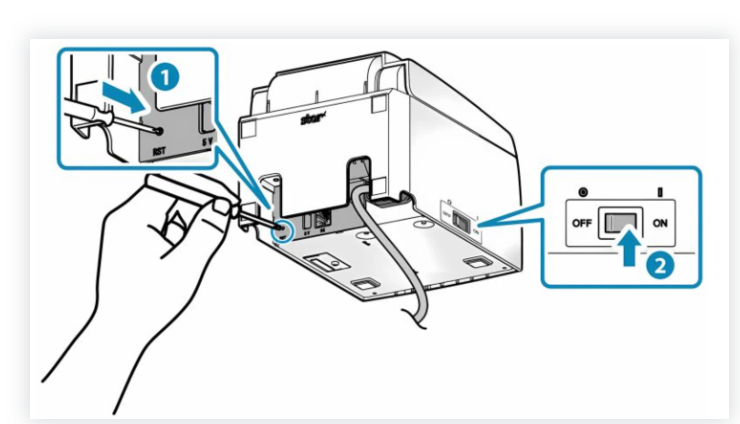
- Berrezartzeko botoia sakatuta daukazun bitartean, piztu inprimagailua. ERROR argiak keinuka egiten duenean, askatu botoia.
- Itxaron ERROR argiak keinuka egiteari utzi arte. Berrezarpena osatzeko, itzali inprimagailua bigarren aldiz, itxaron 5 segundo, eta, gero, piztu inprimagailua berriro.
Orain inprimagailua erabat berrezarrita dago, eta prest dago zure gailuarekin parekatzeko.
Jarri harremanetan Shopify-ren laguntza-zerbitzuarekin Star Micronics TSP143IIIBI2 Bluetooth-dun haririk gabeko ordainagirien inprimagailuari buruz
Inprimagailuak oraindik ez badu funtzionatzen arazoak konpontzeko urrats orokorrak eta arazo espezifiko bat konpontzeko urratsak jarraitu ondoren, Shopify-ren laguntza-zerbitzuarekin jar zaitezke harremanetan.
Shopify POS aplikazioan, sakatu  ikonoa > Laguntza-zerbitzua > Jarri harremanetan laguntza-zerbitzuarekin.