Resolución de problemas da impresora de recibos sen fíos Bluetooth Star Micronics TSP143IIIBI2
Usa esta guía para solucionar os problemas comúns da impresora de recibos sen fíos Bluetooth Star Micronics TSP143IIIBI2. Completa o Paso 1: Resolución xeral de problemas da impresora de recibos sen fíos Bluetooth Star Micronics TSP143IIIBI2 antes de seleccionar o problema específico que estás experimentando. Se estes pasos non solucionan o problema, podes contactar co Soporte de Shopify.
Nesta páxina
- Paso 1: Resolución xeral de problemas da impresora de recibos sen fíos Bluetooth Star Micronics TSP143IIIBI2
- Paso 2: Seleccionar o problema coa impresora de recibos sen fíos Bluetooth Star Micronics TSP143IIIBI2
- Restablecer a configuración de fábrica da túa impresora de recibos sen fíos Bluetooth Star Micronics TSP143IIIBI2
- Contactar co Soporte de Shopify sobre a túa impresora de recibos sen fíos Bluetooth Star Micronics TSP143IIIBI2
Paso 1: Resolución xeral de problemas da impresora de recibos sen fíos Bluetooth Star Micronics TSP143IIIBI2
Completa os seguintes pasos de resolución de problemas para a túa impresora:
Verifica que cumpras os requisitos para usar a impresora.
Asegúrate de que Shopify POS está actualizado.
Asegúrate de que o teu dispositivo estea actualizado:
- Para actualizar o teu dispositivo iOS, vai á configuración do dispositivo e toca Xeral > Actualización de software. Se hai unha actualización dispoñible, podes tocar Actualizar agora.
- Para actualizar o teu dispositivo Android, vai á configuración do dispositivo e toca Actualización de software. Se hai unha actualización dispoñible, segue as instrucións que aparecen na pantalla para instalala.
Asegúrate de que o Bluetooth estea activo no teu dispositivo.
Reinicia o teu dispositivo POS.
Revisar os permisos do teu dispositivo
Para garantir que a impresora se conecte e funcione correctamente, revisa a seguinte configuración do dispositivo para Shopify POS.
- Revisa os seguintes permisos na configuración do teu dispositivo para Shopify POS:
| Tipo de dispositivo | Configuración | Estado |
|---|---|---|
| iOS | Rede local | Activado |
| iOS | Bluetooth | Activado |
| iOS | Permitir o seguimento entre sitios web | Activado |
| iOS | Actualización da aplicación en segundo plano | Activado |
| iOS e Android | Localización | Ao usar esta aplicación |
| iOS e Android | Cámara | Activado ou Permitido |
| Android | Dispositivos próximos | Permitir |
| Android | Xestionar aplicación se non se usa | Desactivado |
Restablecer a túa configuración de Bluetooth
Restablece a configuración de Bluetooth do teu dispositivo POS vendo o vídeo tutorial ou seguindo os pasos descritos a continuación.
iOS
Pasos:
- No teu dispositivo iOS, vai a Configuración > Bluetooth.
- Toca a icona ( i ) xunto ao hardware que ten o problema e, a continuación, toca Esquecer este dispositivo.
- Desactiva a túa configuración de Bluetooth.
- Apaga o dispositivo iOS durante 2-3 minutos.
- Reinicia o teu dispositivo iOS e despois conecta o hardware.
Android
- No teu dispositivo Android, vai a Configuración > Bluetooth.
- Busca o dispositivo que queres esquecer e despois toca a icona da engrenaxe que hai á beira.
- Toca Esquecer ou Desvincular.
- Apaga o teu dispositivo Android durante 2 ou 3 minutos e despois volve acendelo.
- Acende o Bluetooth e, a continuación, conecta o teu hardware.
Paso 2: Selecciona o problema da impresora de recibos sen fíos Bluetooth Star Micronics TSP143IIIBI2
Selecciona o problema da impresora e sigue os pasos de resolución de problemas.
Resolver problemas de conexión
Se a túa impresora non se conecta ou se desconecta con frecuencia, soluciona o problema cos seguintes pasos:
- Desvincula o teu dispositivo e a impresora.
- Restablece a túa impresora de recibos á súa configuración de fábrica.
- Vincula o teu dispositivo coa impresora.
- Abre a Configuración do dispositivo.
- Toca a opción do menú Bluetooth e confirma que a impresora se mostra como Non conectada.
- Toca a impresora para conectarte a ela.
- Cando a impresora se mostre como Conectada, reiníciaa de novo. Cando a impresora se acende, móstrase brevemente como Non conectada e despois como Conectada.
- Se a impresora non se conecta automaticamente ao reiniciala por segunda vez, activa a conexión automática.
- Proba a impresora imprimindo un recibo de proba.
Se a túa impresora segue a ter problemas de conexión, desconecta os outros dispositivos Bluetooth e volve probar os pasos de resolución de problemas. Outras conexións Bluetooth poderían interferir coa conexión da túa impresora. Tamén podes tentar resolver os problemas da wifi e do Bluetooth causados por interferencias sen fíos.
Resolver problemas de impresión
Se tes problemas para imprimir recibos, asegúrate de que o papel está instalado correctamente e de que a luz indicadora de estado é dunha cor azul fixa.

Se introduces o papel na impresora de recibos de forma inclinada, é probable que se produza un atasco de papel. Se isto ocorre, apaga a impresora, ábrea e introduce o papel de novo.
Se queres imprimir o teu recibo máis estreito ca o ancho de 3 polgadas especificado, asegúrate de utilizar o divisor proporcionado. Non dobres o papel ao introducilo na impresora.
Resolver problemas cando as luces LED parpadean
Se as luces LED da túa impresora de recibos parpadean, consulta a documentación de Star Micronics sobre a pantalla LED para obter pasos para a resolución de problemas.
Resolver problemas cando a tapa da impresora non se abre
Se a tapa da impresora non se abre nin sequera ao premer a panca de apertura, é probable que haxa un atasco de papel que bloqueou o cortador. Para abrir a tapa, terás que liberar o bloqueo apagando o equipo e volvendo acendelo, o que libera o bloqueo automaticamente.
Se o bloqueo non se libera despois de apagar e acender o equipo, terás que liberalo manualmente.
Pasos:
- Apaga a impresora.
- Retira a tapa frontal (a).

- Retira o papel que está atascado no interior da tapa frontal.
- Xira a roda do cortador (b) e móvea ata que a peza móbil (c) quede na posición inicial (d).

- Retira o papel que está atascado no interior da impresora.
- Introduce papel dentro da impresora.
- Coloca a tapa frontal.

- Acende a impresora.
Restablece a túa impresora de recibos sen fíos Bluetooth Star Micronics TSP143IIIBI2 á súa configuración de fábrica
Podes restablecer a túa impresora á súa configuración de fábrica para resolver problemas comúns.
Pasos:
- Desvincula o teu dispositivo e a impresora.
-
Coa impresora apagada, utiliza un bolígrafo para manter premido o botón de restablecer (RST) na parte traseira da impresora.
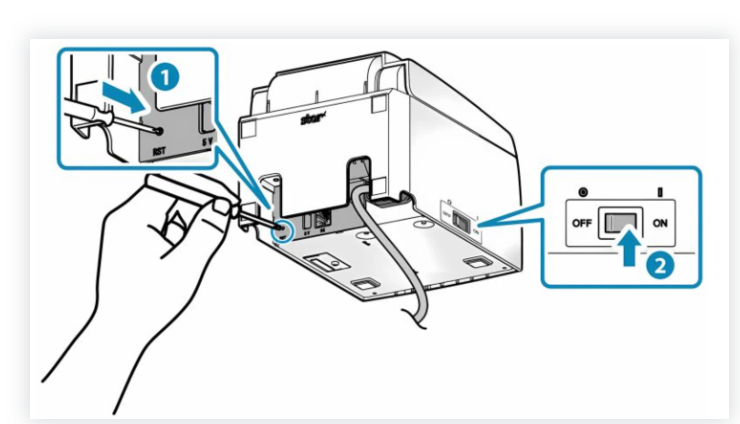
- Mentres mantés premido o botón de restablecer, acende a impresora. Cando a luz de ERROR parpadee, solta o botón.
- Agarda ata que a luz de ERROR deixe de parpadear. Para finalizar o restablecemento, apaga a impresora por segunda vez, agarda 5 segundos e despois volve acendela.
Agora a impresora está completamente restablecida e lista para vincularse co teu dispositivo.
Contacta co Soporte de Shopify acerca da túa impresora de recibos sen fíos Bluetooth Star Micronics TSP143IIIBI2
Se a túa impresora segue sen funcionar despois de seguir os pasos xerais de resolución de problemas e os pasos para problemas específicos, podes contactar co Soporte de Shopify.
Desde Shopify POS, toca a icona  > Soporte > Contactar co soporte.