તમારા ઑનલાઇન સ્ટોર પર મેટાફીલ્ડ્સ પ્રદર્શિત કરવા
તમે મેટાફીલ્ડ વ્યાખ્યાઓ ઉમેરી લો અને તમારા સ્ટોરના ભાગોને મેટાફીલ્ડ મૂલ્યો અસાઇન કરી દો તે પછી, તમે તમારા ઑનલાઇન સ્ટોર પર વિવિધ રીતે કસ્ટમ માહિતી પ્રદર્શિત કરવા માટે મેટાફીલ્ડ્સને તમારી થીમ સાથે કનેક્ટ કરી શકો છો. ઉદાહરણ તરીકે, કોઈ મીણબત્તી વેચનાર તેમનાં ઉત્પાદન પૃષ્ઠો પર મીણબત્તીઓ સળગવાનો સમય પ્રદર્શિત કરવા માગતો હોઈ શકે, જ્યારે કોઈ કરિયાણાનો સ્ટોર ડબ્બાવાળી વસ્તુઓ માટે પ્રોડક્ટ સમાપ્તિ તારીખ પ્રદર્શિત કરવા માગતો હોઈ શકે.
નીચે વિશેષ માહિતીનાં અન્ય ઉદાહરણો આપ્યા છે જે તમે તમારા ઑનલાઇન સ્ટોર પર પ્રદર્શિત કરી શકો છો:
- પાર્ટ નંબર
- રંગના સ્વોચ
- પ્રોડક્ટ રિલીઝની તારીખો
- ખાસ દર્શાવેલી પ્રોડક્ટ અથવા વેરિઅન્ટ
- પ્રોડક્ટનું સ્ટાર રેટિંગ
- ડાઉનલોડ કરવા માટેની ફાઇલો
- ઘટકોની યાદીઓ
- કાયદા મુજબ જરૂરી પ્રોડક્ટની સુરક્ષા અંગેની ચેતવણીઓ અથવા જોખમની માહિતી માટે પ્રોડક્ટ અંગેના ખુલાસા
- કૅટેગરી મેટાફીલ્ડ્સમાંથી સામગ્રી
જો તમારે નવા કસ્ટમ ડેટા સ્ટ્રક્ચર્સ ઉમેરવાની જરૂર હોય, તો તમે મેટાઑબ્જેક્ટ્સ બનાવી શકો છો અને તેમને તમારા ઑનલાઇન સ્ટોર સાથે કનેક્ટ પણ કરી શકો છો. તમારા ઑનલાઇન સ્ટોર સાથે મેટાઑબ્જેક્ટ્સ કનેક્ટ કરવા વિશે વધુ જાણો.
આ પૃષ્ઠ પર
થીમ એડિટરનો ઉપયોગ કરીને તમારી થીમ સાથે મેટાફીલ્ડ્સ કનેક્ટ કરવા
જો તમારી થીમ મેટાફીલ્ડ્સને સપોર્ટ કરતી હોય, તો તમે થીમ એડિટર નો ઉપયોગ કરીને તમારા ઑનલાઇન સ્ટોર પર મેટાફીલ્ડ્સ કેવી રીતે પ્રદર્શિત કરવા તે પસંદ કરી શકો છો. તમારી થીમમાં કયા મેટાફીલ્ડ્સ ઉપલબ્ધ છે તે શોધવા માટે, તમારી થીમના દસ્તાવેજોનો સંદર્ભ લો અથવા તમારી થીમના ડેવલપરનો સંપર્ક કરો.
તમે ડાયનેમિક સોર્સ ને સપોર્ટ કરતા વિભાગો અથવા બ્લૉક્સ ઉમેરીને મેટાફીલ્ડ્સને તમારી થીમ સાથે કનેક્ટ કરી શકો છો. ઉદાહરણ તરીકે, પ્રોડક્ટની માહિતી વિભાગ પ્રોડક્ટ મેટાફીલ્ડ્સને સપોર્ટ કરી શકે છે અને કલેક્શન વિભાગ કલેક્શન મેટાફીલ્ડ્સને સપોર્ટ કરી શકે છે.
તમે સેક્શન અથવા બ્લૉક ઉમેરો તે પછી, ડાયનેમિક સોર્સ કનેક્ટ કરો આઇકન પર ક્લિક કરીને એક મેટાફીલ્ડ શોધી અને પસંદ કરી શકો છો:

ટેક્સ્ટ અથવા રિચ ટેક્સ્ટ સેટિંગમાં તમે એકથી વધુ ડાયનેમિક સોર્સ ઉમેરી શકો છો. ડાયનેમિક સોર્સ કનેક્ટ કરવાના આઇકન પર ક્લિક કરો અને પછી એક સમયે એક મેટાફીલ્ડ પસંદ કરો:

દરેક ટેક્સ્ટ અથવા રિચ ટેક્સ્ટ સેટિંગમાં વધુમાં વધુ 50 ડાયનેમિક સોર્સ અને દરેક ટેમ્પ્લેટમાં કુલ વધુમાં વધુ 100 ડાયનેમિક સોર્સ હોઈ શકે છે. થીમના અન્ય ભાગો માટેની મર્યાદાઓ સહિત ડાયનેમિક સોર્સની મર્યાદાઓ વિશે વધુ જાણો.
પગલાં-દર-પગલાંની સૂચનાઓ માટે, મેટાફીલ્ડ્સ અને ડાયનેમિક સોર્સનો ઉપયોગ કરવાનો સંદર્ભ લો.
તમે સામગ્રીના પ્રકારોના લિસ્ટને ટેક્સ્ટ અથવા રિચ ટેક્સ્ટ સેક્શન અને બ્લૉક સાથે કનેક્ટ કરી શકો છો. પ્રોડક્ટ રેફરન્સ લિસ્ટ માટે કસ્ટમ સેક્શન અથવા તૃતીય-પક્ષની એવી થીમ આવશ્યક છે જે પ્રોડક્ટ લિસ્ટ સેટિંગ્સનો ઉપયોગ કરતી હોય.
મેટાફીલ્ડ્સ ઉમેરવા માટે તમારા થીમ કોડને એડિટ કરી રહ્યાં છીએ
જો તમે તમારા ઑનલાઇન સ્ટોર પર મેટાફીલ્ડ્સ બતાવવા માટે તમારા થીમ કોડને એડિટ કરવા માંગતા હો, તો તમે તમારા પૃષ્ઠના ટેમ્પ્લેટમાં મેટાફીલ્ડ્સનો સંદર્ભ લેવા માટે Liquidનો ઉપયોગ કરી શકો છો.
જો તમને કોડિંગનો અનુભવ હોય તો જ તમારા થીમ કોડને એડિટ કરો. જો તમને તમારા થીમ કોડને એડિટ કરવામાં મદદની જરૂર હોય, તો તમે Shopify Partner Directoryમાંથી Shopify પાર્ટનરને કામે રાખી શકો છો.
Shopify પાર્ટનરને કામે રાખવા વિશે વધુ જાણો.
મેટાફીલ્ડ્સની સાથે બ્રાંડ ઍસેટ બતાવવી
તમે તમારા ઑનલાઇન સ્ટોર પર તમારી બ્રાંડ ઍસેટ બતાવવા માટે મેટાફીલ્ડ્સનો ઉપયોગ કરી શકો છો. બ્રાંડ ઍસેટનો ઉપયોગ ડિફૉલ્ટ સેટિંગ તરીકે થાય છે, જેનો અર્થ એ છે કે તમે બ્રાંડ ઍસેટ ઉમેરી લો તે પછી, તે Brand APIનો ઉપયોગ કરતી કોઈપણ સુવિધા સાથે ઑટોમૅટિક રીતે સિંક થઈ જાય છે.
કેટલીક થીમ તમારા થીમ સેટિંગ્સમાં તમારી બ્રાંડ ઍસેટનો ઉપયોગ કરી શકે છે. તમારે થીમ એડિટર ખોલીને તમારી બ્રાંડ ઍસેટને મેન્યુઅલી કનેક્ટ કરવાની જરૂર પડશે. તમે જેના પર બ્રાંડ ઍસેટનો ઉપયોગ કરવા માગતા હોવ, જેમ કે તમારા સ્ટોર હેડરમાં લોગો, તે થીમ સેટિંગ પર નેવિગેટ કરો અને ડાયનેમિક સોર્સ કનેક્ટ કરો આઇકન પર ક્લિક કરો.
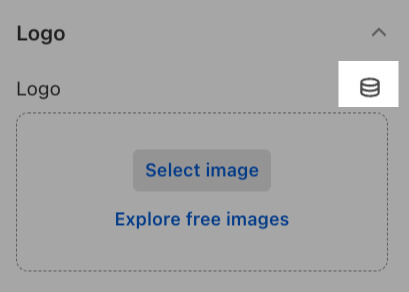
તમારી થીમ સાથે તેને કનેક્ટ કરવા માટે તમારા હેડરમાં તમે જે બ્રાંડ ઍસેટનો ઉપયોગ કરવા માગતા હો તેના પર ક્લિક કરો.
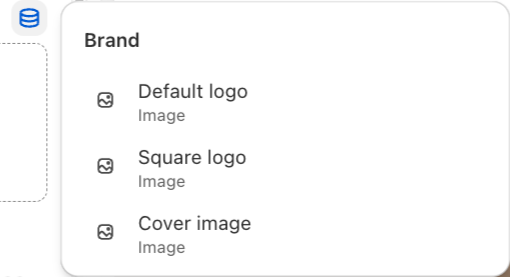
જો બ્રાંડ ઍસેટને કનેક્ટ કરવાનો વિકલ્પ અસ્તિત્વમાં ન હોય, તો ઍપ, ચેનલ અથવા થીમ કદાચ Brand API સાથે ઇન્ટિગ્રેટેડ ન પણ હોય.
તમારી થીમ પર કૅટેગરીના મેટાફીલ્ડ્સ બતાવવા
મોટાભાગની પ્રમાણિત પ્રોડક્ટ કૅટેગરીમાં કૅટેગરીના મેટાફીલ્ડ્સ ઉપલબ્ધ હોય છે. ઉદાહરણ તરીકે, જો તમે પ્રોડક્ટ કૅટેગરી કપડાં અને ઍક્સેસરીઝ > કપડાં > કપડાંના ટૉપ્સ > શર્ટ ઉમેરો છો, તો પછી તમે માપ, નેકલાઇન, સ્લીવની લંબાઈનો પ્રકાર, ટૉપની લંબાઈનો પ્રકાર, વય જૂથ, ફૅબ્રિક, લક્ષિત લિંગ, કપડાંની સુવિધાઓ અને રંગ માટે કૅટેગરીના મેટાફીલ્ડ્સ ઉમેરી શકો છો. કૅટેગરી મેટાફીલ્ડ્સમાં ડિફૉલ્ટ મેટાઑબ્જેક્ટ એન્ટ્રી હોય છે જેનો તમે જેમ છે તેમ ઉપયોગ કરી શકો છો અથવા વધુ કસ્ટમાઇઝ કરી શકો છો. ઉદાહરણ તરીકે, જો કાળો રંગ તમારા બ્રાન્ડિંગને અનુરૂપ ન હોય, તો તમે તેનું નામ બદલીને ગ્રેફાઇટ કરી શકો છો. કૅટેગરી મેટાફીલ્ડ્સ વિશે વધુ જાણો.
તમારા ગ્રાહકોને તેઓને જોઈતી પ્રોડક્ટ્સ અને માહિતી વધુ ઝડપથી શોધવામાં મદદ કરવા માટે તમે તમારા ઑનલાઇન સ્ટોરમાં કૅટેગરી મેટાફીલ્ડ્સનો ઉપયોગ કરી શકો છો. ઉદાહરણ તરીકે, જો તમે વેરિઅન્ટ વિકલ્પો તરીકે રંગની એન્ટ્રીઓનો ઉપયોગ કરો છો, તો તમે તમારા થીમ વિકલ્પોમાંથી તમારા ઑનલાઇન સ્ટોરનાં ઉત્પાદન પૃષ્ઠો પર વેરિઅન્ટ વિકલ્પોને સ્વોચ તરીકે બતાવી શકો છો.
તમે તમારા પ્રોડક્ટ કૅટેલોગ માટે ફિલ્ટર્સ બનાવવા માટે Shopifyની Search & Discovery ઍપ સાથે મેટાફીલ્ડ્સનો ઉપયોગ પણ કરી શકો છો. કૅટેગરી મેટાફીલ્ડ ફિલ્ટર્સ વિશે વધુ જાણો.