Hostingerના ડોમેનને Shopify સાથે કનેક્ટ કરવું
જો તમે Hostinger પરથી ડોમેન ખરીદ્યું હોય અને હોસ્ટિંગને Shopify પર ખસેડ્યા વિના તેને Shopify સ્ટોર પર વાપરવા માગતા હો, તો આ માર્ગદર્શિકા તમને તમારા Hostinger ડોમેનને મેન્યુઅલી Shopify સાથે કનેક્ટ કરવામાં મદદ કરશે.
આ પેજ પર
પગલું 1: તમારા Hostinger એકાઉન્ટમાં લૉગ ઇન કરો
- નવી બ્રાઉઝર ટૅબ ખોલો અને પછી તમારા Hostinger એકાઉન્ટમાં લૉગ ઇન કરો.
- ડોમેન > ડોમેન પોર્ટફોલિયો પર ક્લિક કરો.
- તમે જે ડોમેનને Shopify સાથે કનેક્ટ કરવા માગતા હો તેના માટે મેનેજ કરો પર ક્લિક કરો.
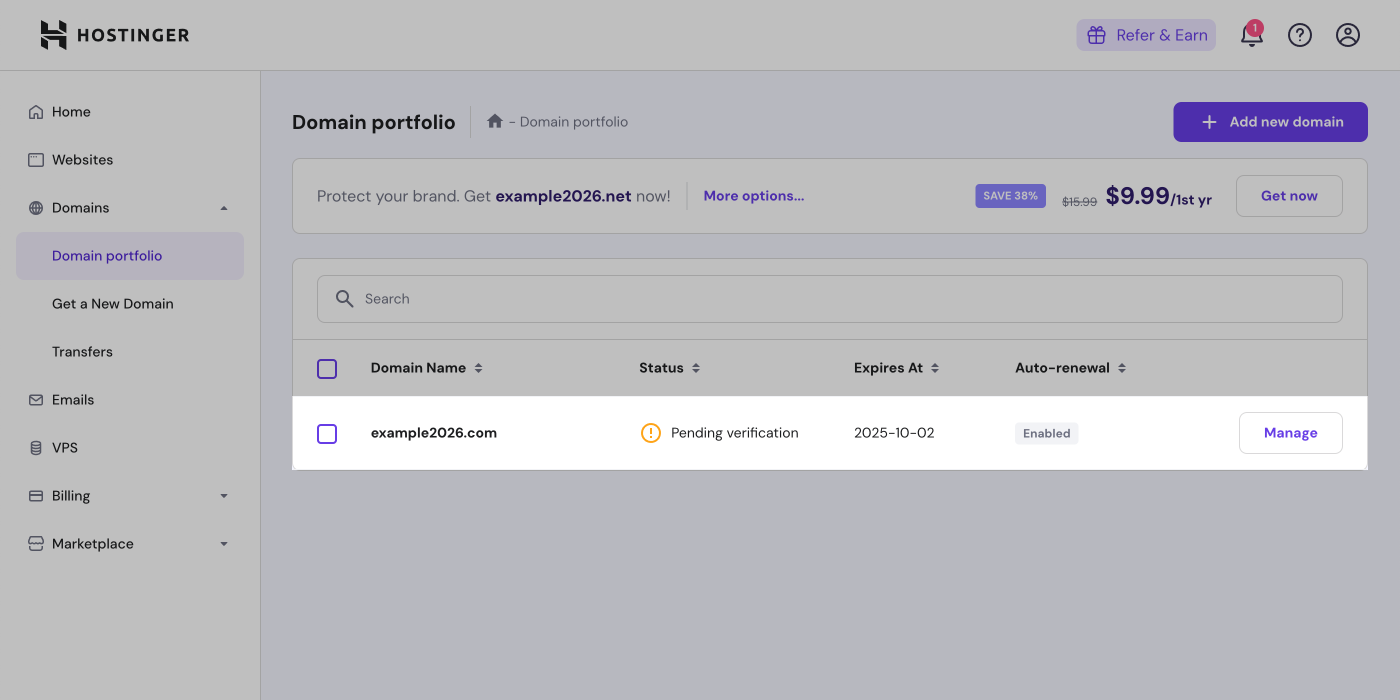
- તમે જે ડોમેનને Shopify સાથે કનેક્ટ કરવા માગતા હો તેના માટે DNS/નેમસર્વર્સ.

પગલું 2: A રેકોર્ડને અપડેટ કરો
નોંધ: A રેકોર્ડ માત્ર ત્યારે જ જરૂરી છે જ્યારે રૂટ ડોમેન કનેક્ટ કરી રહ્યાં હો (ઉદાહરણ તરીકે, shopify.com). જો તમે સબડોમેન (ઉદાહરણ તરીકે, shop.shopify.com) કનેક્ટ કરી રહ્યાં હો, તો તમારે માત્ર CNAME રેકોર્ડ કન્ફિગર કરવાની જરૂર છે.
- તમારો A રેકોર્ડ શોધો અને પછી આના પર ક્લિક કરો: એડિટ કરો.

- તમારા DNS સેટિંગ્સમાં નીચેનો A રેકોર્ડ દાખલ કરો:
- પ્રકાર: A
- નામ: @
- આના પર પૉઇન્ટ કરે છે: 23.227.38.65
- TTL: 1 કલાક
- તમે જે ડોમેનને Shopify સાથે કનેક્ટ કરવા માગતા હો તેના માટે અપડેટ કરો.

પગલું 3: CNAME રેકોર્ડને અપડેટ કરો
- એવો CNAME રેકોર્ડ શોધો જેનું નામ આ હોય
www, અને પછી આની પર ક્લિક કરો: એડિટ કરો.
- તમારા DNS સેટિંગ્સમાં નીચેનો CNAME રેકોર્ડ દાખલ કરો:
- પ્રકાર: CNAME
- નામ: www
- સામગ્રી: shops.myshopify.com
- TTL: 1 કલાક
- અપડેટ કરો પર ક્લિક કરો.
પગલું 4: તમારા ડોમેનને Shopify સાથે કનેક્ટ કરો
તમારા Shopify ઍડમિનમાંથી, સેટિંગ > ડોમેન પર જાઓ.
વર્તમાન કનેક્ટ કરો પર ક્લિક કરો.
તમે જે ડોમેનને કનેક્ટ કરવા માગો છો તેનું નામ ટાઇપ કરો અને પછી આગળ પર ક્લિક કરો.
પગલું 5: તમારા Shopify ડોમેન માટે વધારાનું વેરિફિકેશન
સુરક્ષાના વધારાના પગલાં તરીકે, તમારા ડોમેન માટે વધારાના વેરિફિકેશનની જરૂર પડી શકે છે. આ વધારાના વેરિફિકેશન માટે તમારે ડોમેન પર TXT રેકોર્ડ બનાવવાની જરૂર પડશે.
પગલાં:
- તમારા Hostinger એકાઉન્ટમાં, ડોમેન > ડોમેનનો પોર્ટફોલિયો પર જાઓ.
- તમે Shopify સાથે જે ડોમેનને કનેક્ટ કરી રહ્યા છો તેની બાજુમાં, મેનેજ કરો પર ક્લિક કરો અને પછી DNS/Nameservers પર ક્લિક કરો.
- DNS રેકોર્ડ મેનેજ કરો કાર્ડમાં, પ્રકાર ડ્રોપ-ડાઉન મેનૂ પર ક્લિક કરો અને પછી TXT પસંદ કરો.
- આ નામ ફીલ્ડને આમાં બદલો:
shopify_verification.
- નવી ટૅબમાં, તમારા Shopify ઍડમિન પર જાઓ, સેટિંગ > ડોમેન પર ક્લિક કરો અને પછી તમે જે ડોમેનને વેરિફાય કરી રહ્યાં છો તેના પર ક્લિક કરો.
- અપડેટ કરવાનું મૂલ્ય કૉલમમાં TXT રેકોર્ડના મૂલ્ય પર પોઇન્ટર રાખો અને પછી કૉપિ કરવાના આઇકન પર ક્લિક કરો.
- Hostinger ટૅબ પર પાછા જાઓ અને Shopify પરથી કૉપિ કરેલું મૂલ્ય અહીં પેસ્ટ કરો: TXT કિંમત, અને પછી આની પર ક્લિક કરો: રેકોર્ડ ઉમેરો.

- તમારી Shopify ઍડમિન ટૅબ પર પાછા જાઓ અને પછી મેં DNS રેકોર્ડ અપડેટ કર્યા છે પર ક્લિક કરો.