તમારી બ્રાંડ ઍસેટનું મેનેજમેન્ટ કરવું
તમે તમારી બ્રાંડ ઍસેટને Brand (બ્રાંડ) સેટિંગ્સ પેજ પર ઉમેરી શકો છો અને Brand API સાથે સંકલિત થયેલી સેલ્સ ચેનલ, થીમ અને ઍપમાં તેનો ઉપયોગ કરી શકો છો. તમારી બ્રાંડ ઍસેટને એક જ જગ્યાએ કેન્દ્રિત કરવાથી તમારી તમામ સેલ્સ ચેનલ પર એકસમાન બ્રાન્ડિંગ સુનિશ્ચિત થઈ શકે છે અને નવી સુવિધાઓ સેટ કરતી વખતે સમય બચાવી શકાય છે.
બ્રાંડ ઇન્ટિગ્રેશન
સેલ્સ ચેનલ, ઍપ અથવા થીમ નિર્ધારિત કરે છે કે બ્રાંડ ઍસેટનો ઉપયોગ કઈ રીતે થાય છે. બ્રાંડ પેજ પર, તમારા સ્ટોરમાં Brand સાથે સંકલિત હોય તેવી તમામ સેલ્સ ચેનલ અને ઍપનું લિસ્ટ હોય છે. બ્રાંડ ઍસેટનો ડિફૉલ્ટ સેટિંગ તરીકે ઉપયોગ કરવામાં આવે છે, જેનો અર્થ એ છે કે તમે બ્રાંડ ઍસેટ ઉમેરી લો તે પછી, તે Brand API નો ઉપયોગ કરતી કોઈપણ સુવિધા સાથે ઑટોમૅટિક રીતે સિંક થઈ જાય છે.
સુસંગત થીમ તમારી બ્રાંડ ઍસેટને ઑટોમૅટિક રીતે તમારા થીમ સેટિંગ્સમાં ખેંચી લેવી જોઈએ. જો બ્રાંડ ઍસેટ ઑટોમૅટિક રીતે તમારી થીમમાં ન આવતી હોય, તો તમારે ઍસેટને મેન્યુઅલી તમારી થીમમાં લાવવી પડી શકે છે.
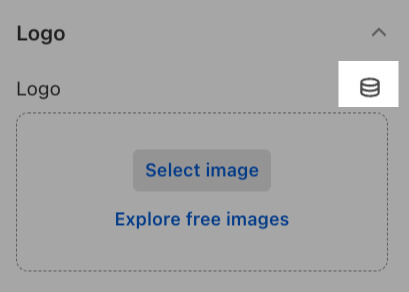
તમારી બ્રાંડ ઍસેટને મેન્યુઅલી તમારી થીમમાં કનેક્ટ કરવા માટે, થીમ એડિટર ખોલો અને પછી Theme settings (થીમ સેટિંગ્સ) > Logo (લોગો) ખોલો. Logo (લોગો) વિભાગમાં, Connect dynamic source (ડાયનેમિક સોર્સ કનેક્ટ કરો) બટન પર ક્લિક કરો.
તમે તમારા હેડરમાં જે બ્રાંડ ઍસેટનો ઉપયોગ કરવા માગતા હો તેને પસંદ કરો અને પછી Connect (કનેક્ટ કરો) પર ક્લિક કરો.
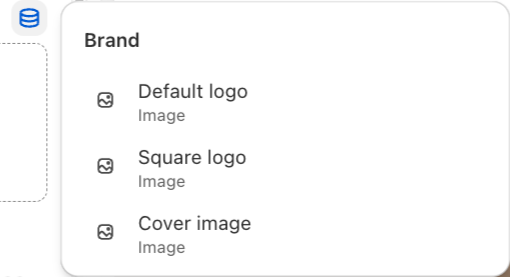
બ્રાંડ ઍસેટ
તમે તમારી બ્રાંડ ઍસેટ મફતમાં બનાવી શકો છો. તમારો વ્યવસાય ચલાવવા માટે મફત ટૂલ વિશે વધુ જાણો.
લોગો
તમારી બ્રાંડ માટે લોગો ઇમેજ ઉમેરો. ડિફૉલ્ટ લોગોનો ઉપયોગ મોટા ભાગની સામાન્ય લોગો ઍપ્લિકેશનો માટે કરવામાં આવે છે. સોશિયલ મીડિયા ચેનલો અને પ્રોફાઇલ પિક્ચર્સ માટે ચોરસ લોગો જરૂરી છે અને તેને વર્તુળમાં કાપવામાં આવી શકે છે. ખાતરી કરો કે તમારી લોગો ઇમેજની આસપાસ માર્જિન કે સ્પેસ ન હોય. જ્યારે તમારી લોગો ઇમેજનો ઉપયોગ તમારા થીમ હેડરમાં કરવામાં આવે, ત્યારે માર્જિન કે સ્પેસને લીધે તમારું હેડર મોટું થઈ શકે છે અને તમારો લોગો નાનો દેખાઈ શકે છે.
તમે હેડર ઇમેજ તરીકે ઉપયોગમાં લેવા માટે અને સુસંગત બ્લૉક સાથે કનેક્ટ કરવા માટે તમારા થીમ સેટિંગ્સમાં તમારો લોગો કનેક્ટ કરી શકો છો. જો તમે તમારા ચેકઆઉટમાં લોગોને કસ્ટમાઇઝ કરવા માગતા હો, તો તમે તમારા ચેકઆઉટ સેટિંગ્સ બદલી શકો છો. જો તમે તમારા નોટિફિકેશન માટે લોગોને કસ્ટમાઇઝ કરવા માગતા હો, તો તમે તમારું ઇમેઇલ ટેમ્પ્લેટ કસ્ટમાઇઝ કરી શકો છો.
લોગોની આવશ્યકતાઓ
તમારી લોગો ઇમેજ પસંદ કરતા કે અપલોડ કરતા પહેલાં, ખાતરી કરો કે તમારી ફાઇલો નીચેની આવશ્યકતાઓને પૂર્ણ કરે છે:
| બ્રાંડ ઍસેટ | વર્ણન | આવશ્યકતાઓ |
|---|---|---|
| ડિફૉલ્ટ લોગો | એવો લોગો જેનો ઉપયોગ મોટા ભાગની સામાન્ય લોગો ઍપ્લિકેશનો માટે થાય છે. સારો લોગો તમારા સ્ટોરના નામનો પર્યાય હોય છે અને તમારી બ્રાંડના પ્રાથમિક રંગોમાંથી બનાવવામાં આવે છે. |
|
| ચોરસ લોગો | સોશિયલ મીડિયા ચેનલો અને પ્રોફાઇલ પિક્ચર્સ માટે ચોરસ લોગો જરૂરી છે. જો પ્લૅટફૉર્મ ચોરસ ઇમેજને બદલે વર્તુળાકાર ઇમેજનો ઉપયોગ કરતું હોય, તો આ લોગોને વર્તુળમાં કાપવામાં આવી શકે છે. |
|
તમારી લોગો ફાઇલો ઉમેરો
તમારા Shopify ઍડમિનમાંથી, Settings (સેટિંગ) > General (સામાન્ય) પર જાઓ.
Brand assets (બ્રાંડ ઍસેટ) વિભાગમાં, Manage (મેનેજ કરો) પર ક્લિક કરો.
Logos (લોગો) વિભાગમાં, તમારી ઇમેજમાંથી તમારા બ્રાંડ લોગો ઉમેરો અથવા પસંદ કરો. તમે કોઈ ચોક્કસ ફાઇલના નામ માટે Search files (ફાઇલો શોધો) કરી શકો છો, વર્તમાન ઇમેજને Sort (સૉર્ટ) કરી શકો છો અથવા ડ્રોપ-ડાઉન મેનૂ વડે ડિસ્પ્લેને લિસ્ટ વ્યૂમાંથી ગ્રિડ વ્યૂમાં બદલી શકો છો. તમે તમારા કમ્પ્યુટરમાંથી Add images (ઇમેજ ઉમેરો) પણ કરી શકો છો અથવા અન્ય વિન્ડોમાંથી ઇમેજને ડ્રૅગ ઍન્ડ ડ્રૉપ પણ કરી શકો છો.
ચોરસ લોગો પસંદ કરવા અથવા ઉમેરવા માટે પગલું 2 નું પુનરાવર્તન કરો.
સેવ કરો પર ક્લિક કરો.
તમે કોઈપણ સમયે તમારી લોગો ઇમેજ ફાઇલોને બદલી અથવા હટાવી શકો છો. તમે લોગોના પ્રકાર દીઠ માત્ર એક જ ફાઇલ રાખી શકો છો.
રંગ
તમારી બ્રાંડમાં તમારા ઑનલાઇન સ્ટોર અથવા સોશિયલ મીડિયા પર ઉપયોગમાં લેવાતા ચોક્કસ પ્રાથમિક, ગૌણ અને વિરોધાભાસી રંગ હોઈ શકે છે.
પગલાં:
તમારા Shopify ઍડમિનમાંથી, Settings (સેટિંગ) > General (સામાન્ય) પર જાઓ.
Brand assets (બ્રાંડ ઍસેટ) વિભાગમાં, Manage (મેનેજ કરો) પર ક્લિક કરો.
રંગો મથાળા હેઠળ, પ્રાથમિક રંગ ઉમેરવા માટે પ્રાથમિક વિભાગમાં + ચિહ્ન પર ક્લિક કરો.
કલર પિકર વડે પ્રાથમિક રંગ પસંદ કરો અથવા ટેક્સ્ટ બૉક્સમાં માન્ય HEX કલર કોડ દાખલ કરો.
તમારા પ્રાથમિક રંગ માટે વિરોધાભાસી રંગ સેટ અથવા ઍડજસ્ટ કરો.
ગૌણ રંગ ઉમેરવા માટે, ગૌણ વિભાગમાં + ચિહ્ન પર ક્લિક કરો.
વૈકલ્પિક: અન્ય ગૌણ રંગ ઉમેરો.
તમારા ગૌણ રંગો માટે વિરોધાભાસી રંગ સેટ અથવા ઍડજસ્ટ કરો.
સેવ કરો પર ક્લિક કરો.
કવર ઇમેજ
કવર ઇમેજ એ એક મુખ્ય ઇમેજ છે જે પ્રોફાઇલ પેજ અને ઍપમાં તમારી બ્રાંડની જાહેરાત કરે છે.
કવર ઇમેજની આવશ્યકતાઓ
કવર ઇમેજ પસંદ કરતા અથવા અપલોડ કરતા પહેલાં, ખાતરી કરો કે તમારી ફાઇલ નીચેની આવશ્યકતાઓને પૂર્ણ કરે છે:
- ફાઇલનું ફોર્મેટ: PNG અથવા JPEG
- ફાઇલના પરિમાણો: ભલામણ કરેલ ન્યૂનતમ માપ 1920x1080px છે
પગલાં:
તમારા Shopify ઍડમિનમાંથી, Settings (સેટિંગ) > General (સામાન્ય) પર જાઓ.
Brand assets (બ્રાંડ ઍસેટ) વિભાગમાં, Manage (મેનેજ કરો) પર ક્લિક કરો.
કવર ઇમેજ વિભાગમાં, + ચિહ્ન પર ક્લિક કરો.
કવર ઇમેજ તરીકે ઉપયોગ કરવા માટે ઇમેજ પસંદ કરો. તમે ચોક્કસ ફાઇલ નામના આધારે ફાઇલો શોધો પણ કરી શકો છો, હાલની ઇમેજ સૉર્ટ કરો કરી શકો છો અથવા ડ્રોપ-ડાઉન મેનૂ વડે ડિસ્પ્લેને સૂચિ વ્યૂથી ગ્રિડ વ્યૂમાં બદલી શકો છો. તમે તમારા કમ્પ્યુટર પરથી ઇમેજ ઉમેરો અથવા અન્ય વિંડોમાંથી ઇમેજને ડ્રૅગ ઍન્ડ ડ્રૉપ પણ કરી શકો છો.
થઈ ગયું પર ક્લિક કરો.
સેવ કરો પર ક્લિક કરો.
સ્લોગન
સ્લોગન એ તમારી બ્રાંડ માટે આકર્ષક વિધાન અથવા ટૅગલાઇન છે. તમારું સ્લોગન મહત્તમ 80 અક્ષરોનું હોઈ શકે છે. તમારી બ્રાંડનું સ્લોગન ઉમેરવા માટે + પર ક્લિક કરો અને પછી સેવ કરો પર ક્લિક કરો.
વર્ણન
તમારી બ્રાંડ માટે ટૂંકું વર્ણન ઉમેરો. આ વર્ણનનો ઉપયોગ મોટાભાગે તમારા સ્ટોરના બાયો અથવા લિસ્ટિંગમાં થાય છે, અને તેની લંબાઈ 150 અક્ષરોથી વધુ ન હોવી જોઈએ. તમારી બ્રાંડ માટે ટૂંકું વર્ણન ઉમેરવા + પર ક્લિક કરો અને પછી સેવ કરો પર ક્લિક કરો.
સોશિયલ લિંક
જો તમે Starter પ્લાન પર હો, તો તમે તમારા બ્રાંડના કન્ટેન્ટમાં સોશિયલ લિંક ઉમેરી શકો છો. તમારા Shopify ઍડમિનના બ્રાંડ વિભાગમાં ઉમેરવામાં આવેલ સોશિયલ મીડિયા એકાઉન્ટની લિંક તમારી પ્રોડક્ટની લિંકમાં પ્રદર્શિત થાય છે.
તમારા Shopify ઍડમિનમાંથી, Settings (સેટિંગ) > General (સામાન્ય) પર જાઓ.
Brand assets (બ્રાંડ ઍસેટ) વિભાગમાં, Manage (મેનેજ કરો) પર ક્લિક કરો.
સોશિયલ લિંક વિભાગમાં, ડ્રોપ-ડાઉન મેનૂમાંથી સોશિયલ મીડિયા પ્લેટફોર્મ પસંદ કરો.
આપેલા ફીલ્ડમાં તમારા એકાઉન્ટની લિંક દાખલ કરો. સંપૂર્ણ URL નો ઉપયોગ કરો, ઉદાહરણ તરીકે, https://instagram.com/shopify, અથવા https://twitter.com/shopify.
સેવ કરો પર ક્લિક કરો.