એડવાન્સ્ડ ફાયરવૉલ સેટિંગ્સ
UDP કનેક્શન ટાઇમઆઉટ
અમુક ફાયરવૉલ, ખાસ કરીને SonicWall ફાયરવૉલમાં, UDP કનેક્શન ટાઇમઆઉટ માટે એવાં સેટિંગ્સ હોઈ શકે છે જેને કારણે Shopify POS ધીમું કામ કરી શકે છે અથવા તેમાં ભૂલો થઈ શકે છે. પ્રદર્શન સંબંધિત સમસ્યાઓને રોકવા માટે SonicWall ફાયરવૉલમાં નિયમ ગોઠવવા માટેનાં પગલાં આ માર્ગદર્શિકામાં છે.
પગલાં
- Objects > Addresses ટૅબમાં, Shopifyના નેટવર્કના વ્યાપ સુધી મર્યાદિત Address Object બનાવો.
- Zone Assignmentને WAN પર સેટ કરો
- Typeને Network પર સેટ કરો
- Networkને 23.227.32.0 પર સેટ કરો
- સેટ કરો Netmask/Prefix Length ને આના પર સેટ કરો: 255.255.224.0

- Policy > Access Rules ટૅબમાં, એક નવો નિયમ બનાવો.
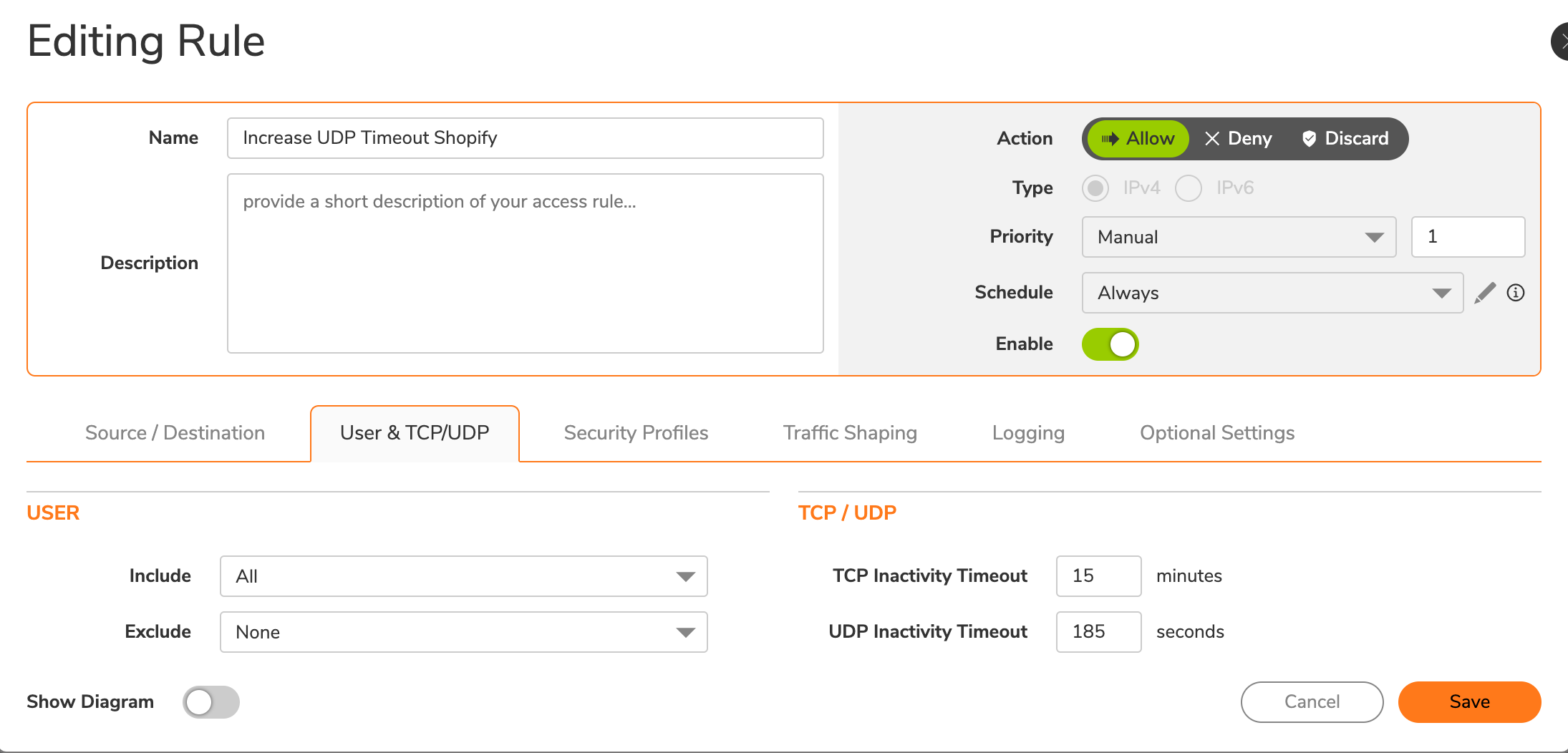
- નિયમને "Shopify Increase UDP Timeout" જેવું કોઈ નામ આપો.
- Priorityને Manual પર સેટ કરો અને પછી priorityને 1 પર સેટ કરો.
- Destination Addressને પગલું 1માં તમે બનાવેલા Address Group પર સેટ કરો.
- આ સેટ કરો Destination Port/Services ને આના પર સેટ કરો: ને Any પર સેટ કરો. તમારું અંતિમ કન્ફિગરેશન આ સ્ક્રીનશૉટ જેવું હોવું જોઈએ:

- User & TCP/UDP ટૅબમાં, UDP Inactivity Timeout ને આના પર સેટ કરો: ને 185 સેકન્ડ્સ પર સેટ કરો.
- સાચવો પર ક્લિક કરો. જો કોઈ ચેતવણીનું બૅનર પ્રદર્શિત થાય, તો હા પર ક્લિક કરો અને પછી સાચવો પર ક્લિક કરો.