रंग अनुकूलन सेटिंग
आप रंग इनपुट फ़ील्ड का इस्तेमाल करके अपने ऑनलाइन स्टोर के सेक्शन, ब्लॉक और सामान्य सेटिंग में मौजूद एलिमेंट के लिए रंगों को कस्टमाइज़ कर सकते हैं। आपकी थीम में उपलब्ध रंग इनपुट फ़ील्ड इस बात पर निर्भर करते हैं कि आपकी थीम द्वारा रंगों को कैसे प्रबंधित किया जाता है। रंगों को नीचे दिए गए किसी भी कलर सिस्टम के ज़रिए प्रबंधित किया जाता है:
- कलर पैलेट, Horizon 4.0.0 और इसके बाद के वर्ज़न जैसी नई थीम में उपलब्ध हैं। कलर पैलेट, नाम दिए गए ब्रैंड के रंगों का एक सेट है, जो आपकी पूरी थीम पर लागू होता है। सेक्शन और ब्लॉक में रंग इनपुट फ़ील्ड हो सकता है जिसका इस्तेमाल करके आप पैलेट के रंग को किसी कस्टम रंग से ओवरराइड कर सकते हैं या असाइन किए गए पैलेट के रंग को बदल सकते हैं।
- कलर स्कीम, Horizon 4.0.0 के रिलीज़ होने से पहले की सभी मुफ़्त Shopify थीम जैसी ज़्यादातर थीम में उपलब्ध हैं। कलर स्कीम अलग-अलग रंगों का एक ग्रुप है, जैसे बैकग्राउंड, टेक्स्ट और बटन, जिसे आप अपने पूरे ऑनलाइन स्टोर के अलग-अलग सेक्शन में लागू करते हैं। आप अपनी थीम सेटिंग में कई कलर स्कीम बना सकते हैं।
आप थीम एडिटर के थीम सेटिंग पेज के कस्टम CSS सेक्शन में CSS की मदद से, या इसकी बजाय थीम कोड एडिटर का इस्तेमाल करके भी रंग लागू कर सकते हैं। अपनी थीम सेटिंग या थीम कोड एडिटर में CSS जोड़ने के बारे में ज़्यादा जानें।
थीम एडिटर में रंगों को कस्टमाइज़ करने के लिए ध्यान रखने योग्य बातें
थीम एडिटर में रंगों को कस्टमाइज़ करने के लिए नीचे दी गई ध्यान रखने योग्य बातों पर गौर करें:
- आपकी थीम पर उपलब्ध रंग इनपुट फ़ील्ड के प्रकार, आपकी थीम के सोर्स और वर्ज़न पर निर्भर करते हैं। थीम वर्ज़न के बारे में ज़्यादा जानें।
- आपकी साइट के जिन एलिमेंट को आप कस्टमाइज़ कर सकते हैं, वे आपकी थीम में उपलब्ध सेटिंग पर निर्भर करते हैं।
- टेम्पलेट में अलग-अलग रंग इनपुट फ़ील्ड नहीं होते हैं। यह पक्का करता है कि आपके ऑनलाइन स्टोर का डिज़ाइन, आपके पूरे ऑनलाइन स्टोर में एक जैसा रहे। टेम्पलेट को किसी स्टोर के लिए मुख्य पेज या मुख्य सामग्री माना जाता है। आपके पूरे स्टोर में अलग-अलग रंग होने से यूज़र का अनुभव खराब हो सकता है, जिसकी वजह से ग्राहक प्रोडक्ट खरीदे बिना आपका स्टोर छोड़ सकते हैं।
कलर स्कीम
कलर स्कीम अलग-अलग एलिमेंट, जैसे बैकग्राउंड, टेक्स्ट और बॉर्डर के लिए रंग इनपुट फ़ील्ड का एक ग्रुप है, जिसे आप अपने ऑनलाइन स्टोर के अलग-अलग हिस्सों में लागू कर सकते हैं। कलर स्कीम अपने आप ही सेक्शन या सेटिंग में मैच होने वाले एलिमेंट पर स्कीम से सही रंग लागू कर देती है।

थीम एडिटर के थीम सेटिंग सेक्शन में अपनी कलर स्कीम बनाएं और प्रबंधित करें, और फिर अपने ऑनलाइन स्टोर के कम्पैटिबल हिस्सों में स्कीम लागू करने के लिए कलर स्कीम सेटिंग का इस्तेमाल करें। आप 21 कलर स्कीम तक रख सकते हैं।
अपने थीम एडिटर के थीम सेटिंग सेक्शन में कलर स्कीम को प्रबंधित करने के बारे में ज़्यादा जानें।
कलर स्कीम का उदाहरण
उदाहरण के लिए, थीम एडिटर के थीम सेटिंग पेज के रंग सेक्शन में, आप नीचे दिए गए रंग इनपुट फ़ील्ड के साथ Scheme 2 नाम की एक कलर स्कीम जोड़ते हैं:
- बैकग्राउंड सेटिंग को गुलाबी रंग पर सेट करें।
- लिंक सेटिंग को गहरे लाल रंग पर सेट करें।
- टेक्स्ट सेटिंग को काले रंग पर सेट करें।

अपने होमपेज पर मौजूद रिच टेक्स्ट सेक्शन के अपीयरेंस सेक्शन में, आप कलर स्कीम इनपुट फ़ील्ड में Scheme 2 चुनते हैं। रिच टेक्स्ट सेक्शन का बैकग्राउंड बदलकर गुलाबी हो जाता है, टेक्स्ट बदलकर काला हो जाता है और लिंक बदलकर गहरे लाल हो जाते हैं।

कलर पैलेट
अगर आपकी थीम में कलर पैलेट का इस्तेमाल किया गया है, तो आप थीम एडिटर में कई सेटिंग में रंगों का फिर से इस्तेमाल करने के एक तेज़ तरीके के रूप में कोई कलर पैलेट बना सकते हैं और अपने ऑनलाइन स्टोर के एलिमेंट पर पैलेट के रंग असाइन कर सकते हैं। जब आप कलर पैलेट से कोई रंग बदलते हैं, तो उस रंग का इस्तेमाल करने वाली सभी सेटिंग अपने आप नए रंग में अपडेट हो जाती हैं। इसका मतलब है कि जब आप किसी रंग को एक से ज़्यादा बार इस्तेमाल करना चाहते हैं, तो आपको हेक्साडेसिमल कोड याद रखने की ज़रूरत नहीं होती है।

आपकी थीम का डेवलपर यह चुनता है कि पैलेट में कौन-से रंग शामिल करने हैं, जैसे कि प्राइमरी, सेकंडरी और एक्सेंट रंग। जब आप पैलेट का रंग बदलते हैं, तो यह अपडेट उस हर सेक्शन और ब्लॉक में लागू हो जाता है जो इसका इस्तेमाल करता है। आप उन एलिमेंट में पैलेट के रंग नहीं जोड़ सकते जिनमें थीम डेवलपर द्वारा इन्हें शामिल नहीं किया गया है, बशर्ते आप अपनी थीम को कस्टमाइज़ न करें।
आपके कलर पैलेट में जो रंग आपकी थीम के एलिमेंट पर अपने आप असाइन हो जाते हैं, हो सकता है कि उस रंग को हटाने या फिर से असाइन करने के लिए थीम एडिटर में उनसे संबंधित इनपुट फ़ील्ड न हो। उदाहरण के लिए, आपके पैलेट का प्राइमरी रंग पेज के सभी बैकग्राउंड रंगों पर असाइन किया जा सकता है। हो सकता है कि आपकी थीम के हैडर या फूटर जैसे कुछ सेक्शन में बैकग्राउंड का रंग इनपुट फ़ील्ड हो, जिसका इस्तेमाल करके आप उस सेक्शन के बैकग्राउंड के रंग को ओवरराइड कर सकते हों, लेकिन पेज के ओवरऑल बैकग्राउंड रंग के लिए कोई सेटिंग न हो। यह तय करने के लिए कि आपकी थीम के किन हिस्सों में ओवरराइड सेटिंग के साथ या उसके बिना कोई पैलेट रंग अपने आप असाइन किया गया है, अपनी थीम के अलग-अलग पेज पर जाएं।
आप किसी भी उपलब्ध रंग इनपुट फ़ील्ड में कोई खास (यूनिक) रंग असाइन करके भी पैलेट के रंगों को ओवरराइड कर सकते हैं। ये ओवरराइड आपको अपने ब्रैंड के ओवरऑल रंगों को बदले बिना किसी एक हिस्से को कस्टमाइज़ करने की सुविधा देते हैं।
आप कलर पिकर में अपनी थीम के पैलेट में नए रंग जोड़ सकते हैं और थीम एडिटर के थीम सेटिंग पेज के रंग सेक्शन से रंगों को प्रबंधित कर सकते हैं। अपनी थीम सेटिंग में कलर पैलेट को प्रबंधित करने के बारे में ज़्यादा जानें।
किसी सेक्शन या ब्लॉक पर रंग को ओवरराइड करना
कुछ सेक्शन और ब्लॉक में रंग इनपुट फ़ील्ड शामिल होते हैं जिनका इस्तेमाल करके आप किसी खास एलिमेंट का रंग बदल सकते हैं। आप रंग को अपने पैलेट में किसी अलग रंग में, या किसी खास (यूनिक) रंग में बदल सकते हैं। जब आप कोई कलर ओवरराइड सेट करते हैं, तो इसे उस सेक्शन या ब्लॉक के लिए पैलेट के रंग की तुलना में प्राथमिकता दी जाती है। उदाहरण के लिए, आप अपनी थीम के फूटर सेक्शन में मौजूद बैकग्राउंड का रंग सेटिंग के लिए अपने कलर पैलेट में से कोई रंग असाइन कर सकते हैं।
चरण:
अपने Shopify एडमिन से, ऑनलाइन स्टोर पर जाएं।
आप जिस थीम को एडिट करना चाहते हैं, उसके बगल में थीम एडिट करें पर क्लिक करें।
थीम एडिटर में, उस सेक्शन या ब्लॉक पर क्लिक करें जिसे आप कस्टमाइज़ करना चाहते हैं।
उपलब्ध रंग इनपुट फ़ील्ड सेटिंग पर क्लिक करें।
पैलेट स्वैचेज़ में से कोई रंग चुनें, या कोई कस्टम हेक्स कलर कोड दर्ज करें।
सेव करें पर क्लिक करें।
रंग इनपुट फ़ील्ड के प्रकार
थीम एडिटर में नीचे दिए गए प्रकार के इनपुट फ़ील्ड रंग वैल्यू स्वीकार करते हैं:
- कलर पिकर या अपने Shopify एडमिन से किसी डायनैमिक रंग रिसोर्स के ज़रिए सॉलिड रंग असाइन करने के लिए रंग इनपुट फ़ील्ड का इस्तेमाल करें।
- किसी एलिमेंट को कलर स्कीम असाइन करने के लिए, सेक्शन और सामान्य थीम सेटिंग में मौजूद कलर स्कीम इनपुट फ़ील्ड का इस्तेमाल करें।
- ग्रेडिएंट पिकर से ग्रेडिएंट असाइन करने के लिए बैकग्राउंड ग्रेडिएंट इनपुट फ़ील्ड का इस्तेमाल करें।
आपकी थीम पर उपलब्ध रंग इनपुट फ़ील्ड आपकी थीम के वर्ज़न, सेटिंग और डेवलपर पर निर्भर करते हैं।
कलर पिकर की मदद से कोई रंग चुनें
आप कोई एक रंग असाइन करने के लिए कलर पिकर का इस्तेमाल कर सकते हैं। कलर पिकर में, आप नीचे दिए गए किसी भी तरीके से रंग चुन सकते हैं:
- पिकर प्रीव्यू में उपलब्ध रंगों के ह्यू (hue) को बदलने के लिए कलर स्लाइडर का इस्तेमाल करें।
- किसी खास रंग का कोड दर्ज करने के लिए हेक्साडेसिमल फ़ील्ड का इस्तेमाल करें, जैसे स्टैंडर्ड, प्योर ब्लू के लिए
#0000FF. red,blackयाblueजैसे रंगों के नाम इस्तेमाल करें।- RGB कलर कोड का इस्तेमाल करें।
- अपनी स्क्रीन पर कहीं से भी अपने कर्सर का इस्तेमाल करके कोई खास रंग चुनने के लिए
 का इस्तेमाल करें।
- पिकर प्रीव्यू में उपलब्ध रंगों की संख्या 40 तक कम करने के लिए
 का इस्तेमाल करें।
- अगर आपकी थीम में कलर पैलेट का इस्तेमाल किया गया है, तो कलर पैलेट सेक्शन से कोई रंग चुनें।
- अगर आपने थीम एडिटर में सत्र के दौरान पहले मैन्युअल रूप से कोई रंग चुना है, तो आप अपने हाल ही में इस्तेमाल किए गए कलर स्वैचेज़ में से भी चुन सकते हैं।
कोई रंग रिसोर्स कनेक्ट करें
रंग इनपुट फ़ील्ड एक ऐसा डायनैमिक रिसोर्स स्वीकार करता है जिसका इस्तेमाल आप कलर पिकर की जगह कर सकते हैं। आप अपने Shopify एडमिन में नीचे दिए गए किसी भी सोर्स से डायनैमिक सोर्स कनेक्ट कर सकते हैं:
- सेटिंग > सामान्य > ब्रैंड पेज के रंग सेक्शन में अपने ब्रैंड के रंग कनेक्ट करें।
- सेटिंग > मेटाफ़ील्ड और मेटा-ऑब्जेक्ट पेज में किसी मेटा-ऑब्जेक्ट को रंग प्रकार की मेटाऑब्जेक्ट परिभाषाओं से कनेक्ट करें।
अपने Shopify एडमिन में ब्रैंड के रंग जोड़ने और थीम एडिटर में मेटा-ऑब्जेक्ट को कनेक्ट करने और दिखाने के बारे में ज़्यादा जानें।
चरण:
अपने Shopify एडमिन से, ऑनलाइन स्टोर पर जाएं।
आप जिस थीम को एडिट करना चाहते हैं, उसके बगल में थीम एडिट करें पर क्लिक करें।
विकल्प: होम पेज के अलावा किसी अन्य टेम्पलेट को कस्टमाइज़ करने के लिए, मेनू बार के टेम्पलेट मेनू से वह टेम्पलेट चुनें जिसे आप कस्टमाइज़ करना चाहते हैं।
उस रंग इनपुट फ़ील्ड पर क्लिक करें जिसमें आप रंग जोड़ना चाहते हैं।
इनपुट फ़ील्ड के बगल में मौजूद
 बटन पर क्लिक करें।
मेटा-ऑब्जेक्ट या ब्रैंड सोर्स से कोई मेटा-ऑब्जेक्ट या मेटा-ऑब्जेक्ट रेफ़रंस चुनें।
सेव करें पर क्लिक करें।
ग्रेडिएंट
अगर आपकी थीम में बैकग्राउंड ग्रेडिएंट इनपुट फ़ील्ड है, तो आप अपनी थीम के कुछ हिस्सों में बैकग्राउंड एलिमेंट में ग्रेडिएंट जोड़ सकते हैं। अगर ग्रेडिएंट लागू नहीं किया जा सकता, तो इसकी जगह बैकग्राउंड रंग सेटिंग लागू की जाती है।

ग्रेडिएंट पिकर आपको रंग, ग्रेडिएंट स्टाइल, ऐंगल, पोज़ीशन और ग्रेडिएंट की ओपैसिटी चुनने की सुविधा देता है। ग्रेडिएंट पिकर में चुने गए विकल्पों का थीम एडिटर में रीयल-टाइम में प्रीव्यू देखा जा सकता है।
आप थीम कोड एडिटर में CSS कोड का इस्तेमाल करके भी ग्रेडिएंट बैकग्राउंड बना सकते हैं, जिसमें एक वैलिडेशन चेकर शामिल होता है। अपनी थीम सेटिंग या थीम कोड एडिटर में CSS जोड़ने के बारे में ज़्यादा जानें।
ग्रेडिएंट सेट अप करें
अपने Shopify एडमिन से, ऑनलाइन स्टोर पर जाएं।
आप जिस थीम को एडिट करना चाहते हैं, उसके बगल में थीम एडिट करें पर क्लिक करें।
 आइकन पर क्लिक करें, और फिर रंग पर क्लिक करें।
स्कीम सेक्शन में, उस मौजूदा स्कीम पर क्लिक करें जिसे आप एडिट करना चाहते हैं।
ग्रेडिएंट कलर स्वैच विकल्प पर क्लिक करें, जैसे बैकग्राउंड ग्रेडिएंट।
जब आप पहली बार कोई ग्रेडिएंट सेट अप करते हैं, तो आपको चुनने के लिए कुछ प्रीसेट विकल्प दिखाई देते हैं। विकल्प पैनल खोलने के लिए कोई भी प्रीसेट ग्रेडिएंट चुनें।
अपने ग्रेडिएंट विकल्प चुनें:
- लीनियर या रेडियल ग्रेडिएंट में से चुनें। अपना पसंदीदा ग्रेडिएंट स्टाइल चुनने के लिए बटन का इस्तेमाल करें।
- ऊपर और नीचे वाले तीर के निशानों से अपने ग्रेडिएंट का ऐंगल सेट करें। ऐंगल प्रतिशत को 5 तक बढ़ाने या घटाने के लिए ऊपर या नीचे वाले तीर के निशान पर क्लिक करें।
- अपने ग्रेडिएंट की पोज़ीशन चुनने के लिए स्लाइडर का इस्तेमाल करें, या फ़ील्ड में कोई न्यूमेरिक वैल्यू दर्ज करें।
- कोई खास कलर हेक्स कोड दर्ज करें या ह्यू (hue) चुनने के लिए कलर स्लाइडर का इस्तेमाल करें। हाल ही में चुने गए रंग ग्रेडिएंट विकल्प पैनल के निचले हिस्से में दिखाई देते हैं।
- अपने ग्रेडिएंट को ओपेक (अपारदर्शी) बनाने के लिए, अपने ग्रेडिएंट की ट्रांसपेरेंसी चुनने के लिए दाईं ओर मौजूद स्लाइडर का इस्तेमाल करें। आप हेक्स कलर कोड के बगल वाले फ़ील्ड में भी प्रतिशत दर्ज कर सकते हैं।
- सेव करें पर क्लिक करें।
ग्रेडिएंट सेट करने के लिए CSS का इस्तेमाल करें
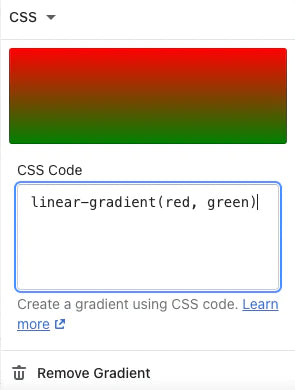
ज़्यादातर CSS background प्रॉपर्टी वैल्यू का इस्तेमाल बैकग्राउंड का रंग सेट करने के लिए किया जा सकता है। आप इस फ़ील्ड का इस्तेमाल सॉलिड रंगों (उदाहरण के लिए, #000000, black, rgb(0,0,0), rgba(0,0,0,0), hsl(0, 0%, 0%) और hsla(0, 0%, 0%, 1), ये सभी एक सॉलिड ब्लैक बैकग्राउंड बनाते हैं) या ग्रेडिएंट (उदाहरण के लिए, linear-gradient(red, green), radial-gradient(red, green), या conic-gradient(red, green)) के लिए कर सकते हैं। ग्रेडिएंट को रिपीट भी किया जा सकता है।
चरण:
अपने Shopify एडमिन से, ऑनलाइन स्टोर पर जाएं।
आप जिस थीम को एडिट करना चाहते हैं, उसके बगल में थीम एडिट करें पर क्लिक करें।
- आइकन पर क्लिक करें, और फिर रंग पर क्लिक करें।
स्कीम सेक्शन में, उस मौजूदा स्कीम पर क्लिक करें जिसे आप एडिट करना चाहते हैं।
उस ग्रेडिएंट पर क्लिक करें जिसे आप एडिट करना चाहते हैं।
ग्रेडिएंट के बगल में मौजूद तीर के निशान पर क्लिक करें, और फिर CSS चुनें।
CSS कोड फ़ील्ड में, अपना ग्रेडिएंट कोड टाइप करें या पेस्ट करें। थीम एडिटर का प्रीव्यू आपके ग्रेडिएंट को सही जगह पर दिखाता है।
सेव करें पर क्लिक करें।
कोई ग्रेडिएंट हटाएं
अपने Shopify एडमिन से, ऑनलाइन स्टोर पर जाएं।
आप जिस थीम को एडिट करना चाहते हैं, उसके बगल में थीम एडिट करें पर क्लिक करें।
- आइकन पर क्लिक करें, और फिर रंग पर क्लिक करें।
स्कीम सेक्शन में, उस मौजूदा स्कीम पर क्लिक करें जिसे आप एडिट करना चाहते हैं।
उस ग्रेडिएंट पर क्लिक करें जिसे आप हटाना चाहते हैं।
ग्रेडिएंट हटाएं पर क्लिक करें।
सेव करें पर क्लिक करें।