Impostazioni di personalizzazione dei colori
Puoi personalizzare i colori per gli elementi delle sezioni, dei blocchi e delle impostazioni generali del tuo negozio online utilizzando i campi di inserimento colore. I campi di inserimento colore disponibili nel tuo tema dipendono da come vengono gestiti i colori dal tema. I colori vengono gestiti tramite uno dei seguenti sistemi di colori:
- Le tavolozze dei colori sono disponibili nei temi più recenti, come Horizon 4.0.0 e versioni successive. Una tavolozza dei colori è un insieme di colori del brand con nome che si applica all'intero tema. Le sezioni e i blocchi potrebbero avere un campo di inserimento colore che puoi utilizzare per sovrascrivere il colore della tavolozza con un colore personalizzato o per modificare il colore della tavolozza assegnato.
- Gli schemi di colori sono disponibili nella maggior parte dei temi, come in tutti i temi Shopify gratuiti precedenti al rilascio di Horizon 4.0.0. Uno schema di colori è un gruppo di colori diversi (ad esempio per sfondo, testo e pulsante) che puoi applicare alle diverse sezioni del tuo negozio online. Puoi creare più schemi di colori nelle impostazioni del tema.
Puoi anche applicare i colori con il CSS nella sezione CSS personalizzato della pagina Impostazioni tema dell'editor del tema, oppure utilizzando l'editor del codice del tema. Scopri di più su come aggiungere il CSS nelle impostazioni del tema o nell'editor del codice del tema.
Considerazioni per la personalizzazione dei colori nell'editor del tema
Esamina le seguenti considerazioni per la personalizzazione dei colori nell'editor del tema:
- Il tipo di campi di inserimento colore disponibili nel tema dipende dall'origine e dalla versione del tema. Scopri di più sulle versioni dei temi.
- Gli elementi del sito che puoi personalizzare dipendono dalle impostazioni disponibili nel tuo tema.
- I modelli non dispongono di singoli campi di inserimento colore. Questo garantisce che il design del negozio online sia coerente in tutto il negozio online. Un modello è considerato una pagina principale o il contenuto principale di un negozio. Avere colori diversi in tutto il negozio potrebbe peggiorare la user experience e spingere i clienti ad abbandonare il negozio senza acquistare prodotti.
Schemi di colori
Uno schema di colori è un gruppo di campi di inserimento colore per elementi diversi, come sfondi, testi e bordi, che puoi applicare a diverse parti del tuo negozio online. Lo schema di colori applica automaticamente i colori corrispondenti dello schema agli elementi abbinati nella sezione o nell'impostazione.

Crea e gestisci i tuoi schemi di colori nella sezione Impostazioni tema dell'editor del tema, quindi utilizza un'impostazione Schema di colori per applicare uno schema alle aree compatibili del tuo negozio online. Puoi avere fino a 21 schemi di colori.
Scopri di più sulla gestione degli schemi di colori nella sezione Impostazioni tema dell'editor del tema.
Esempio di uno schema di colori
Ad esempio, nella sezione Colori della pagina Impostazioni tema dell'editor del tema, aggiungi uno schema di colori denominato Schema 2 con i seguenti campi di inserimento colore:
- Imposta l'opzione Sfondo sul colore rosa.
- Imposta l'opzione Link sul colore rosso scuro.
- Imposta l'opzione Testo sul colore nero.

In una sezione Rich text della tua homepage, nella sezione Aspetto, selezioni Schema 2 nel campo di inserimento Schema di colori. Lo sfondo della sezione Rich text diventa rosa, il testo diventa nero e i link diventano rosso scuro.

Tavolozze dei colori
Se il tuo tema utilizza le tavolozze dei colori, puoi crearne una per riutilizzare rapidamente i colori in diverse impostazioni dell'editor del tema e assegnare i colori della tavolozza agli elementi del tuo negozio online. Quando modifichi un colore della tavolozza, tutte le impostazioni che lo utilizzano si aggiorneranno dinamicamente. In questo modo, non devi memorizzare i codici esadecimali quando desideri utilizzare un colore più di una volta.

Lo sviluppatore del tuo tema sceglie quali colori includere nella tavolozza, ad esempio i colori primari, secondari e in evidenza. Quando modifichi un colore della tavolozza, l'aggiornamento si propaga a tutte le sezioni e a tutti i blocchi che lo utilizzano. Non puoi aggiungere i colori della tavolozza agli elementi in cui non sono stati inclusi dallo sviluppatore del tema, a meno che tu non lo personalizzi.
I colori nella tua tavolozza che vengono assegnati automaticamente agli elementi del tuo tema potrebbero non disporre di un campo di inserimento corrispondente nell'editor del tema per la rimozione o la riassegnazione del colore. Ad esempio, il colore primario della tua tavolozza potrebbe essere assegnato a tutti i colori di sfondo della pagina. Alcune sezioni, come l'header o il footer del tema, potrebbero avere un campo di inserimento per il colore di sfondo che puoi utilizzare per sovrascrivere il colore della sezione, ma nessuna impostazione per il colore di sfondo generale della pagina. Esplora le varie pagine del tuo tema per determinare quali aree presentano un colore della tavolozza assegnato automaticamente, con o senza impostazioni di sovrascrittura.
Inoltre, puoi sovrascrivere i colori della tavolozza assegnando un colore univoco a qualsiasi campo di inserimento colore disponibile. Tali sovrascritture ti consentono di personalizzare una singola area senza alterare i colori generali del brand.
Puoi aggiungere nuovi colori alla tavolozza del tuo tema nel selettore di colori e gestire i colori dalla sezione Colori della pagina Impostazioni tema dell'editor del tema. Scopri di più su come gestire le tavolozze dei colori nelle impostazioni del tema.
Sovrascrivere un colore in una sezione o in un blocco
Alcune sezioni e alcuni blocchi includono campi di inserimento colore che puoi usare per modificare il colore di un elemento specifico. Puoi sostituire il colore scegliendone uno diverso dalla tavolozza o uno univoco. Quando imposti la sovrascrittura di un colore, questa ha la priorità sul colore della tavolozza per quella determinata sezione o quel determinato blocco. Ad esempio, puoi assegnare un colore della tua tavolozza all'impostazione Colore di sfondo nella sezione Footer del tuo tema.
Passaggi:
Dal tuo pannello di controllo Shopify, vai a Negozio online.
Accanto al tema che desideri modificare, clicca su Modifica tema.
Nell'editor del tema, clicca sulla sezione o sul blocco che desideri personalizzare.
Clicca sull'impostazione del campo di inserimento colore disponibile.
Scegli un colore dai campioni della tavolozza o inserisci un codice di colore esadecimale personalizzato.
Clicca su Salva.
Tipi di campo di inserimento colore
I seguenti tipi di campo di inserimento nell'editor del tema accettano un valore colore:
- Usa il campo di inserimento Colore per assegnare una tinta unita utilizzando il selettore di colori o una risorsa di colore dinamico dal tuo pannello di controllo Shopify.
- Usa il campo di inserimento Schema di colori nelle sezioni e nelle impostazioni generali del tema per assegnare uno schema di colori a quell'elemento.
- Usa il campo di inserimento Gradiente sfondo per assegnare un gradiente tramite il selettore del gradiente.
I campi di inserimento dei colori disponibili per il tema dipendono dalla versione, dalle impostazioni e dallo sviluppatore del tema.
Seleziona un colore con il selettore di colori
Puoi usare il selettore di colori per assegnare un singolo colore. Nel selettore di colori, puoi selezionare un colore in uno dei seguenti modi:
- Usa il cursore del colore per cambiare la tonalità dei colori disponibili nell'anteprima del selettore.
- Usa il campo esadecimale per inserire il codice di un colore specifico, ad esempio
#0000FFper un blu puro standard. - Usa i nomi dei colori come
red,blackoblue. - Usa i codici colore RGB.
- Usa
 per prelevare un colore specifico da un punto qualsiasi dello schermo utilizzando il cursore.
- Usa
 per ridurre a 40 il numero di colori disponibili nell'anteprima del selettore.
- Se il tuo tema utilizza tavolozze di colori, seleziona un colore dalla sezione Tavolozza di colori.
- Se in precedenza hai selezionato manualmente dei colori durante la sessione nell'editor del tema, puoi anche effettuare una selezione dai tuoi campioni di colore Usati di recente.
Collega una risorsa di colore
Il campo di inserimento del colore accetta una risorsa dinamica che puoi utilizzare al posto del selettore di colori. Puoi collegare un'origine dinamica da una delle seguenti fonti nel tuo pannello di controllo Shopify:
- Collega i colori del brand nella sezione Colori alla pagina Impostazioni > Generale > Brand.
- Collega un metaobject alle definizioni del metaobject di tipo Colore alla pagina Impostazioni > Metafield e metaobject.
Scopri di più su come aggiungere i colori del brand nel tuo pannello di controllo Shopify e su come collegare e visualizzare i metaobject nell'editor del tema.
Passaggi:
Dal tuo pannello di controllo Shopify, vai a Negozio online.
Accanto al tema che desideri modificare, clicca su Modifica tema.
Facoltativo: per personalizzare un modello diverso dalla homepage, seleziona il modello che desideri personalizzare dal menu dei modelli nella barra dei menu.
Clicca sul campo di inserimento del colore a cui desideri aggiungere il colore.
Clicca sul pulsante
 accanto al campo di inserimento.
Seleziona un metaobject o un riferimento metaobject dall'origine Metaobject o Brand.
Clicca su Salva.
Gradienti
Se il tuo tema possiede un campo di inserimento Gradiente sfondo, puoi aggiungere un gradiente a un elemento dello sfondo in alcune aree del tuo tema. Se non è possibile applicare il gradiente, verrà applicata l'impostazione del colore dello Sfondo.

Il selettore del gradiente consente di selezionare i colori, lo stile, l'angolazione, la posizione e l'opacità del gradiente. Le opzioni selezionate nel selettore del gradiente vengono visualizzate in anteprima in tempo reale nell'editor del tema.
Puoi anche creare uno sfondo sfumato tramite codice CSS nell'editor del codice del tema, che include uno strumento di convalida. Scopri di più su come aggiungere codice CSS nelle impostazioni del tema o nell'editor del codice del tema.
Configura i gradienti
Dal tuo pannello di controllo Shopify, vai a Negozio online.
Accanto al tema che desideri modificare, clicca su Modifica tema.
Clicca sull'icona
 , quindi su Colori.
Nella sezione Schemi, clicca su uno schema esistente che desideri modificare.
Clicca sull'opzione del campione di colore del gradiente, ad esempio Gradiente sfondo.
La prima volta che configuri un gradiente, ti verranno mostrate alcune opzioni preimpostate tra cui scegliere. Seleziona un gradiente preimpostato per aprire il pannello delle opzioni.
Seleziona le opzioni del gradiente:
- Scegli tra un gradiente lineare o radiale. Usa i pulsanti per selezionare il tuo stile di gradiente preferito.
- Imposta l'angolazione del gradiente con le frecce su e giù. Clicca sulla freccia su o giù per aumentare o diminuire la percentuale dell'angolazione di 5.
- Usa il cursore per selezionare la Posizione del gradiente oppure inserisci un valore numerico nel campo.
- Inserisci un codice esadecimale di colore specifico o usa il cursore del colore per scegliere una tonalità. I colori selezionati di recente sono mostrati nella parte inferiore del pannello delle opzioni del gradiente.
- Per rendere il tuo gradiente opaco, usa il cursore a destra per selezionare la trasparenza del gradiente. Puoi anche inserire una percentuale nel campo accanto al codice esadecimale del colore.
- Clicca su Salva.
Utilizza il codice CSS per impostare i gradienti
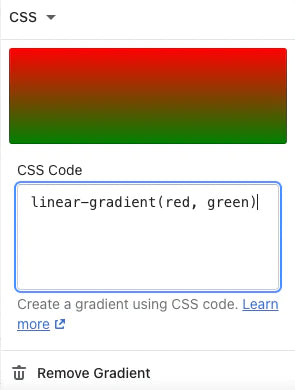
La maggior parte dei valori della proprietà CSS background può essere utilizzata per impostare un colore di sfondo. Puoi utilizzare questo campo per i colori a tinta unita (ad esempio #000000, black, rgb(0,0,0), rgba(0,0,0,0), hsl(0, 0%, 0%) e hsla(0, 0%, 0%, 1) producono tutti uno sfondo nero solido) o per i gradienti (ad esempio linear-gradient(red, green), radial-gradient(red, green) o conic-gradient(red, green)). Anche i gradienti possono essere ripetuti.
Passaggi:
Dal tuo pannello di controllo Shopify, vai a Negozio online.
Accanto al tema che desideri modificare, clicca su Modifica tema.
Clicca sull'icona
, quindi su Colori.Nella sezione Schemi, clicca su uno schema esistente che desideri modificare.
Clicca sul gradiente che desideri modificare.
Clicca sulla freccia accanto a Gradiente, quindi seleziona CSS.
Nel campo del codice CSS, digita o incolla il codice del gradiente. L'anteprima dell'editor del tema visualizza il gradiente nella posizione appropriata.
Clicca su Salva.
Rimuovi un gradiente
Dal tuo pannello di controllo Shopify, vai a Negozio online.
Accanto al tema che desideri modificare, clicca su Modifica tema.
Clicca sull'icona
, quindi su Colori.Nella sezione Schemi, clicca su uno schema esistente che desideri modificare.
Clicca sul gradiente che desideri rimuovere.
Clicca su Rimuovi gradiente.
Clicca su Salva.