Hostinger-ის დომენის დაკავშირება Shopify-სთან
თუ დომენი Hostinger-ზე შეიძინე და მისი გამოყენება გსურს Shopify-ს მაღაზიაში ისე, რომ ჰოსტინგი არ გადმოიტანო Shopify-ზე, ეს გზამკვლევი დაგეხმარება Hostinger-ის დომენის Shopify-სთან ხელით დაკავშირებაში.
ამ გვერდზე
ნაბიჯი 1: შედი Hostinger-ის ანგარიშში
- გახსენი ბრაუზერის ახალი ჩანართი და შემდეგ შედი შენს Hostinger-ის ანგარიშში.
- დააწკაპუნე დომენები > დომენების პორტფოლიო.
- დააწკაპუნე მართვა იმ დომენისთვის, რომლის დაკავშირებაც გსურს Shopify-სთან.
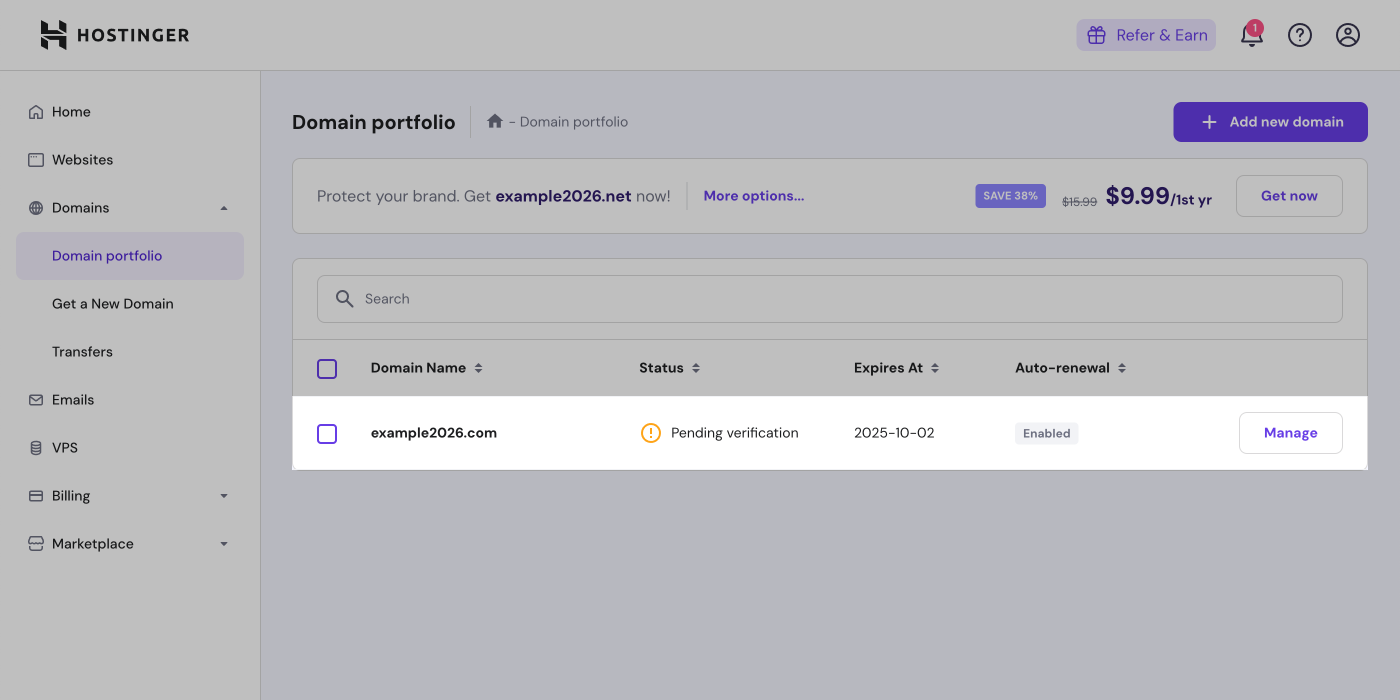
- დააწკაპუნე DNS/ნეიმსერვერები.

ნაბიჯი 2: განაახლე A ჩანაწერები
შენიშვნა: A ჩანაწერი საჭიროა მხოლოდ ძირეული დომენის (მაგალითად, shopify.com) დაკავშირებისას. თუ უკავშირებ ქვედომენს (მაგალითად, shop.shopify.com), მაშინ მხოლოდ CNAME ჩანაწერის კონფიგურაცია დაგჭირდება.
- იპოვე შენი A ჩანაწერი და შემდეგ დააწკაპუნე რედაქტირება.

- შეიყვანე შემდეგი A ჩანაწერი შენს DNS პარამეტრებში:
- ტიპი: A
- სახელი: @
- მიუთითებს აქ: 23.227.38.65
- TTL: 1 საათი
- დააწკაპუნე განახლება.

ნაბიჯი 3: განაახლე CNAME ჩანაწერები
- იპოვე CNAME ჩანაწერი, რომლის სახელია
www, და შემდეგ დააწკაპუნე რედაქტირება.
- შეიყვანე შემდეგი CNAME ჩანაწერი შენს DNS პარამეტრებში:
- ტიპი: CNAME
- სახელი: www
- კონტენტი: shops.myshopify.com
- TTL: 1 საათი
- დააწკაპუნე განახლება-ზე.
ნაბიჯი 4: დააკავშირე შენი დომენი Shopify-სთან
შენი Shopify-ს ადმინიდან გადადი აქ: პარამეტრები > დომენები.
დააწკაპუნე არსებულის დაკავშირება-ზე.
შეიყვანე დომენის სახელი, რომლის დაკავშირებაც გსურს და შემდეგ დააწკაპუნე შემდეგი-ზე.
ნაბიჯი 5: შენი Shopify-ს დომენის დამატებითი ვერიფიკაცია
უსაფრთხოების დამატებითი ზომის სახით, შენს დომენს შესაძლოა დასჭირდეს დამატებითი ვერიფიკაცია. ამ დამატებითი ვერიფიკაციისთვის დომენზე უნდა შექმნა TXT ჩანაწერი.
ნაბიჯები:
- შენს Hostinger-ის ანგარიშში გადადი აქ: დომენები > დომენების პორტფოლიო.
- იმ დომენის გასწვრივ, რომელსაც Shopify-ს უკავშირებ, დააწკაპუნე მართვა-ზე და შემდეგ — DNS/Nameservers-ზე.
- DNS ჩანაწერების მართვა ბარათში, დააწკაპუნე ტიპი ჩამოსაშლელ მენიუზე და აირჩიე TXT.
- შეცვალე ველის „ სახელი “ მნიშვნელობა შემდეგით:
shopify_verification.
- ახალ ჩანართში გადადი შენს Shopify-ს ადმინში, დააწკაპუნე აქ: პარამეტრები > დომენები და შემდეგ დააწკაპუნე დომენზე, რომელსაც ამოწმებ.
- ახალი მნიშვნელობის სვეტში კურსორი მიიტანე TXT ჩანაწერის მნიშვნელობაზე და შემდეგ დააწკაპუნე კოპირების ხატულაზე.
- დაბრუნდი Hostinger-ის ჩანართზე და Shopify-დან დაკოპირებული მნიშვნელობა ჩასვი TXT მნიშვნელობა, და შემდეგ დააწკაპუნე ჩანაწერის დამატება.

- დაბრუნდი შენი Shopify-ს ადმინის ჩანართში და შემდეგ დააწკაპუნე — მე განვაახლე DNS ჩანაწერები.