Squarespace-ის დომენის დაკავშირება Shopify-სთან
თუ დომენი შეიძინე Squarespace-ისგან და გსურს მისი გამოყენება Shopify-ს მაღაზიაში ჰოსტინგის Shopify-ზე გადმოტანის გარეშე, ეს გზამკვლევი დაგეხმარება Squarespace-ის დომენის Shopify-სთან ხელით დაკავშირებაში.
ამ გვერდზე
ნაბიჯი 1: შედი Squarespace-ის ანგარიშში
- გახსენი ბრაუზერის ახალი ჩანართი და შედი Squarespace-ის ანგარიშში.
- დააწკაპუნე აქ: ანგარიშის მართვის პანელი > დომენები, და შემდეგ დააწკაპუნე იმ დომენს, რომლის დაკავშირებაც გსურს Shopify-სთან.
- დააწკაპუნე DNS-ს.

- არასავალდებულო: თუ გაქვს არსებული ჩანაწერები, რომელთა შენარჩუნებაც გსურს, მაგალითად, MX ან TXT ჩანაწერები, შეინახე ისინი Word-ის დოკუმენტში ან Google Docs-ში.
- დააწკაპუნე ურნის ხატულას, რათა წაშალო Squarespace-ის არსებული DNS ჩანაწერები.

ნაბიჯი 2: დაამატე A ჩანაწერი
შენიშვნა: A ჩანაწერი საჭიროა მხოლოდ ძირეული დომენის (მაგალითად, shopify.com) დაკავშირებისას. თუ აკავშირებ ქვედომენს (მაგალითად, shop.shopify.com), ამ შემთხვევაში საჭიროა მხოლოდ CNAME ჩანაწერის კონფიგურაცია.
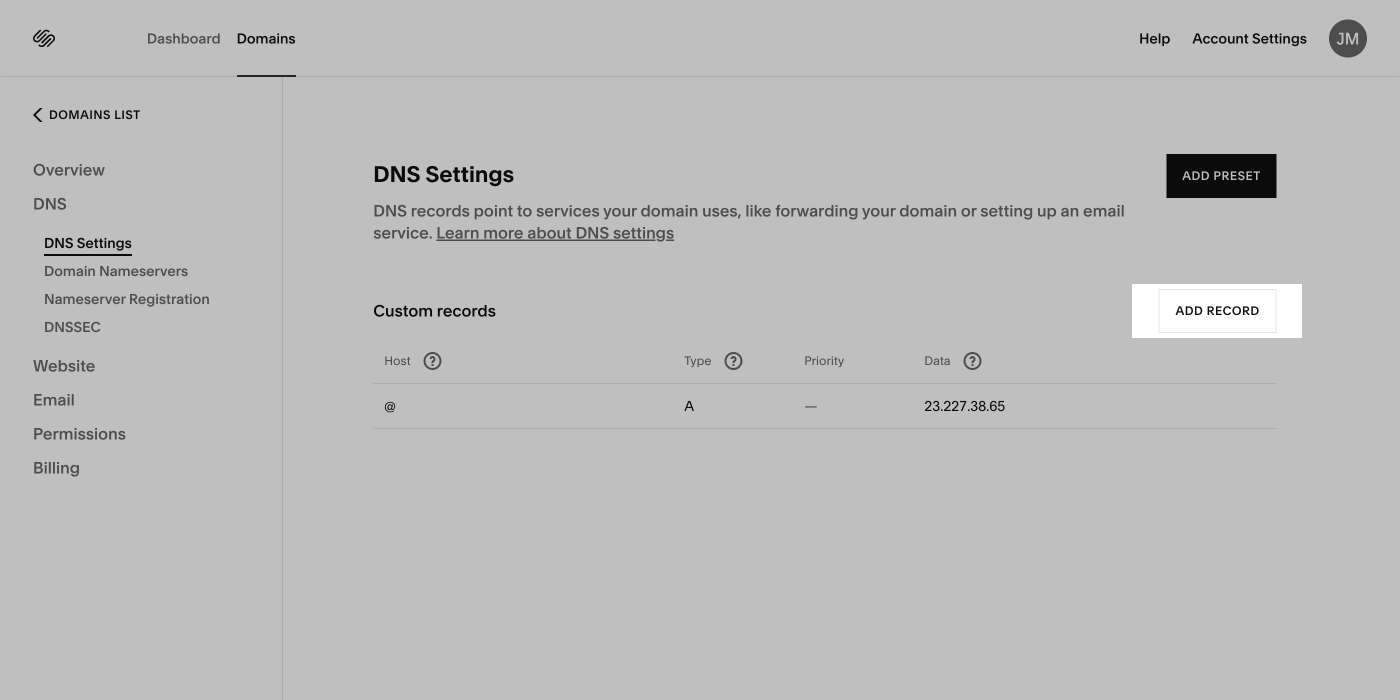
- შენი Squarespace-ის დომენის DNS-ის პარამეტრებიდან, დააწკაპუნე ჩანაწერის დამატება-ს.

- შეიყვანე შემდეგი A ჩანაწერი შენს DNS პარამეტრებში:
- ჰოსტი: @
- ტიპი: A
- პრიორიტეტი: -
- მონაცემები: 23.227.38.65
- დააწკაპუნე შენახვა-ს.

ნაბიჯი 3: დაამატე CNAME ჩანაწერები
- შენი Squarespace-ის დომენის DNS-ის პარამეტრებიდან, დააწკაპუნე ჩანაწერის დამატება-ს.
- შეიყვანე შემდეგი CNAME ჩანაწერი შენს DNS პარამეტრებში:
- ჰოსტი: www
- ტიპი: CNAME
- პრიორიტეტი: -
- მონაცემები: shops.myshopify.com
- დააწკაპუნე შენახვა-ს.

ნაბიჯი 4: დააკავშირე შენი დომენი Shopify-სთან
შენი Shopify-ს ადმინიდან გადადი აქ: პარამეტრები > დომენები.
დააწკაპუნე არსებულის დაკავშირება.
ჩაწერე იმ დომენის სახელი, რომლის დაკავშირებაც გსურს და შემდეგ დააწკაპუნე შემდეგი.
ნაბიჯი 5: შენი Shopify დომენის დამატებითი დამოწმება
როგორც უსაფრთხოების დამატებითი ზომა, შენს დომენს შეიძლება დასჭირდეს დამატებითი დამოწმება. ეს დამატებითი დამოწმება მოითხოვს დომენზე TXT ჩანაწერის შექმნას.
ნაბიჯები:
- შენს Squarespace.com ანგარიშში დააწკაპუნე აქ: ანგარიშის მართვის პანელი > დომენები.
- დააწკაპუნე იმ დომენს, რომელსაც უკავშირებ Shopify-ს და შემდეგ დააწკაპუნე DNS.
- დააწკაპუნე ჩანაწერის დამატება.
- ახალ ჩანართში გადადი Shopify-ს ადმინში, დააწკაპუნე აქ: პარამეტრები > დომენები, და შემდეგ დააწკაპუნე იმ დომენს, რომელსაც ამოწმებ.
- ახალი მნიშვნელობის სვეტში კურსორი მიიტანე TXT ჩანაწერის მნიშვნელობაზე და შემდეგ დააწკაპუნე კოპირების ხატულაზე.
- დაბრუნდი Squarespace-ის ჩანართზე და შეიყვანე შემდეგი TXT ჩანაწერი შენს DNS პარამეტრებში:
- ჰოსტი: shopify_verification
- ტიპი: TXT
- პრიორიტეტი: -
- მონაცემები: ჩასვი Shopify-დან დაკოპირებული მნიშვნელობა
- დააწკაპუნე შენახვა-ს.

- დაბრუნდი Shopify-ს ადმინის ჩანართზე და დააწკაპუნე ღილაკზე DNS ჩანაწერები განვაახლე.