ბრენდის აქტივების მართვა
შეგიძლია დაამატო შენი ბრენდის აქტივები ბრენდის პარამეტრების გვერდზე და გამოიყენო ისინი გაყიდვების არხებში, თემებსა და აპებში, რომლებიც ინტეგრირებულია Brand API-სთან. ბრენდის აქტივების ცენტრალიზაცია უზრუნველყოფს თანმიმდევრულ ბრენდინგს გაყიდვების ყველა არხზე და დაზოგავს დროს ახალი ფუნქციების დაყენებისას.
ბრენდის ინტეგრაცია
გაყიდვების არხი, აპი ან თემა განსაზღვრავს, თუ როგორ გამოიყენება ბრენდის აქტივები. ბრენდის გვერდზე მოცემულია შენს მაღაზიაში არსებული გაყიდვების ყველა არხისა და აპის სია, რომლებიც ინტეგრირებულია ბრენდთან. ბრენდის აქტივები გამოიყენება ნაგულისხმევ პარამეტრად, რაც ნიშნავს, რომ ბრენდის აქტივების დამატების შემდეგ, ისინი ავტომატურად სინქრონიზდება ნებისმიერ ფუნქციასთან, რომელიც იყენებს Brand API-ს.
თავსებადმა თემებმა ავტომატურად უნდა შეიტანოს შენი ბრენდის აქტივები თემის პარამეტრებში. თუ ბრენდის აქტივები ავტომატურად არ აისახება შენს თემაში, შეიძლება მათი თემაში ხელით დამატება დაგჭირდეს.
თემაში ბრენდის აქტივების ხელით დასაკავშირებლად გახსენი თემის რედაქტორი და შემდეგ — თემის პარამეტრები > ლოგო. ლოგოს განყოფილებაში დააწკაპუნე ღილაკს დინამიკური წყაროს დაკავშირება.
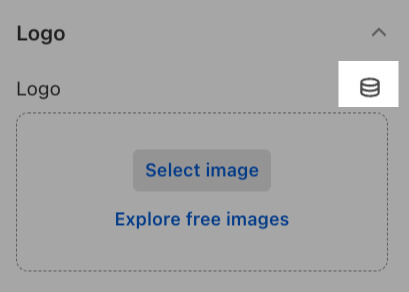
აირჩიე ბრენდის აქტივი, რომლის გამოყენებაც გსურს თავსართში და დააწკაპუნე ღილაკს დაკავშირება.
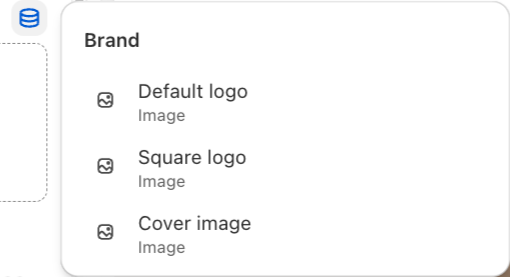
ბრენდის აქტივები
შეგიძლია შექმნა შენი ბრენდის აქტივები უფასოდ. შეიტყვეთ მეტი ბიზნესის სამართავი უფასო ხელსაწყოების შესახებ.
ლოგოები
დაამატე ლოგოს სურათები შენი ბრენდისთვის. ნაგულისხმევი ლოგო გამოიყენება ლოგოს ყველაზე გავრცელებულ აპლიკაციებში. კვადრატული ლოგო აუცილებელია სოციალური მედიის არხებისა და პროფილის სურათებისთვის, და ის შეიძლება წრედ ჩამოიჭრას. დარწმუნდი, რომ ლოგოს სურათს არ აქვს მინდვრები ან სივრცე მის ირგვლივ. როდესაც ლოგოს სურათი გამოიყენება თემის თავსართში, მინდვრებმა ან სივრცემ შეიძლება გაზარდოს თავსართი და დააპატარავოს ლოგო.
შეგიძლია დააკავშირო შენი ლოგო თემის პარამეტრებში, რათა გამოიყენო ის თავსართის სურათად და დააკავშირო თავსებად ბლოკებთან. თუ გსურს მოირგო ლოგო შენი შეკვეთის გაფორმებისას, შეგიძლია შეცვალო შეკვეთის გაფორმების პარამეტრები. თუ გსურს მოირგო ლოგო შეტყობინებებისთვის, შეგიძლია მოირგო შენი ელფოსტის შაბლონი.
მოთხოვნები ლოგოს მიმართ
ლოგოს სურათების არჩევამდე ან ატვირთვამდე, დარწმუნდი, რომ შენი ფაილები აკმაყოფილებს შემდეგ მოთხოვნებს:
| ბრენდის აქტივი | აღწერა | მოთხოვნები |
|---|---|---|
| ნაგულისხმევი ლოგო | ლოგო, რომელიც გამოიყენება ლოგოს ყველაზე გავრცელებული აპლიკაციებისთვის. კარგი ლოგო შენი მაღაზიის სახელის სინონიმია და შექმნილია ბრენდის ძირითადი ფერებით. |
|
| კვადრატული ლოგო | კვადრატული ლოგო აუცილებელია სოციალური მედიის არხებისა და პროფილის სურათებისთვის. ეს ლოგო შეიძლება წრედ ჩამოიჭრას, თუ პლატფორმა კვადრატული სურათების ნაცვლად წრიულ სურათებს იყენებს. |
|
დაამატე შენი ლოგოს ფაილები
შენი Shopify-ს ადმინიდან გადადი აქ: პარამეტრები > ზოგადი.
ბრენდის აქტივების განყოფილებაში დააწკაპუნე ღილაკს მართვა.
ლოგოების განყოფილებაში დაამატე ან აირჩიე შენი ბრენდის ლოგოები სურათებიდან. შეგიძლია ფაილების ძიება კონკრეტული ფაილის სახელის მოსაძებნად, არსებული სურათების დახარისხება ან სიის ხედიდან ბადის ხედზე გადართვა ჩამოსაშლელი მენიუთი. ასევე შეგიძლია კომპიუტერიდან სურათების დამატება, ან სხვა ფანჯრიდან სურათების გადათრევა და ჩაგდება.
გაიმეორე მე-2 ნაბიჯი კვადრატული ლოგოს ასარჩევად ან დასამატებლად.
დააწკაპუნე ღილაკს შენახვა.
ნებისმიერ დროს შეგიძლია შეცვალო ან წაშალო ლოგოს სურათის ფაილები. თითოეული ლოგოს ტიპისთვის მხოლოდ ერთი ფაილის ქონაა შესაძლებელი.
ფერები
შენს ბრენდს შეიძლება ჰქონდეს კონკრეტული ძირითადი, მეორადი და კონტრასტული ფერები, რომლებიც გამოიყენება ონლაინ მაღაზიასა ან სოციალურ მედიაში.
ნაბიჯები:
შენი Shopify-ს ადმინიდან გადადი აქ: პარამეტრები > ზოგადი.
ბრენდის აქტივების განყოფილებაში დააწკაპუნე ღილაკს მართვა.
ფერები სათაურის ქვეშ, ძირითადი სექციაში დააწკაპუნე + ნიშანს ძირითადი ფერის დასამატებლად.
აირჩიე ძირითადი ფერი ფერის ამომრჩევის მეშვეობით, ან ტექსტის ველში შეიყვანე ვალიდური HEX ფერის კოდი.
დააყენე ან დაარეგულირე კონტრასტული ფერი შენი ძირითადი ფერისთვის.
მეორადი ფერის დასამატებლად, მეორადი სექციაში დააწკაპუნე + ნიშანს.
არასავალდებულო: დაამატე სხვა მეორადი ფერი.
დააყენე ან დაარეგულირე კონტრასტული ფერი შენი მეორადი ფერებისთვის.
დააწკაპუნე ღილაკს შენახვა.
ყდის სურათი
ყდის სურათი არის მთავარი სურათი, რომელიც რეკლამას უწევს შენს ბრენდს პროფილის გვერდებსა და აპებში.
ყდის სურათის მოთხოვნები
ყდის სურათის არჩევამდე ან ატვირთვამდე დარწმუნდი, რომ შენი ფაილი აკმაყოფილებს შემდეგ მოთხოვნებს:
- ფაილის ფორმატი: PNG ან JPEG
- ფაილის ზომები: რეკომენდებული მინიმალური ზომაა 1920x1080 px
ნაბიჯები:
შენი Shopify-ს ადმინიდან გადადი აქ: პარამეტრები > ზოგადი.
ბრენდის აქტივების განყოფილებაში დააწკაპუნე ღილაკს მართვა.
ყდის სურათის სექციაში დააწკაპუნე + ნიშანს.
აირჩიე სურათი, რომელსაც გამოიყენებ ყდის სურათად. ასევე შეგიძლია ფაილების ძიება კონკრეტული ფაილის სახელის მიხედვით, არსებული სურათების დახარისხება ან ეკრანის სიის ხედიდან ბადის ხედზე შეცვლა ჩამოსაშლელი მენიუს მეშვეობით. შენ ასევე შეგიძლია სურათების დამატება კომპიუტერიდან, ან სურათების სხვა ფანჯრიდან გადათრევა და ჩაგდება.
დააწკაპუნე ღილაკს მზადაა.
დააწკაპუნე ღილაკს შენახვა.
სლოგანი
სლოგანი შენი ბრენდისთვის დასამახსოვრებელი განცხადებაა. სლოგანის სიგრძე 80 სიმბოლომდე შეიძლება იყოს. შენი ბრენდის სლოგანის დასამატებლად დააწკაპუნე +-ს და შემდეგ — შენახვა-ს.
აღწერა
დაამატე შენი ბრენდის მოკლე აღწერა. ეს აღწერა ხშირად გამოიყენება ბიოგრაფიებსა თუ შენი მაღაზიის ლისტინგებში და მისი სიგრძე არ უნდა აღემატებოდეს 150 სიმბოლოს. შენი ბრენდის მოკლე აღწერის დასამატებლად დააწკაპუნე +-ს, და შემდეგ — შენახვა-ს.
სოციალური ბმულები
თუ Starter-ის გეგმით სარგებლობ, შეგიძლია სოციალური ბმულები დაამატო შენი ბრენდის კონტენტში. სოციალური მედიის ანგარიშების ბმულები, რომლებიც დამატებულია შენი Shopify-ს ადმინის „ბრენდის“ სექციაში, გამოჩნდება შენი პროდუქტის ბმულებში.
შენი Shopify-ს ადმინიდან გადადი აქ: პარამეტრები > ზოგადი.
ბრენდის აქტივების განყოფილებაში დააწკაპუნე ღილაკს მართვა.
სოციალური ბმულების სექციაში, აირჩიე სოციალური მედიის პლატფორმა ჩამოსაშლელი მენიუდან.
მოცემულ ველებში შეიყვანე შენი ანგარიშის ბმული. გამოიყენე სრული URL, მაგალითად, https://instagram.com/shopify ან https://twitter.com/shopify.
დააწკაპუნე ღილაკს შენახვა.