სამუშაო პროცესის გაშვებების მოძიება და მონიტორინგი
სამუშაო პროცესის შესრულების შემდეგ Flow აგენერირებს მომხდარი მოვლენების ჟურნალს, რომელსაც ეწოდება სამუშაო პროცესის გაშვება, რაც გაძლევს მისი ეფექტურობისა და ქცევის მონიტორინგის საშუალებას.
ამ გვერდზე
სამუშაო პროცესის გაშვებებზე წვდომა
აპში Flow შეგიძლია მონიტორინგი გაუწიო სამუშაო პროცესის ყველა გაშვებას. გაშვებების მიმოხილვა დაგეხმარება სამუშაო პროცესის ქცევასთან დაკავშირებული პოტენციური პრობლემების იდენტიფიცირებაში.
თუ ხარვეზებს აღმოფხვრი ან არ ხარ დარწმუნებული, რომელი სამუშაო პროცესი უნდა შეამოწმო, შეგიძლია გადახედო ყველა სამუშაო პროცესის გაშვებებს. თუ კონკრეტულად იცი, რომელი სამუშაო პროცესის განხილვა გსურს, შეგიძლია ნახო მხოლოდ ამ სამუშაო პროცესის ბოლო გაშვებები.
ნაბიჯები:
ყველა სამუშაო პროცესის გაშვების განხილვა
Shopify-ს ადმინში გადადი აქ: აპები > Flow.
დააწკაპუნე ვარიანტს ბოლოდროინდელი გაშვებები.
არასავალდებულო: დეტალების სანახავად დააწკაპუნე კონკრეტულ გაშვებას.
გადახედე კონკრეტული სამუშაო პროცესის გაშვებებს
Shopify-ს ადმინში გადადი აქ: აპები > Flow.
აირჩიე სამუშაო პროცესი იმ გაშვებებით, რომელთა გადახედვაც გსურს.
ბოლოდროინდელი გაშვებების სექციაში გადახედე ჩამოთვლილ გაშვებებს.
არასავალდებულო: დეტალების სანახავად დააწკაპუნე კონკრეტულ გაშვებას.
კონკრეტული სამუშაო პროცესის გაშვების ძიება
Flow-ში სამუშაო პროცესის გაშვებების მოძიება შეგიძლია შემდეგი ნებისმიერი მეთოდის გამოყენებით:
- Shopify-ს ადმინში რესურსების გვერდებიდან, როგორიცაა შეკვეთა ან პროდუქტი.
- თავად Flow-ს აპიდან შეგიძლია გაფილტრო ბოლოდროინდელი გაშვებების სიები ძიების შემდეგი გავრცელებული ფილტრების გამოყენებით:
- ნაბიჯის მონაცემებში ტექსტით, როგორიცაა მომხმარებლის ID ან შეკვეთის ID.
- დროის დიაპაზონით, როგორიცაა თარიღი და დრო, როცა გაშვება უნდა მომხდარიყო.
რისი ძიებაა შესაძლებელი
Flow-ს აპში ბოლოდროინდელი გაშვებების სია შეიცავს პარამეტრს, რომლითაც გაშვებების სრული სიის გაფილტვრა შესაძლებელია შემდეგი ფილტრების ნებისმიერი კომბინაციით:
- შეიცავს ტექსტს: გაფილტრე სამუშაო პროცესის გაშვებაში გამოყენებული მონაცემების დაუმუშავებელი ტექსტის შიგთავსით, როგორიცაა შეკვეთის ID ტრიგერის დატვირთვაში ან თეგის სახელი პირობაში.
- სამუშაო პროცესები: გაფილტრე სამუშაო პროცესის სახელით.
- შესრულებული მოქმედებები: გაფილტრე იმის მიხედვით, შეასრულა თუ არა რაიმე მოქმედება გაშვებამ (ჭეშმარიტი) ან არ გააკეთა არაფერი (მცდარი).
- შეცდომები: გაფილტრე იმის მიხედვით, შეიცავს თუ არა გაშვება შეცდომებს.
- დაწყების დრო: გაფილტრე თარიღისა და დროის დიაპაზონით, თუ როდის უნდა დაწყებულიყო გაშვება. შეიტყვეთ მეტი გაშვებების დროის მიხედვით გაფილტვრის შესახებ.
- ტრიგერის ტიპი: გაფილტრე იმის მიხედვით, თუ როგორ დაიწყო გაშვება. ვარიანტები მოიცავს ტრიგერის ღონისძიებას, ხელით გაშვებას ან ხელით განმეორებით ცდას.
- განმეორებითი ცდის სტატუსი: გაფილტრე იმის მიხედვით, შეიცავს თუ არა გაშვება განმეორებით ცდებს.
- გაშვების ID: გაფილტრე კონკრეტული გაშვების ID-ით. ასევე შეგიძლია ჩართო მითითებულ გაშვების ID-სთან დაკავშირებული განმეორებითი ცდებიც.
- თეგები: გაფილტრე იმის მიხედვით, თუ რომელი სამუშაო პროცესის თეგები ვრცელდება გაშვებაზე.
ძიებამდე გაითვალისწინე, თუ რა ინფორმაციის მოძიება შეგიძლია სამუშაო პროცესის გაშვებაში. ეს ინფორმაცია ნაჩვენებია სამუშაო პროცესის გაშვების დეტალებში და მოიცავს შემდეგი სახის მონაცემებს:
- ნებისმიერი რესურსის ID, რომელიც გამოყენებული იყო სამუშაო პროცესის გაშვებაში, როგორიცაა შეკვეთის ID-ები ან მომხმარებლის ID-ები.
- ნებისმიერი ტექსტი ან მონაცემი, რომელიც შედიოდა სამუშაო პროცესის გაშვებაში, როგორიცაა თეგის სახელი ან პროდუქტის სათაური.
გარდა ამისა, სამუშაო პროცესის გაშვების ძიებისას გაითვალისწინე შემდეგი შეზღუდვები:
- ძიება არ არის რეგისტრის მიმართ მგრძნობიარე.
- საძიებო სტრიქონი არ უნდა შეიცავდეს სასვენ ნიშნებს. მაგალითად, თუ ეძებ შეკვეთის ID-ს, მაშინ მოძებნე
43843493და არაgid://shopify/Order/43843493. - ჟურნალები არ შეიცავს შენს სამუშაო პროცესში გამოყენებული რესურსების შესახებ ყველა დეტალს. მაგალითად, თუ სამუშაო პროცესში იყენებ პროდუქტის ID-ს, მაშინ სამუშაო პროცესის გაშვების ჟურნალი არ შეიცავს პროდუქტის სახელს ან სათაურს, თუ ეს ველებიც არ გაქვს გამოყენებული.
- ძიება შემოიფარგლება მხოლოდ ბოლო 14 დღის სამუშაო პროცესის გაშვებებით.
ძიება Shopify-ს ადმინიდან
რესურსებისთვის, რომლებსაც აქვთ მეტი მოქმედების მენიუ, შეგიძლია დაიწყო სამუშაო პროცესის გაშვების ძიება ვარიანტის Flow-ს გაშვებების ძიება არჩევით. ეს ვარიანტი ხელმისაწვდომია შემდეგი რესურსებისთვის:
- შეკვეთები
- შეკვეთის მონახაზები
- მომხმარებლები
- პროდუქტები
- ვარიანტები
- კოლექციები
თუ გაშვების პოვნა გიჭირს, მაშინ გადახედე იმას, თუ რისი ძიებაა შესაძლებელი.
ნაბიჯები:
- Shopify-ს ადმინში გახსენი რესურსი, რომლის მოძიებაც გსურს, როგორიცაა შეკვეთა ან პროდუქტი.
- დააწკაპუნე ვარიანტს მეტი მოქმედება.
- დააწკაპუნე ვარიანტს Flow-ს გაშვებების ძიება.
ძიება ნაბიჯის მონაცემებში ტექსტით
Flow-ს აპში შეგიძლია მოძებნო ნებისმიერი მონაცემი, რომელიც შედიოდა სამუშაო პროცესის გაშვების ნაბიჯის მონაცემების სექციებში.
თუ გაშვების პოვნა გიჭირს, მაშინ გადახედე იმას, თუ რისი ძიებაა შესაძლებელი.
ნაბიჯები:
- Flow-ს აპის ბოლოდროინდელი გაშვებების სიაში დააწკაპუნე ფილტრის დამატებას.
- აირჩიე შეიცავს ტექსტს.
- შეიყვანე მოსაძიებელი ტექსტი ან ID.
ძიება დროის დიაპაზონით
გაითვალისწინე შემდეგი ფაქტორები დროის დიაპაზონის მიხედვით სამუშაო პროცესის გაშვების მოსაძებნად:
- სამუშაო პროცესის გაშვებების თარიღები და დროები ნაჩვენებია შენი მაღაზიის დროის სარტყელში და არა შენი მოწყობილობის დროის სარტყელში. დროის სარტყლის დასადასტურებლად, რომელშიც დროა ნაჩვენები, გადაატარე მაუსი დროს.
- ფილტრი დაწყების დრო ასევე იყენებს შენი მაღაზიის დროის სარტყელს, ამიტომ შენ მიერ შეყვანილი დროები ემთხვევა ბოლოდროინდელი გაშვებების სიაში ნაჩვენებ დროებს.
- მაღალი მოცულობის მაღაზიებში, კონკრეტული სამუშაო პროცესის გაშვების მოძიების გასამარტივებლად, შესაძლოა დაგჭირდეს დროის ვიწრო დიაპაზონისა და სხვა ფილტრების გამოყენება.
- სამუშაო პროცესის გაშვებები ინახება გაშვების დასრულებიდან მხოლოდ 14 დღის განმავლობაში.
- სამუშაო პროცესის გაშვებასა და მის ბოლოდროინდელი გაშვებების გვერდზე ასახვას შორის შესაძლოა იყოს დაყოვნება. თუ ბოლოდროინდელი სამუშაო პროცესის შედეგები ჯერ მიუწვდომელია, დაიცადე რამდენიმე წუთი და სცადე ხელახლა.
ნაბიჯები:
- Flow-ს აპის ბოლოდროინდელი გაშვებების სიაში დააწკაპუნე ფილტრის დამატებას, შემდეგ კი დააწკაპუნე ვარიანტს დაწყების დრო.
- ველში საიდან შეიყვანე თარიღი და დრო, რომელიც უდრის ღონისძიების დადგომის სავარაუდო დროს. მაგალითად, ტრიგერისთვის შეკვეთა შექმნილია, გამოიყენე დრო, როდესაც შეკვეთა შეიქმნა. დარწმუნდი, რომ შეგყავს
AM/PM-ის სწორი მნიშვნელობა. - ველში სადამდე შეიყვანე თარიღი და დრო, რომელიც არის საიდან თარიღიდან და დროიდან 10 წუთის შემდეგ.
- გადახედე ძიების შედეგებს. სამუშაო პროცესები, როგორც წესი, ეშვება ზუსტად იმავე დროს, როცა ტრიგერის ღონისძიება ხდება ან ცოტა ხნის შემდეგ.
- დააწკაპუნე დროის შესაბამის შედეგს და გადაამოწმე, რომ ნაჩვენები რესურსი ემთხვევა შენ მიერ მოძიებულ რესურსს, როგორიცაა შეკვეთა.

სვეტები ბოლო გაშვებების სიაში
სამუშაო პროცესის ბოლო გაშვებების სია აჩვენებს მთავარ მონაცემებს სამუშაო პროცესის გაშვებების შესახებ:
| სვეტი | აღწერა |
|---|---|
| დაწყების დრო | სამუშაო პროცესის გაშვების დაწყების დრო, რომელიც ნაჩვენებია შენი მაღაზიის დროის სარტყელში. |
| გაშვების სტატუსი |
|
| შედეგები | დასრულებული ქმედებების სია და შეცდომების სია ეტაპების მიხედვით. |
| განმეორებები | თუ გაშვება განმეორდა, მაშინ მოცემულია განმეორებების სიის ბმული. |
| ტრიგერის ტიპი |
|
სამუშაო პროცესის გაშვების დეტალების ნახვა
თუ არ გაქვს იმ მაღაზიის მონაცემებისა და აპების ნახვის ნებართვა, რომლებსაც სამუშაო პროცესი იყენებს, ვერ ნახავ სამუშაო პროცესის გაშვების ნაბიჯის დეტალებს. თუ სამუშაო პროცესი იყენებს საიდუმლოებებს, ასევე დაგჭირდება კავშირებისა და საიდუმლოებების მართვის ნებართვა. შეიტყვეთ მეტი Shopify Flow-სთვის პერსონალის ნებართვების შესახებ.
ცალკეული სამუშაო პროცესის შესახებ დეტალურ ინფორმაციაზე წვდომისთვის, დააკლიკე სამუშაო პროცესის გაშვების რიგს.
ზედა ნაწილში, სტატუსის სექცია მიუთითებს, დასრულდა თუ არა სამუშაო პროცესი. ქმედებების სექცია მიუთითებს, რამდენი ქმედება შესრულდა წარმატებით სამუშაო პროცესში.
დეტალების სექცია აჩვენებს სამუშაო პროცესის გადახედვას და ხაზს უსვამს სამუშაო პროცესის მიერ გავლილ გზა(ებ)ს.

სამუშაო პროცესის გადახედვის შემდეგ, შეგიძლია ნახო სამუშაო პროცესის თითოეული ეტაპის შედეგები, ჩანაწერები და მონაცემები.

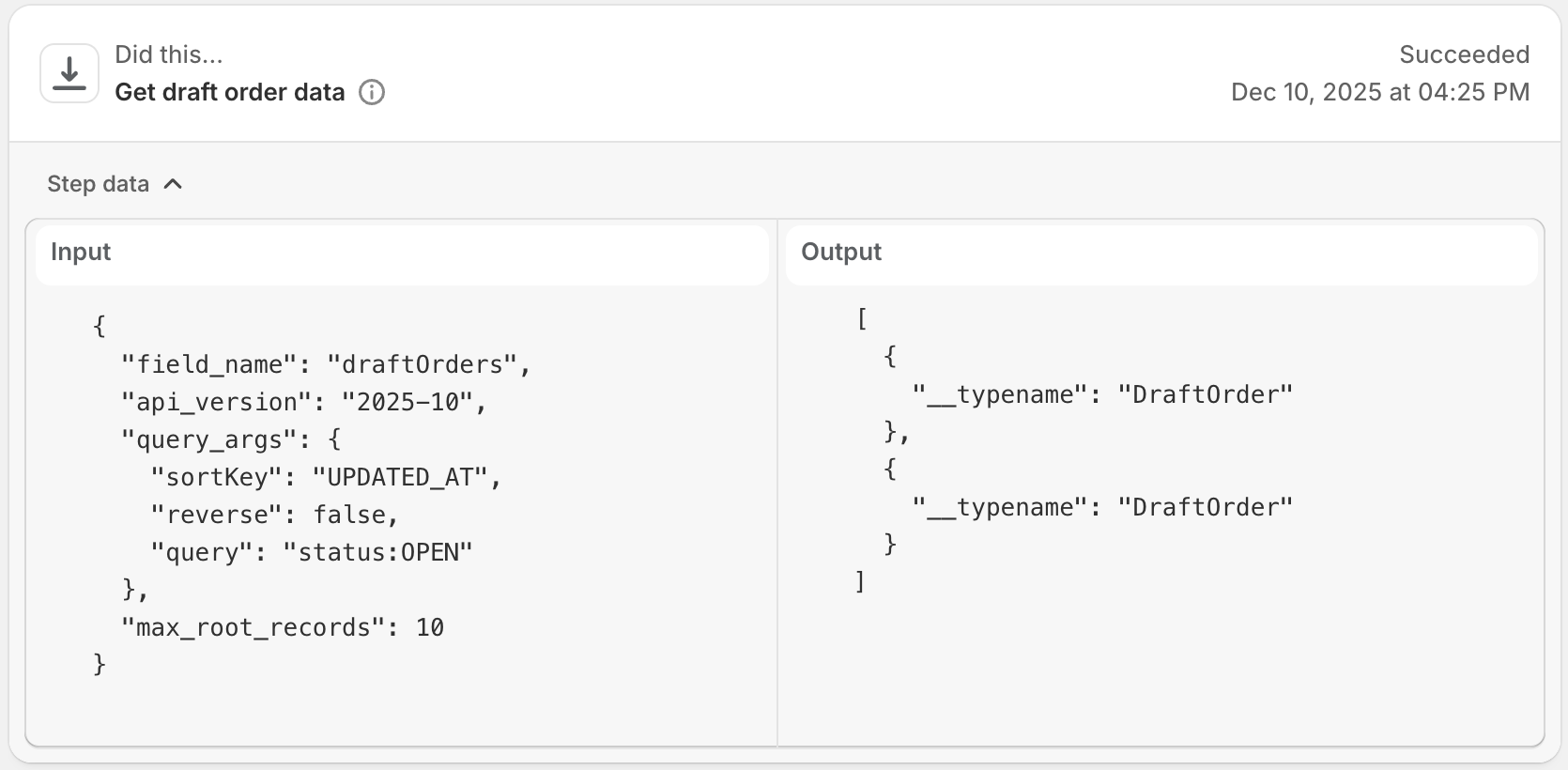
თითოეული ეტაპისთვის შეგიძლია გაშალო ეტაპის მონაცემების სექცია, რათა ნახო მონაცემები, რომლებიც გამოყენებული იყო სამუშაო პროცესის გაშვებაში. ეს მონაცემები მოიცავს სამუშაო პროცესის გაშვებაში გამოყენებული რესურსების ნებისმიერ ID-ს, როგორებიცაა შეკვეთის ID-ები ან მომხმარებლის ID-ები, და სამუშაო პროცესის გაშვებაში შესულ ნებისმიერ ტექსტს ან მონაცემს, როგორებიცაა თეგის სახელი ან პროდუქტის სათაური.
სამუშაო პროცესები „for each ციკლი“ ქმედებებით
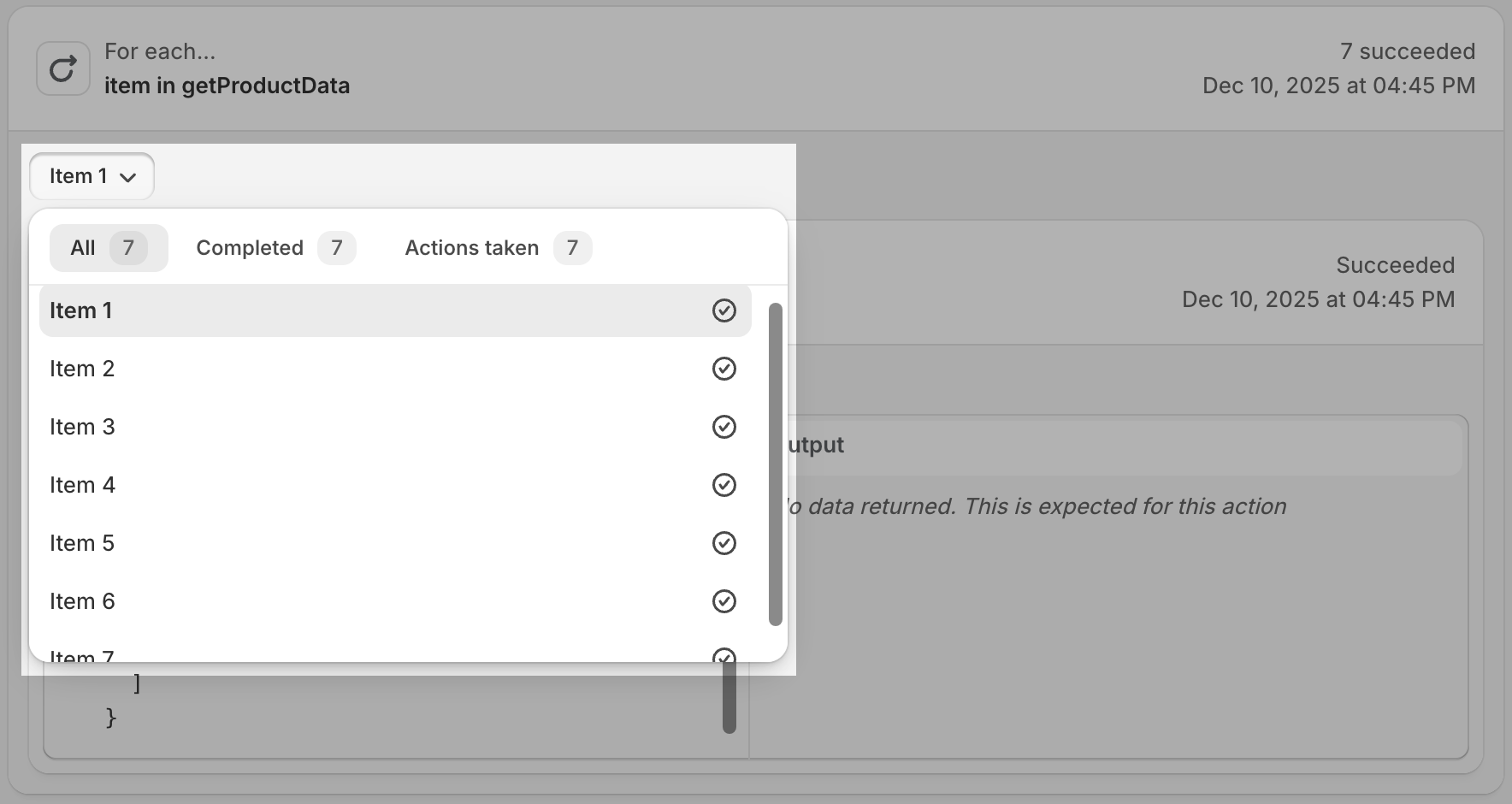
სამუშაო პროცესები, რომლებიც შეიცავს For each ციკლის (განმეორება) ქმედებას, ეტაპებს რამდენჯერმე იმეორებს. აპი Flow სამუშაო პროცესის გადახედვაში ხაზს უსვამს, თუ რამდენმა ერთეულმა გაიარა გზა.

Flow ასევე აჩვენებს თითოეული ციკლის განმეორების შედეგებს და გაძლევს საშუალებას, გაფილტრო შესრულებული ქმედებებისა და შეცდომების მიხედვით, ციკლებში ხარვეზების სწრაფად აღმოსაფხვრელად.
მიმდინარე სამუშაო პროცესის გაშვებების გაუქმება
შეგიძლია გააუქმო მიმდინარე ან სიხშირით შეზღუდული სტატუსის მქონე სამუშაო პროცესის გაშვება, როდესაც გსურს სამუშაო პროცესის დასრულებამდე შეჩერება. სამუშაო პროცესის გაშვების გაუქმება სასარგებლო ვარიანტია API-ს ლიმიტების გადაჭარბების თავიდან ასაცილებლად, როდესაც ამჩნევ, რომ სამუშაო პროცესი დაგეგმილისამებრ არ ეშვება, ან რათა წარუმატებელმა გაშვებებმა არ გადატვირთოს შენი ბოლო გაშვებების სია.
გასათვალისწინებელი ფაქტორები მიმდინარე სამუშაო პროცესის გაშვებების გაუქმებისას
მიმდინარე სამუშაო პროცესის გაშვების გაუქმებამდე, გაეცანი შემდეგ გასათვალისწინებელ ფაქტორებს:
- აპში Flow სამუშაო პროცესის გაშვებების გასაუქმებლად, აუცილებლად უნდა გამოიყენო დესკტოპის მოწყობილობა.
- უკვე დასრულებული გაშვებების გაუქმება შეუძლებელია.
- გაუქმებული გაშვებების მოგვიანებით განახლება შეუძლებელია. თუ გჭირდება სამუშაო პროცესის ხელახლა გაშვება, შეგიძლია დაელოდო სამუშაო პროცესის ავტომატურ ტრიგერს, გაიმეორო გაშვება ან ახალი სამუშაო პროცესის გაშვება ხელით დაიწყო.
- სამუშაო პროცესის გაშვებების გაუქმება ავტომატურად არ თიშავს დაკავშირებულ სამუშაო პროცესს. თუმცა, სამუშაო პროცესის გათიშვა ავტომატურად აუქმებს მის ყველა მიმდინარე გაშვებას.
- სამუშაო პროცესის გაშვებების გაუქმებას შეიძლება რამდენიმე წამიდან ერთ წუთამდე დასჭირდეს, სამუშაო პროცესის სირთულის მიხედვით.
მიმდინარე სამუშაო პროცესის გაშვებების გაუქმება
მიმდინარე სამუშაო პროცესის გაშვების გაუქმება ნებისმიერ დროს შეგიძლია. მიმდინარე სამუშაო პროცესის გაშვებების გაუქმების რამდენიმე გზა არსებობს:
- კონკრეტული გაშვების გასაუქმებლად, გაუქმება პირდაპირ სამუშაო პროცესის გაშვების დეტალების გვერდიდან შეგიძლია.
- ერთი სამუშაო პროცესის რამდენიმე გაშვების გასაუქმებლად, გაშვებების გაუქმება ერთიანად შეგიძლია სამუშაო პროცესის ბოლო გაშვებების სიიდან.
ნაბიჯები:
სამუშაო პროცესის კონკრეტული გაშვების გაუქმება
Shopify-ს ადმინში გადადი აქ: აპები > Flow.
დააკლიკე იმ სამუშაო პროცესს, რომლის მიმდინარე გაშვების გაუქმებაც გსურს.
ბოლო გაშვებების სექციაში, დააკლიკე მიმდინარე გაშვებას, რომლის გაუქმებაც გსურს.
დააკლიკე ღილაკს გაუქმება.
სამუშაო პროცესისთვის რამდენიმე გაშვების გაუქმება
Shopify-ს ადმინში გადადი აქ: აპები > Flow.
დააკლიკე იმ სამუშაო პროცესს, რომლის მიმდინარე გაშვების გაუქმებაც გსურს.
ბოლო გაშვებების სექციაში, აირჩიე ყველა ის მიმდინარე გაშვება, რომელთა გაუქმებაც გსურს.
დააკლიკე ღილაკს გაშვების გაუქმება.
სამუშაო პროცესის გაშვებების ხარვეზების აღმოფხვრა
ზოგიერთ შემთხვევაში, სამუშაო პროცესის გაშვებისას შეიძლება დაფიქსირდეს შეცდომა ან ის დაგეგმილისამებრ არ გაეშვას. უმეტესად, ეს ხდება მაშინ, როდესაც სამუშაო პროცესის კონფიგურაციის პრობლემა არსებობს. შეიტყვეთ მეტი Flow-ს შეცდომების ხარვეზების აღმოფხვრისა და სამუშაო პროცესის გაშვებების განმეორების შესახებ, რათა რეტროაქტიულად გამოასწოროთ წინა გაშვებების შედეგი.