IONOS domeno prijungimas prie „Shopify“
Jei įsigijote domeną iš IONOS ir norite jį naudoti „Shopify“ parduotuvėje neperkeldami prieglobos į „Shopify“, šiame vadove rasite informacijos, kaip rankiniu būdu prijungti IONOS domeną prie „Shopify“.
Šiame puslapyje
1 veiksmas: prisijunkite prie savo IONOS paskyros
- Atsidarykite naują naršyklės skirtuką, tada prisijunkite prie savo IONOS paskyros.
- Eikite į Meniu > Domenai ir SSL.
- Pasirinkite domeną, kurį norite prijungti prie „Shopify“.
- Spustelėkite „Veiksmai“ > „DNS“.

2 žingsnis. Atnaujinkite A įrašus
Pastaba. A įrašas reikalingas tik tada, kai prijungiate šakninį domeną (pavyzdžiui, shopify.com). Jei prijungiate subdomeną (pavyzdžiui, shop.shopify.com), tuomet Jums reikia sukonfigūruoti tik CNAME įrašą.
- Raskite A įrašą ir spustelėkite pieštuko piktogramą.

- Įveskite toliau nurodytą A įrašą į savo DNS nustatymus:
- Tipas: A
- Pagrindinio kompiuterio vardas: @
- Nukreipia į: 23.227.38.65
- TTL: 1 valanda
- Spustelėkite Išsaugoti.

3 žingsnis. Pridėkite CNAME įrašus
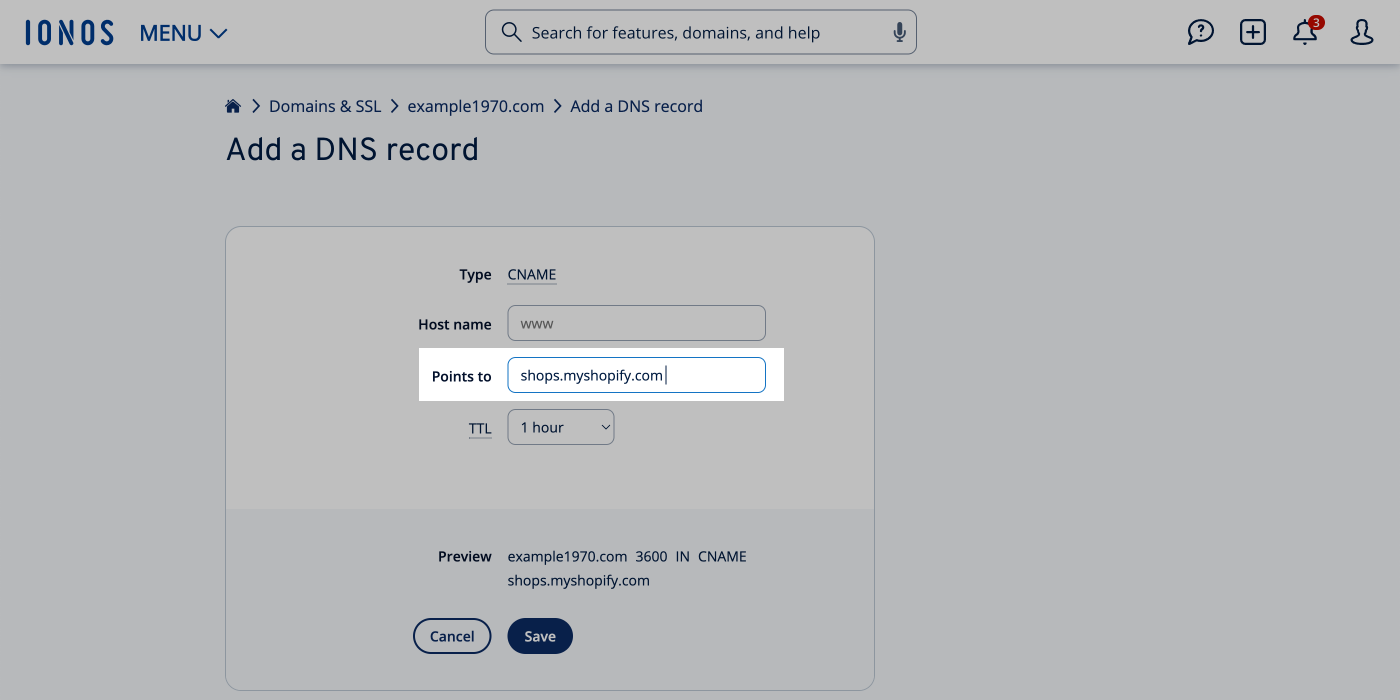
- Spustelėkite Pridėti įrašą, o tada pasirinkite CNAME iš sąrašo.

- Įveskite toliau nurodytą CNAME įrašą į savo DNS nustatymus:
- Tipas: CNAME
- Pagrindinio kompiuterio vardas: www
- Nukreipia į: shops.myshopify.com
- TTL: 1 valanda
- Spustelėkite Išsaugoti.
4 žingsnis. Prijunkite savo domeną prie „Shopify“
Savo „Shopify“ administratoriaus skydelyje eikite į Nustatymai > Domenai.
Spustelėkite Prijungti esamą.
Įveskite norimo prijungti domeno pavadinimą ir spustelėkite Toliau.
5 žingsnis. Papildomas „Shopify“ domeno patvirtinimas
Dėl papildomų saugumo priemonių Jūsų domenui gali prireikti papildomo patvirtinimo. Šiam papildomam patvirtinimui turite sukurti TXT įrašą domene.
Veiksmai:
- Savo IONOS paskyroje eikite į Meniu > Domenai ir SSL.
- Pasirinkite domeną, kurį jungiate prie „Shopify“, tada spustelėkite Veiksmai > DNS.
- Spustelėkite Pridėti įrašą, tada iš sąrašo pasirinkite TXT.
- Lauke Pagrindinio kompiuterio vardas įveskite
shopify_verification. - Naujame skirtuke atverkite „Shopify“ administratoriaus skydelį, eikite į Nustatymai > Domenai ir spustelėkite tikrinamą domeną.
- Jei domenų vardų sistemos (DNS) įrašų lentelė nerodoma, spustelėkite „Rankinė sąranka“, kad ją išskleistumėte.
- Stulpelyje „Atnaujinti į“ užveskite pelės žymeklį ant TXT įrašo reikšmės, tada spustelėkite kopijavimo piktogramą.
- Grįžkite į „IONOS“ skirtuką ir į lauką „Reikšmė“ įklijuokite iš „Shopify“ nukopijuotą reikšmę. Nustatykite TTL reikšmę
1 val.ir spustelėkite „Išsaugoti“. - Grįžkite į „Shopify“ administratoriaus skydelio skirtuką ir spustelėkite Atnaujinau DNS įrašus.