Savu zīmola aktīvu pārvaldība
Tu vari pievienot savus zīmola aktīvus iestatījumu lapā Zīmols un izmantot tos pārdošanas kanālos, tēmās un lietotnēs, kas ir integrētas ar Brand API. Zīmola aktīvu centralizēšana var nodrošināt konsekventu zīmolvedību visos tavos pārdošanas kanālos un ietaupīt laiku, iestatot jaunas funkcijas.
Zīmola integrācija
Pārdošanas kanāls, lietotne vai tēma nosaka, kā tiek izmantoti zīmola aktīvi. Lapā Zīmols ir saraksts ar visiem tava veikala pārdošanas kanāliem un lietotnēm, kas integrēti ar funkciju Zīmols. Zīmola aktīvi tiek izmantoti kā noklusējuma iestatījums — pēc zīmola aktīvu pievienošanas tie tiek automātiski sinhronizēti ar jebkuru funkciju, kas izmanto Brand API.
Saderīgām tēmām būtu automātiski jāielādē tavi zīmola aktīvi tēmas iestatījumos. Ja zīmola aktīvi netiek automātiski pievienoti tavai tēmai, tad, iespējams, aktīvi tēmā būs jāievada manuāli.
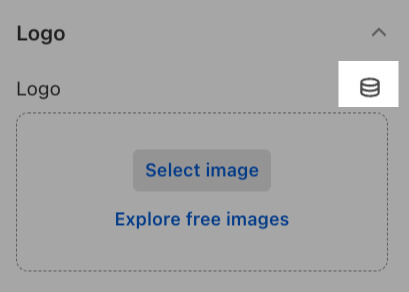
Lai manuāli savienotu zīmola aktīvus ar tēmu, atver motīvu redaktoru un pēc tam atver sadaļu Tēmas iestatījumi > Logotips. Sadaļā Logotips noklikšķini uz pogas Savienot dinamisko avotu.
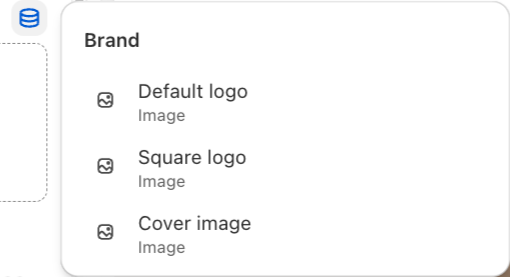
Atlasi zīmola aktīvu, kuru vēlies izmantot savā galvenē, un pēc tam noklikšķini uz Savienot.
Zīmola aktīvi
Tu vari izveidot savus zīmola aktīvus bez maksas. Uzzini vairāk par bezmaksas rīkiem sava uzņēmuma vadīšanai.
Logotipi
Pievieno sava zīmola logotipa attēlus. Noklusējuma logotips tiek izmantots vairumam logotipa lietošanas gadījumu. Kvadrātveida logotips ir nepieciešams sociālo mediju kanāliem un profila attēliem, un to var apgriezt apļa formā. Pārliecinies, ka tavam logotipa attēlam nav apmaļu vai tukšas vietas ap to. Kad logotipa attēls tiek izmantots tavas tēmas galvenē, apmales vai papildu vieta var padarīt tavu galveni lielāku, bet pašu logotipu – mazāku.
Tu vari pievienot savu logotipu tēmas iestatījumos, lai izmantotu to kā galvenes attēlu un savienotu ar saderīgiem blokiem. Ja vēlies pielāgot logotipu norēķināšanās lapā, tu vari mainīt norēķināšanās iestatījumus. Ja vēlies pielāgot logotipu paziņojumiem, tu vari pielāgot e-pasta veidni.
Logotipa prasības
Pirms logotipa attēlu atlases vai augšupielādes pārliecinies, ka faili atbilst šādām prasībām:
| Zīmola aktīvs | Apraksts | Prasības |
|---|---|---|
| Noklusējuma logotips | Logotips, kas tiek izmantots vairumam lietošanas gadījumu. Labs logotips ir sinonīms tava veikala nosaukumam un ir veidots tava zīmola primārajās krāsās. |
|
| Kvadrātveida logotips | Sociālo mediju kanāliem un profila attēliem ir nepieciešams kvadrātveida logotips. Šis logotips var tikt apgriezts apļa formā, ja platforma kvadrātveida attēlu vietā izmanto apaļus attēlus. |
|
Pievieno savus logotipa failus
Sava Shopify administrēšanas panelī atver Iestatījumi > Vispārīgi.
Sadaļā Zīmola aktīvi noklikšķini uz Pārvaldīt.
Sadaļā Logotipi pievieno vai atlasi sava zīmola logotipus no saviem attēliem. Tu vari atlasīt Meklēt failus, lai atrastu konkrētu faila nosaukumu, Kārtot esošos attēlus vai mainīt displeju no saraksta skata uz režģa skatu, izmantojot nolaižamo izvēlni. Vari arī atlasīt Pievienot attēlus no sava datora vai vilkt un nomest attēlus no cita loga.
Atkārto 2. darbību, lai atlasītu vai pievienotu kvadrātveida logotipu.
Noklikšķini uz Saglabāt.
Sava logotipa attēlu failus vari jebkurā laikā mainīt vai noņemt. Katram logotipa veidam var būt tikai viens fails.
Krāsas
Tavam zīmolam var būt noteiktas primārās, sekundārās un kontrasta krāsas, kuras tiek izmantotas tiešsaistes veikalā vai sociālajos medijos.
Darbības:
Sava Shopify administrēšanas panelī atver Iestatījumi > Vispārīgi.
Sadaļā Zīmola aktīvi noklikšķini uz Pārvaldīt.
Zem virsraksta Krāsas noklikšķini uz zīmes + sadaļā Primārās, lai pievienotu primāro krāsu.
Atlasi primāro krāsu, izmantojot krāsu atlasītāju, vai ievadi derīgu HEX krāsas kodu tekstlodziņā.
Iestati vai pielāgo savas primārās krāsas iestatījumu Kontrastējošā krāsa.
Sadaļā Sekundārās noklikšķini uz zīmes +, lai pievienotu sekundāro krāsu.
Pēc izvēles: pievieno citu sekundāro krāsu.
Iestati vai pielāgo savu sekundāro krāsu iestatījumu Kontrastējošā krāsa.
Noklikšķini uz Saglabāt.
Vāka attēls
Vāka attēls ir galvenais attēls, kas reklamē tavu zīmolu profila lapās un lietotnēs.
Vāka attēla prasības
Pirms vāka attēla atlases vai augšupielādes pārliecinies, ka tavs fails atbilst šādām prasībām:
- Faila formāts: PNG vai JPEG
- Faila dimensijas: ieteicamais minimālais izmērs ir 1920x1080 px
Darbības:
Sava Shopify administrēšanas panelī atver Iestatījumi > Vispārīgi.
Sadaļā Zīmola aktīvi noklikšķini uz Pārvaldīt.
Sadaļā Vāka attēls noklikšķini uz zīmes +.
Atlasi attēlu, ko izmantot kā vāka attēlu. Vari arī izmantot funkciju Meklēt failus, lai atrastu konkrētu faila nosaukumu, izmantot funkciju Kārtot esošajiem attēliem vai mainīt rādījumu no saraksta skata uz režģa skatu, izmantojot nolaižamo izvēlni. Vari arī Pievienot attēlus no sava datora vai vilkt un nomest attēlus no cita loga.
Noklikšķini uz Gatavs.
Noklikšķini uz Saglabāt.
Sauklis
Sauklis ir saistošs paziņojums vai frāze tavam zīmolam. Saukļa garums var būt līdz 80 rakstzīmēm. Noklikšķini uz +, lai pievienotu sava zīmola saukli, un tad noklikšķini uz Saglabāt.
Apraksts
Pievieno īsu aprakstu savam zīmolam. Šo aprakstu bieži izmanto biogrāfijās vai tava veikala ierakstos, un tas nedrīkst pārsniegt 150 rakstzīmju garumu. Noklikšķini uz +, lai pievienotu sava zīmola īso aprakstu, un tad noklikšķini uz Saglabāt.
Sociālo mediju saites
Ja izmanto plānu Starter, vari pievienot sociālo mediju saites sava zīmola saturam. Saites uz sociālo mediju kontiem, kas pievienoti tava Shopify administrēšanas paneļa zīmola sadaļā, tiek rādītas tavās produktu saitēs.
Sava Shopify administrēšanas panelī atver Iestatījumi > Vispārīgi.
Sadaļā Zīmola aktīvi noklikšķini uz Pārvaldīt.
Sadaļā Sociālo mediju saites nolaižamajā izvēlnē atlasi sociālo mediju platformu.
Paredzētajos laukos ievadi saiti uz savu kontu. Izmanto pilnu URL, piemēram, https://instagram.com/shopify vai https://twitter.com/shopify.
Noklikšķini uz Saglabāt.