Hostinger डोमेन Shopify शी कनेक्ट करणे
तुम्ही Hostinger कडून डोमेन खरेदी केले असल्यास आणि होस्टिंग Shopify वर न हलवता ते Shopify स्टोअरवर वापरायचे असल्यास, हे मार्गदर्शक तुम्हाला तुमचे Hostinger डोमेन Shopify शी मॅन्युअली कनेक्ट करण्यात मदत करेल.
या पेजवर
पायरी 1: तुमच्या Hostinger खात्यात लॉग इन करा
- नवीन ब्राउझर टॅब उघडा आणि नंतर तुमच्या Hostinger खात्यात लॉग इन करा.
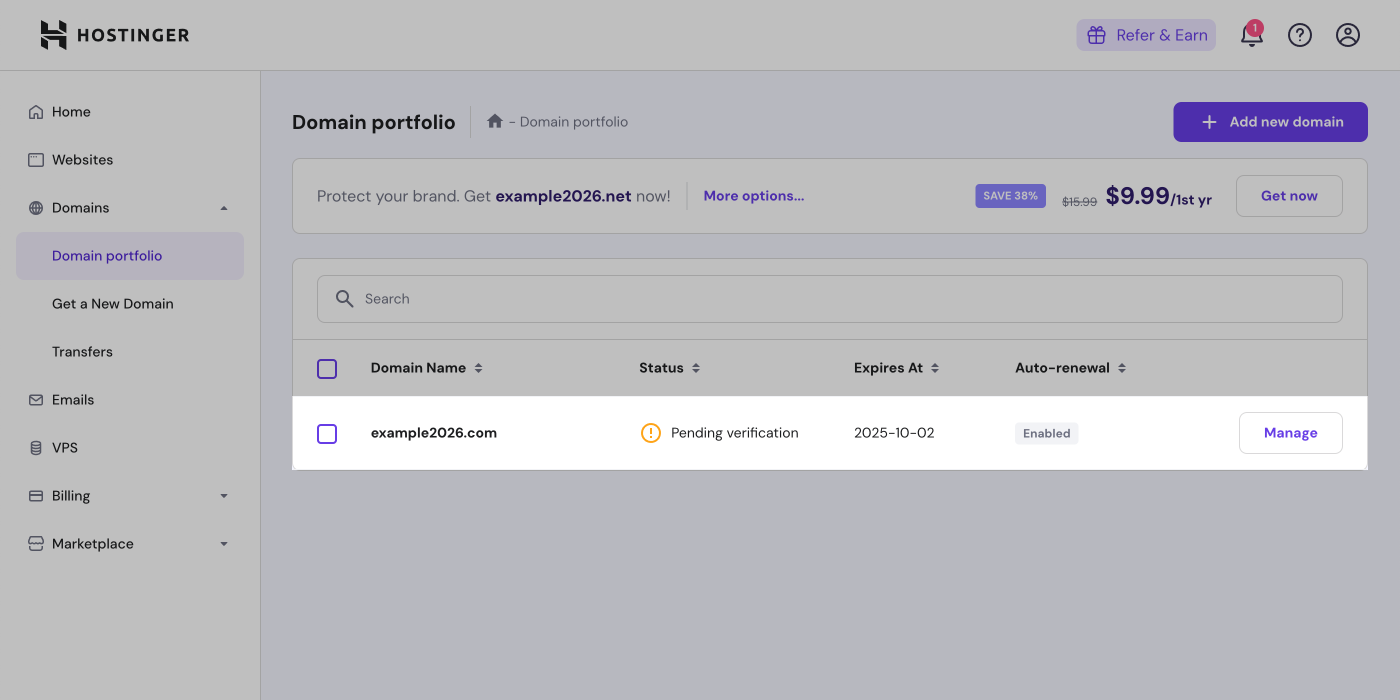
- डोमेन्स > डोमेन्स पोर्टफोलिओ वर क्लिक करा.
- यावर क्लिक करा: व्यवस्थापित करा (तुम्हाला Shopify शी जे डोमेन कनेक्ट करायचे आहे त्यासाठी).
- यावर क्लिक करा: DNS/नेम सर्व्हर्स.

पायरी 2: A रेकॉर्ड्स अपडेट करा
टीप: A रेकॉर्ड केवळ रूट डोमेन (उदा., shopify.com) कनेक्ट करताना आवश्यक असते. तुम्ही सबडोमेन (उदा., shop.shopify.com) कनेक्ट करत असल्यास, तुम्हाला फक्त CNAME रेकॉर्ड कॉन्फिगर करावे लागेल.
- शोधा: A रेकॉर्ड, आणि नंतर यावर क्लिक करा: संपादित करा.

- पुढील प्रविष्ट करा: A रेकॉर्ड तुमच्या DNS सेटिंग्जमध्ये:
- प्रकार: A
- नाव: @
- येथे निर्देशित करते: 23.227.38.65
- TTL: 1 तास
- यावर क्लिक करा: अपडेट करा.

पायरी 3: CNAME रेकॉर्ड्स अपडेट करा
- पुढील शोधून काढा: CNAME रेकॉर्ड ज्याचे नाव आहे
www, आणि त्यानंतर यावर क्लिक करा संपादित करा.
- पुढील प्रविष्ट करा: CNAME रेकॉर्ड तुमच्या DNS सेटिंग्जमध्ये:
- प्रकार: CNAME
- नाव: www
- आशय: shops.myshopify.com
- TTL: 1 तास
- अपडेट वर क्लिक करा.
पायरी 4: तुमचे डोमेन Shopify शी कनेक्ट करा
तुमच्या Shopify ॲडमिनमधून, सेटिंग्ज > डोमेन्स वर जा.
विद्यमान कनेक्ट करा वर क्लिक करा.
तुम्हाला जे डोमेन कनेक्ट करायचे आहे त्याचे नाव टाइप करा आणि त्यानंतर पुढील वर क्लिक करा.
पायरी 5: तुमच्या Shopify डोमेनसाठी अतिरिक्त पडताळणी
अतिरिक्त सुरक्षा उपाय म्हणून, तुमच्या डोमेनला अतिरिक्त पडताळणीची आवश्यकता असू शकते. या अतिरिक्त पडताळणीसाठी तुम्हाला डोमेनवर एक TXT रेकॉर्ड तयार करणे आवश्यक आहे.
पायऱ्या:
- तुमच्या Hostinger खात्यात, डोमेन्स > डोमेन्स पोर्टफोलिओ वर जा.
- तुम्ही Shopify शी कनेक्ट करत असलेल्या डोमेनच्या बाजूला असलेल्या व्यवस्थापित करा वर क्लिक करा आणि त्यानंतर DNS/Nameservers वर क्लिक करा.
- DNS रेकॉर्ड्स व्यवस्थापित करा कार्डमध्ये, प्रकार ड्रॉप-डाउन मेनूवर क्लिक करा आणि त्यानंतर TXT निवडा.
- पुढील नाव फील्ड बदलून पुढीलप्रमाणे करा:
shopify_verification.
- नवीन टॅबमध्ये, तुमच्या Shopify ॲडमिनवर जा, सेटिंग्ज > डोमेन्स वर क्लिक करा आणि त्यानंतर तुम्ही पडताळत असलेल्या डोमेनवर क्लिक करा.
- यावर अपडेट करा कॉलममधील TXT रेकॉर्डच्या मूल्यावर पॉइंटर न्या आणि नंतर कॉपी आयकनवर क्लिक करा.
- Hostinger टॅबवर परत जा आणि Shopify वरून कॉपी केलेले मूल्य यात पेस्ट करा TXT मूल्य, आणि त्यानंतर यावर क्लिक करा रेकॉर्ड जोडा.

- तुमच्या Shopify ॲडमिन टॅबवर परत जा आणि त्यानंतर मी DNS रेकॉर्ड्स अपडेट केले आहेत वर क्लिक करा.