रंग कस्टमायझेशन सेटिंग्ज
तुम्ही रंग इनपुट फील्डसह तुमच्या ऑनलाइन स्टोअरच्या विभाग, ब्लॉक्स आणि सामान्य सेटिंग्जमधील घटकांसाठी रंग सानुकूलित करू शकता. तुमच्या थीममध्ये उपलब्ध रंग इनपुट फील्ड, तुमची थीम रंग कशाप्रकारे व्यवस्थापित करते यावर अवलंबून असतात. रंग खालीलपैकी कोणत्याही एका रंग प्रणालीद्वारे व्यवस्थापित केले जातात:
- कलर पॅलेट्स Horizon 4.0.0 आणि नंतरच्या आवृत्त्यांसारख्या नवीन थीममध्ये उपलब्ध आहेत. कलर पॅलेट हा नामांकित ब्रँड रंगांचा संच आहे जो तुमच्या संपूर्ण थीमवर लागू होतो. विभाग आणि ब्लॉक्समध्ये रंग इनपुट फील्ड असू शकते ज्याचा वापर करून तुम्ही सानुकूल रंगासह पॅलेटचा रंग ओव्हरराइड करू शकता किंवा नियुक्त केलेला पॅलेट रंग बदलू शकता.
- Horizon 4.0.0 रिलीज होण्यापूर्वीच्या सर्व विनामूल्य Shopify थीम सारख्या बहुतांश थीम्समध्ये रंगसंगती उपलब्ध आहेत. रंगसंगती हा बॅकग्राउंड, मजकूर आणि बटण यांसारख्या विविध रंगांचा एक गट आहे, जो तुम्ही नंतर तुमच्या संपूर्ण ऑनलाइन स्टोअरच्या वेगवेगळ्या विभागांवर लागू करता. तुम्ही तुमच्या थीम सेटिंग्जमध्ये अनेक रंगसंगती तयार करू शकता.
तुम्ही थीम एडिटरच्या थीम सेटिंग्ज पेजवरील Custom CSS (सानुकूल CSS) विभागात CSS द्वारे रंग लागू करू शकता किंवा त्याऐवजी थीम कोड एडिटर वापरू शकता. तुमच्या थीम सेटिंग्ज मध्ये किंवा थीम कोड एडिटर मध्ये CSS जोडण्याबद्दल अधिक जाणून घ्या.
थीम एडिटरमध्ये रंग सानुकूलित करण्यासाठीच्या बाबी
थीम एडिटरमध्ये रंग सानुकूलित करण्यासाठी खालील बाबींचे पुनरावलोकन करा:
- तुमच्या थीमवर उपलब्ध रंग इनपुट फील्डचा प्रकार तुमच्या थीमच्या स्रोत आणि आवृत्तीवर अवलंबून असतो. थीम आवृत्त्यांबद्दल अधिक जाणून घ्या.
- तुम्ही सानुकूलित करू शकणारे तुमच्या साइटचे घटक तुमच्या थीममध्ये उपलब्ध असलेल्या सेटिंग्जवर अवलंबून असतात.
- टेम्पलेट्समध्ये वैयक्तिक रंग इनपुट फील्ड नसतात. यामुळे तुमचे ऑनलाइन स्टोअर डिझाईन तुमच्या संपूर्ण ऑनलाइन स्टोअरमध्ये सुसंगत राहते याची खात्री होते. टेम्पलेट हे मुख्य पेज किंवा स्टोअरसाठी मुख्य सामग्री मानले जाते. तुमच्या स्टोअरमध्ये वेगवेगळे रंग असल्यास खराब वापरकर्ता अनुभव (UX) येऊ शकतो आणि त्यामुळे ग्राहक उत्पादने खरेदी न करता तुमचे स्टोअर सोडू शकतात.
रंगसंगती
रंगसंगती म्हणजे बॅकग्राउंड, मजकूर आणि बॉर्डर यांसारख्या विविध घटकांसाठीच्या रंग इनपुट फील्डचा एक गट आहे, जो तुम्ही तुमच्या ऑनलाइन स्टोअरच्या वेगवेगळ्या भागांवर लागू करू शकता. रंगसंगती संबंधित रंगांना विभागातील किंवा सेटिंगमधील जुळणाऱ्या घटकांना स्वयंचलितपणे लागू करते.

थीम एडिटरच्या थीम सेटिंग्ज विभागात तुमच्या रंगसंगती तयार करा आणि व्यवस्थापित करा आणि त्यानंतर तुमच्या ऑनलाइन स्टोअरच्या सुसंगत क्षेत्रांमध्ये संगती लागू करण्यासाठी रंगसंगती सेटिंग वापरा. तुमच्याकडे कमाल 21 रंगसंगती असू शकतात.
तुमच्या थीम एडिटरच्या थीम सेटिंग्ज विभागामध्ये रंगसंगती व्यवस्थापित करण्याबद्दल अधिक जाणून घ्या.
रंगसंगतीचे उदाहरण
उदाहरणार्थ, थीम एडिटरच्या थीम सेटिंग्ज पेजवरील रंग विभागात, तुम्ही खालील रंग इनपुट फील्डसह Scheme 2 नावाची रंगसंगती जोडता:
- बॅकग्राउंड सेटिंग गुलाबी रंगावर सेट करा.
- लिंक्स सेटिंग गडद लाल रंगावर सेट करा.
- मजकूर सेटिंग काळ्या रंगावर सेट करा.

तुमच्या होमपेजवरील रिच टेक्स्ट विभागामध्ये, Appearance (स्वरूप) विभागातील रंगसंगती इनपुट फील्डमध्ये तुम्ही Scheme 2 निवडता. रिच टेक्स्ट विभागाचे बॅकग्राउंड गुलाबी रंगात बदलते, मजकूर काळ्या रंगात बदलतो आणि लिंक्स गडद लाल रंगात बदलतात.

कलर पॅलेट्स
तुमची थीम कलर पॅलेट्स वापरत असल्यास, थीम एडिटरमधील एकाधिक सेटिंग्जमध्ये रंगांचा पुन्हा वापर करण्याचा एक जलद मार्ग म्हणून तुम्ही कलर पॅलेट तयार करू शकता आणि तुमच्या ऑनलाइन स्टोअरमधील घटकांना पॅलेट रंग नियुक्त करू शकता. जेव्हा तुम्ही कलर पॅलेटमधील रंग बदलता, तेव्हा तो रंग वापरणारी सर्व सेटिंग्ज नवीन रंगात डायनॅमिकरित्या अपडेट होतात. याचा अर्थ तुम्हाला जेव्हा एखादा रंग एकापेक्षा जास्त वेळा वापरायचा असेल, तेव्हा हेक्साडेसिमल कोड्स लक्षात ठेवण्याची आवश्यकता नाही.

तुमच्या थीमचा डेव्हलपर पॅलेटमध्ये कोणते रंग समाविष्ट करायचे ते निवडतो, जसे की प्राथमिक, दुय्यम आणि ॲक्सेंट रंग. जेव्हा तुम्ही पॅलेट रंग बदलता, तेव्हा ते अपडेट तो रंग वापरणाऱ्या प्रत्येक विभागामध्ये आणि ब्लॉकमध्ये प्रसारित होते. तुम्ही तुमची थीम सानुकूलित केल्याखेरीज, थीम डेव्हलपरने समाविष्ट न केलेल्या घटकांमध्ये तुम्ही पॅलेट रंग जोडू शकत नाही.
तुमच्या कलर पॅलेटमधील जे रंग तुमच्या थीमच्या घटकांना स्वयंचलितपणे नियुक्त केलेले असतात, तो रंग काढून टाकण्यासाठी किंवा पुन्हा नियुक्त करण्यासाठी थीम एडिटरमध्ये संबंधित इनपुट फील्ड नसू शकते. उदाहरणार्थ, तुमच्या पॅलेटचा प्राथमिक रंग सर्व पेज बॅकग्राउंड रंगांना नियुक्त केलेला असू शकतो. काही विभाग, जसे की तुमच्या थीमचे हेडर किंवा फुटर, यामध्ये बॅकग्राउंड रंग इनपुट फील्ड असू शकते ज्याचा वापर करून तुम्ही त्या विभागाचा बॅकग्राउंड रंग ओव्हरराइड करू शकता, परंतु संपूर्ण पेजच्या बॅकग्राउंड रंगासाठी कोणतेही सेटिंग नसते. तुमच्या थीमच्या कोणत्या क्षेत्रांमध्ये ओव्हरराइड सेटिंग्जसह किंवा त्याशिवाय पॅलेट रंग स्वयंचलितपणे नियुक्त केला आहे हे निर्धारित करण्यासाठी तुमच्या थीमच्या वेगवेगळ्या पेजेसवर नेव्हिगेट करा.
तुम्ही कोणत्याही उपलब्ध रंग इनपुट फील्डला एक युनिक रंग नियुक्त करून पॅलेट रंग ओव्हरराइडदेखील करू शकता. हे ओव्हरराइड्स तुम्हाला तुमचे संपूर्ण ब्रँड रंग न बदलता एखादे विशिष्ट क्षेत्र सानुकूलित करू देतात.
तुम्ही रंग निवडकमध्ये तुमच्या थीमच्या पॅलेटमध्ये नवीन रंग जोडू शकता आणि थीम एडिटरच्या थीम सेटिंग्ज पेजवरील रंग विभागामधून रंग व्यवस्थापित करू शकता. तुमच्या थीम सेटिंग्जमध्ये कलर पॅलेट्स व्यवस्थापित करण्याबद्दल अधिक जाणून घ्या.
एखाद्या विभागावरील किंवा ब्लॉकमधील रंग ओव्हरराइड करा
काही विभाग आणि ब्लॉक्समध्ये रंग इनपुट फील्ड समाविष्ट असतात ज्यांचा वापर करून तुम्ही एखाद्या विशिष्ट घटकाचा रंग बदलू शकता. तुम्ही तो रंग तुमच्या पॅलेटमधील एखाद्या वेगळ्या रंगात किंवा एखाद्या युनिक रंगात बदलू शकता. जेव्हा तुम्ही कलर ओव्हरराइड सेट करता, तेव्हा ते त्या विभागासाठी किंवा ब्लॉकसाठी पॅलेट रंगापेक्षा प्राधान्य घेते. उदाहरणार्थ, तुम्ही तुमच्या कलर पॅलेटमधील एखादा रंग तुमच्या थीमच्या फुटर विभागातील बॅकग्राउंड रंग सेटिंगसाठी नियुक्त करू शकता.
पायऱ्या:
तुमच्या Shopify ॲडमिनमधून, ऑनलाइन स्टोअर वर जा.
तुम्हाला जी थीम संपादित करायची आहे तिच्यापुढील, थीम संपादित करा वर क्लिक करा.
थीम एडिटरमध्ये, तुम्हाला जो विभाग किंवा ब्लॉक सानुकूलित करायचा आहे त्यावर क्लिक करा.
उपलब्ध रंग इनपुट फील्ड सेटिंगवर क्लिक करा.
पॅलेट स्वॅचेसमधून एखादा रंग निवडा किंवा सानुकूल हेक्स रंग कोड प्रविष्ट करा.
सेव्ह करा वर क्लिक करा.
रंग इनपुट फील्डचे प्रकार
थीम एडिटरमधील खालील प्रकारचे इनपुट फील्ड रंग मूल्य स्वीकारतात:
- रंग निवडक किंवा तुमच्या Shopify ॲडमिनमधील डायनॅमिक रंग स्रोत वापरून सॉलिड रंग नियुक्त करण्यासाठी रंग इनपुट फील्ड वापरा.
- त्या घटकासाठी रंगसंगती नियुक्त करण्यासाठी विभाग आणि सामान्य थीम सेटिंग्जमध्ये रंगसंगती इनपुट फील्ड वापरा.
- ग्रेडियंट निवडकसह ग्रेडियंट नियुक्त करण्यासाठी बॅकग्राउंड ग्रेडियंट इनपुट फील्ड वापरा.
तुमच्या थीमवर उपलब्ध असलेले रंग इनपुट फील्ड्स तुमच्या थीमची आवृत्ती, सेटिंग आणि डेव्हलपरवर अवलंबून असतात.
रंग निवडकसह रंग निवडा
तुम्ही वैयक्तिक रंग नियुक्त करण्यासाठी रंग निवडक वापरू शकता. रंग निवडकमध्ये, तुम्ही खालीलपैकी कोणत्याही मार्गाने रंग निवडू शकता:
- निवडक प्रिव्ह्यूमध्ये उपलब्ध रंगांची छटा बदलण्यासाठी कलर स्लाइडर वापरा.
- विशिष्ट रंगासाठी कोड एंटर करण्यासाठी हेक्साडेसिमल फील्ड वापरा, जसे की मानक, शुद्ध निळ्या रंगासाठी
#0000FF. red,blackकिंवाblueयांसारखी रंगांची नावे वापरा.- RGB कलर कोड्स वापरा.
- तुमच्या स्क्रीनवरील कुठूनही तुमचा कर्सर वापरून विशिष्ट रंग निवडण्यासाठी
 वापरा.
- निवडक प्रिव्ह्यूमध्ये उपलब्ध रंगांची संख्या 40 पर्यंत मर्यादित करण्यासाठी
 वापरा.
- जर तुमची थीम कलर पॅलेट्स वापरत असेल, तर कलर पॅलेट विभागातून रंग निवडा.
- जर तुम्ही यापूर्वी थीम एडिटरमधील सत्रादरम्यान कोणतेही रंग मॅन्युअली निवडले असतील, तर तुम्ही तुमच्या नुकतेच वापरलेले रंग स्वॅचेसमधून देखील निवडू शकता.
रंग स्रोत कनेक्ट करा
रंग इनपुट फील्ड डायनॅमिक स्रोत स्वीकारते, जे तुम्ही रंग निवडकऐवजी वापरू शकता. तुम्ही तुमच्या Shopify ॲडमिनमधील खालीलपैकी कोणत्याही स्रोतातून डायनॅमिक स्रोत कनेक्ट करू शकता:
- सेटिंग्ज > सामान्य > ब्रँड पेजच्या रंग विभागामध्ये तुमचे ब्रँड रंग कनेक्ट करा.
- सेटिंग्ज > मेटाफील्ड्स आणि मेटाऑब्जेक्ट्स पेजमधील रंग प्रकारच्या मेटाऑब्जेक्ट व्याख्यासह मेटाऑब्जेक्ट कनेक्ट करा.
तुमच्या Shopify ॲडमिनमध्ये ब्रँड रंग जोडणे आणि थीम एडिटरमध्ये मेटाऑब्जेक्ट्स कनेक्ट करणे आणि डिस्प्ले करणे याबद्दल अधिक जाणून घ्या.
पायऱ्या:
तुमच्या Shopify ॲडमिनमधून, ऑनलाइन स्टोअर वर जा.
तुम्हाला जी थीम संपादित करायची आहे तिच्यापुढील, थीम संपादित करा वर क्लिक करा.
वैकल्पिक: होम पेज व्यतिरिक्त अन्य टेम्पलेट सानुकूलित करण्यासाठी, मेनू बारमधील टेम्पलेट मेनूमधून तुम्हाला सानुकूलित करायचे असलेले टेम्पलेट निवडा.
तुम्हाला ज्यामध्ये रंग जोडायचा आहे, त्या रंग इनपुट फील्डवर क्लिक करा.
इनपुट फील्डच्या बाजूला असलेल्या
 बटणावर क्लिक करा.
मेटाऑब्जेक्ट्स किंवा ब्रँड स्रोतातून मेटाऑब्जेक्ट किंवा मेटाऑब्जेक्ट संदर्भ निवडा.
सेव्ह करा वर क्लिक करा.
ग्रेडियंट्स
जर तुमच्या थीममध्ये बॅकग्राउंड ग्रेडियंट इनपुट फील्ड असेल, तर तुम्ही तुमच्या थीमच्या काही भागांमध्ये बॅकग्राउंड घटकाला ग्रेडियंट जोडू शकता. जर ग्रेडियंट लागू करता आला नाही, तर त्याऐवजी बॅकग्राउंड रंग सेटिंग लागू होते.

ग्रेडियंट निवडक तुम्हाला ग्रेडियंटचे रंग, ग्रेडियंट शैली, कोन, पोझिशन आणि ओपॅसिटी निवडण्याची अनुमती देतो. ग्रेडियंट निवडकमध्ये निवडलेले पर्याय थीम एडिटरमध्ये रिअल-टाइममध्ये प्रिव्ह्यू केले जातात.
तुम्ही थीम कोड एडिटरमध्ये CSS कोड वापरून ग्रेडियंट बॅकग्राउंड देखील तयार करू शकता, ज्यामध्ये प्रमाणीकरण तपासक (validation checker) समाविष्ट आहे. तुमच्या थीम सेटिंग्ज मध्ये किंवा थीम कोड एडिटर मध्ये CSS जोडण्याबद्दल अधिक जाणून घ्या.
ग्रेडियंट्स सेट करा
तुमच्या Shopify ॲडमिनमधून, ऑनलाइन स्टोअर वर जा.
तुम्हाला जी थीम संपादित करायची आहे तिच्यापुढील, थीम संपादित करा वर क्लिक करा.
 आयकनवर क्लिक करा आणि त्यानंतर रंग वर क्लिक करा.
स्कीम्स विभागात, तुम्हाला संपादित करायच्या असलेल्या विद्यमान स्कीमवर क्लिक करा.
ग्रेडियंट रंग स्वॅच पर्यायावर क्लिक करा, जसे की बॅकग्राउंड ग्रेडियंट.
जेव्हा तुम्ही पहिल्यांदा ग्रेडियंट सेट करता, तेव्हा तुम्हाला निवडण्यासाठी काही प्रीसेट पर्याय डिस्प्ले केले जातात. पर्याय पॅनेल उघडण्यासाठी कोणताही प्रीसेट ग्रेडियंट निवडा.
तुमचे ग्रेडियंट पर्याय निवडा:
- लिनिअर (रेखीय) किंवा रेडियल (त्रिज्यीय) ग्रेडियंट यापैकी एक निवडा. तुमची पसंतीची ग्रेडियंट शैली निवडण्यासाठी बटणे वापरा.
- अप आणि डाउन ॲरोसह (बाणांसह) तुमच्या ग्रेडियंटचा कोन सेट करा. कोनाची टक्केवारी 5 ने वाढवण्यासाठी किंवा कमी करण्यासाठी अप किंवा डाउन ॲरोवर क्लिक करा.
- तुमच्या ग्रेडियंटची पोझिशन निवडण्यासाठी स्लाइडर वापरा, किंवा फील्डमध्ये अंकीय मूल्य एंटर करा.
- विशिष्ट रंगाचा हेक्स (hex) कोड एंटर करा किंवा छटा निवडण्यासाठी कलर स्लाइडर वापरा. नुकतेच निवडलेले रंग ग्रेडियंट पर्याय पॅनेलच्या तळाशी डिस्प्ले केले जातात.
- तुमचा ग्रेडियंट ओपेक (अपारदर्शक) बनवण्यासाठी, तुमच्या ग्रेडियंटची पारदर्शकता निवडण्यासाठी उजवीकडील स्लाइडर वापरा. तुम्ही हेक्स कलर कोडच्या बाजूला असलेल्या फील्डमध्ये टक्केवारी देखील एंटर करू शकता.
- सेव्ह करा वर क्लिक करा.
ग्रेडियंट्स सेट करण्यासाठी CSS वापरा
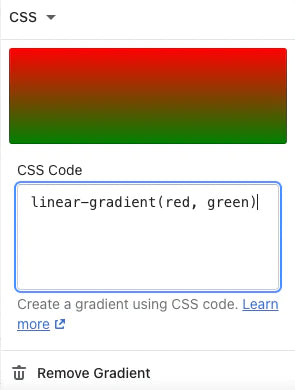
बहुतांश CSS background प्रॉपर्टी मूल्यांचा वापर बॅकग्राउंड रंग सेट करण्यासाठी केला जाऊ शकतो. तुम्ही हे फील्ड सॉलिड रंगांसाठी (उदा., #000000, black, rgb(0,0,0), rgba(0,0,0,0), hsl(0, 0%, 0%) आणि hsla(0, 0%, 0%, 1) हे सर्व सॉलिड काळा बॅकग्राउंड तयार करतात) किंवा ग्रेडियंट्ससाठी (उदा., linear-gradient(red, green), radial-gradient(red, green) किंवा conic-gradient(red, green)) वापरू शकता. ग्रेडियंट्सची पुनरावृत्तीदेखील केली जाऊ शकते.
पायऱ्या:
तुमच्या Shopify ॲडमिनमधून, ऑनलाइन स्टोअर वर जा.
तुम्हाला जी थीम संपादित करायची आहे तिच्यापुढील, थीम संपादित करा वर क्लिक करा.
- आयकनवर क्लिक करा आणि त्यानंतर रंग वर क्लिक करा.
स्कीम्स विभागात, तुम्हाला संपादित करायच्या असलेल्या विद्यमान स्कीमवर क्लिक करा.
तुम्हाला संपादित करायच्या असलेल्या ग्रेडियंटवर क्लिक करा.
ग्रेडियंट च्या बाजूला असलेल्या ॲरोवर क्लिक करा आणि त्यानंतर CSS निवडा.
CSS कोड फील्डमध्ये, तुमचा ग्रेडियंट कोड टाइप किंवा पेस्ट करा. थीम एडिटरचा प्रिव्ह्यू तुमचा ग्रेडियंट योग्य ठिकाणी डिस्प्ले करतो.
सेव्ह करा वर क्लिक करा.
ग्रेडियंट हटवा
तुमच्या Shopify ॲडमिनमधून, ऑनलाइन स्टोअर वर जा.
तुम्हाला जी थीम संपादित करायची आहे तिच्यापुढील, थीम संपादित करा वर क्लिक करा.
- आयकनवर क्लिक करा आणि त्यानंतर रंग वर क्लिक करा.
स्कीम्स विभागात, तुम्हाला संपादित करायच्या असलेल्या विद्यमान स्कीमवर क्लिक करा.
तुम्हाला हटवायच्या असलेल्या ग्रेडियंटवर क्लिक करा.
ग्रेडियंट हटवा वर क्लिक करा.
सेव्ह करा वर क्लिक करा.