Star Micronics TSP143IIIBI2 Bluetooth वायरलेस पावती प्रिंटरचे ट्रबलशूटिंग
Star Micronics TSP143IIIBI2 Bluetooth वायरलेस पावती प्रिंटरमधील सामान्य समस्यांचे ट्रबलशूटिंग करण्यासाठी हे मार्गदर्शक वापरा. तुम्ही अनुभवत असलेली विशिष्ट समस्या निवडण्यापूर्वी Step 1: General troubleshooting for the Star Micronics TSP143IIIBI2 Bluetooth wireless receipt printer पूर्ण करा. ट्रबलशूटिंगच्या पायऱ्या वापरून समस्या सुटत नसल्यास, तुम्ही Shopify सपोर्ट शी संपर्क साधू शकता.
या पेजवर
- पायरी 1: Star Micronics TSP143IIIBI2 Bluetooth वायरलेस पावती प्रिंटरसाठी सामान्य ट्रबलशूटिंग
- पायरी 2: Star Micronics TSP143IIIBI2 Bluetooth वायरलेस पावती प्रिंटरची समस्या निवडा
- तुमचा Star Micronics TSP143IIIBI2 Bluetooth वायरलेस पावती प्रिंटर त्याच्या फॅक्टरी सेटिंग्जवर रीसेट करा
- तुमच्या Star Micronics TSP143IIIBI2 Bluetooth वायरलेस पावती प्रिंटरबद्दल Shopify सपोर्ट शी संपर्क साधा
पायरी 1: Star Micronics TSP143IIIBI2 Bluetooth वायरलेस पावती प्रिंटरसाठी सामान्य ट्रबलशूटिंग
तुमच्या प्रिंटरसाठी खालील ट्रबलशूटिंगच्या पायऱ्या पूर्ण करा:
प्रिंटर वापरण्यासाठी तुम्ही आवश्यकता पूर्ण करत असल्याची पडताळणी करा.
Shopify POS अप टू डेट असल्याची खात्री करा.
तुमचे उपकरण अप टू डेट असल्याची खात्री करा:
- तुमचे iOS उपकरण अपडेट करण्यासाठी, तुमच्या उपकरणाच्या सेटिंग्जमध्ये जा आणि त्यानंतर General > Software Update वर टॅप करा. अपडेट उपलब्ध असल्यास, तुम्ही Update now वर टॅप करू शकता.
- तुमचे Android उपकरण अपडेट करण्यासाठी, तुमच्या उपकरणाच्या सेटिंग्जमध्ये जा आणि त्यानंतर Software update वर टॅप करा. अपडेट उपलब्ध असल्यास, ते इंस्टॉल करण्यासाठी स्क्रीनवरील सूचनांचे पालन करा.
तुमच्या उपकरणावर Bluetooth अॅक्टिव्ह असल्याची खात्री करा.
तुमचे POS उपकरण रीस्टार्ट करा.
तुमच्या उपकरणाच्या परवानग्यांचे पुनरावलोकन करा
प्रिंटर योग्यरीत्या कनेक्ट होईल याची खात्री करण्यासाठी, Shopify POS साठी उपकरणाच्या खालील सेटिंग्जचे पुनरावलोकन करा.
- तुमच्या उपकरणाच्या सेटिंग्जमध्ये Shopify POS साठी खालील परवानग्यांचे पुनरावलोकन करा:
| उपकरणाचा प्रकार | सेटिंग | स्टेटस |
|---|---|---|
| iOS | स्थानिक नेटवर्क | चालू |
| iOS | Bluetooth | चालू |
| iOS | Cross-Website Tracking ला अनुमती द्या | चालू |
| iOS | Background App Refresh | चालू |
| iOS आणि Android | ठिकाण | हे अॅप वापरताना |
| iOS आणि Android | कॅमेरा | चालू किंवा अनुमती दिलेली |
| Android | जवळील उपकरणे | अनुमती द्या |
| Android | वापरलेले नसल्यास अॅप व्यवस्थापित करा | बंद |
तुमच्या Bluetooth सेटिंग्ज रीसेट करा
व्हिडीओ ट्युटोरिअल पाहून किंवा खालील पायऱ्यांचे पालन करून तुमच्या POS उपकरणाच्या Bluetooth सेटिंग्ज रीसेट करा.
iOS
पायऱ्या:
- तुमच्या iOS उपकरणावरून, Settings > Bluetooth वर जा.
- तुम्ही ज्या हार्डवेअरचे ट्रबलशूटिंग करत आहात त्यासमोरील ( i ) आयकनवर टॅप करा आणि त्यानंतर Forget This Device वर टॅप करा.
- तुमच्या Bluetooth सेटिंग्ज निष्क्रिय करा.
- iOS उपकरण 2-3 मिनिटांसाठी बंद करा.
- तुमचे iOS उपकरण रीस्टार्ट करा आणि त्यानंतर तुमचे हार्डवेअर कनेक्ट करा.
Android
- तुमच्या Android उपकरणावरून, Settings > Bluetooth वर जा.
- तुम्हाला विसरायचे असलेले उपकरण शोधा आणि त्यानंतर त्यासमोरील गियर आयकनवर टॅप करा.
- Forget किंवा Unpair वर टॅप करा.
- तुमचे Android उपकरण 2-3 मिनिटांसाठी बंद करा आणि नंतर ते परत चालू करा.
- Bluetooth चालू करा आणि नंतर तुमचे हार्डवेअर कनेक्ट करा.
पायरी 2: Star Micronics TSP143IIIBI2 Bluetooth वायरलेस पावती प्रिंटरची समस्या निवडा
प्रिंटरची समस्या निवडा आणि ट्रबलशूटिंगच्या पायऱ्या फॉलो करा.
कनेक्शनच्या समस्या ट्रबलशूट करा
तुमचा प्रिंटर कनेक्ट होत नसल्यास किंवा वारंवार डिस्कनेक्ट होत असल्यास, खालील पायऱ्यांसह ट्रबलशूट करा:
- तुमचे उपकरण आणि प्रिंटर अनपेअर करा.
- तुमचा पावती प्रिंटर त्याच्या फॅक्टरी सेटिंग्ज वर रीसेट करा.
- तुमचे उपकरण प्रिंटरसोबत पेअर करा.
- उपकरणाची सेटिंग्ज उघडा.
- Bluetooth मेनू पर्यायावर टॅप करा आणि प्रिंटर कनेक्ट केलेले नाही म्हणून दिसत असल्याची खात्री करा.
- प्रिंटर कनेक्ट करण्यासाठी त्यावर टॅप करा.
- जेव्हा प्रिंटर कनेक्ट केलेले आहे असे दाखवतो, तेव्हा तो पुन्हा रीस्टार्ट करा. जेव्हा प्रिंटर चालू होतो, तेव्हा तो थोडक्यासाठी कनेक्ट केलेले नाही आणि नंतर कनेक्ट केलेले आहे असा दिसतो.
- जेव्हा तुम्ही दुसऱ्यांदा प्रिंटर रीस्टार्ट करता आणि तो आपोआप कनेक्ट होत नसेल, तर ऑटो-कनेक्शन अॅक्टिव्हेट करा.
- चाचणी पावती प्रिंट करून प्रिंटरची चाचणी घ्या.
जर तुमच्या प्रिंटरमध्ये तरीही कनेक्शनची समस्या येत असेल, तर इतर Bluetooth उपकरणे डिस्कनेक्ट करा आणि ट्रबलशूटिंगच्या पायऱ्या पुन्हा करून पाहा. इतर Bluetooth कनेक्शन्स तुमच्या प्रिंटरच्या कनेक्शनमध्ये व्यत्यय आणू शकतात. तुम्ही वायरलेस व्यत्ययामुळे निर्माण होणाऱ्या Wi-Fi आणि Bluetooth समस्यांचे निराकरण करण्याचा प्रयत्नदेखील करू शकता.
प्रिंटिंगच्या समस्या ट्रबलशूट करा
तुम्हाला पावत्या प्रिंट करताना समस्या येत असल्यास, कागद योग्यरीत्या लावला आहे आणि स्टेटस इंडिकेटर लाईटचा रंग स्थिर निळा असल्याची खात्री करा.

जर तुम्ही पावती प्रिंटरमध्ये कागद एका कोनात घातला, तर कागद अडकण्याची शक्यता असते. असे झाल्यास, प्रिंटर बंद करा, तो उघडा आणि कागद पुन्हा आत घाला.
जर तुम्हाला तुमची पावती निर्धारित 3 इंच रुंदीपेक्षा अरुंद प्रिंट करायची असेल, तर तुम्ही दिलेला डिव्हायडर वापरत असल्याची खात्री करा. प्रिंटरमध्ये कागद घालताना तो दुमडू नका.
LED लाईट्स फ्लॅश होत असल्याबद्दल ट्रबलशूट करा
तुमच्या पावती प्रिंटरवरील LED लाईट्स फ्लॅश होत असल्यास, ट्रबलशूटिंगच्या पायऱ्यांसाठी LED डिस्प्ले वरील Star Micronics च्या डॉक्युमेंटेशनचे पुनरावलोकन करा.
प्रिंटरचे कव्हर उघडत नसल्यास ट्रबलशूट करा
ओपन लिव्हर दाबूनही जर प्रिंटरचे कव्हर उघडत नसेल, तर कागद अडकल्यामुळे कटर लॉक झाला असण्याची शक्यता आहे. कव्हर उघडण्यासाठी, तुम्हाला पॉवर बंद करून आणि नंतर पॉवर परत चालू करून लॉक उघडावे लागेल, जे आपोआप लॉक मोकळे करते.
पॉवर बंद करून चालू केल्यानंतरही लॉक न उघडल्यास, तुम्हाला मॅन्युअली लॉक उघडावे लागेल.
पायऱ्या:
- प्रिंटर बंद करा.
- फ्रंट कव्हर (a) काढा.

- फ्रंट कव्हरच्या आत अडकलेला कागद काढा.
- कटर नॉब (b) फिरवा आणि हलणारा भाग (c) मूळ स्थितीत (d) येईपर्यंत तो हलवा.

- प्रिंटरच्या आत अडकलेला कागद काढा.
- प्रिंटरच्या आत कागद घाला.
- फ्रंट कव्हर जोडा.

- प्रिंटर चालू करा.
तुमचा Star Micronics TSP143IIIBI2 Bluetooth वायरलेस पावती प्रिंटर त्याच्या फॅक्टरी सेटिंग्जवर रीसेट करा
सामान्य समस्या ट्रबलशूट करण्यासाठी तुम्ही तुमचा प्रिंटर त्याच्या फॅक्टरी सेटिंग्जवर रीसेट करू शकता.
पायऱ्या:
- तुमचे उपकरण आणि प्रिंटर अनपेअर करा.
-
प्रिंटर बंद असताना, प्रिंटरच्या मागील बाजूस असलेले रीसेट (RST) बटण दाबून धरण्यासाठी पेन वापरा.
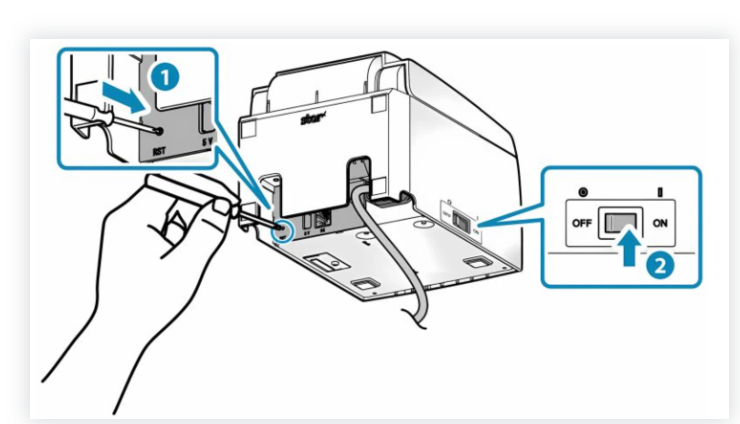
- तुम्ही रीसेट बटण दाबून धरलेले असतानाच, प्रिंटर चालू करा. ERROR लाईट फ्लॅश झाल्यावर, बटण सोडा.
- ERROR लाईट फ्लॅश होणे थांबेपर्यंत प्रतीक्षा करा. रीसेट पूर्ण करण्यासाठी, दुसऱ्यांदा प्रिंटर बंद करा, 5 सेकंद थांबा आणि नंतर प्रिंटर पुन्हा चालू करा.
प्रिंटर आता पूर्णपणे रीसेट झाला आहे आणि तुमच्या उपकरणासोबत पेअर करण्यासाठी तयार आहे.
तुमच्या Star Micronics TSP143IIIBI2 Bluetooth वायरलेस पावती प्रिंटरबद्दल Shopify सपोर्टशी संपर्क साधा
सर्वसाधारण ट्रबलशूटिंगच्या पायऱ्या आणि विशिष्ट समस्येच्या ट्रबलशूटिंगच्या पायऱ्या फॉलो केल्यानंतरही तुमचा प्रिंटर काम करत नसेल, तर तुम्ही Shopify सपोर्टशी संपर्क साधू शकता.
Shopify POS मधून,  आयकन > सपोर्ट > सपोर्टशी संपर्क साधा वर टॅप करा.