वर्कफ्लो रन्स शोधणे आणि त्यांचे निरीक्षण करणे
वर्कफ्लो एक्झिक्युट झाल्यानंतर, काय घडले याचा लॉग Flow पुरवतो, ज्याला वर्कफ्लो रन म्हणतात, जे तुम्हाला त्याच्या कामगिरी आणि वर्तनाचे निरीक्षण करण्याची अनुमती देते.
या पेजवर
वर्कफ्लो रन्स अॅक्सेस करणे
तुम्ही Flow अॅपमध्ये सर्व वर्कफ्लो रन्सचे निरीक्षण करू शकता. वर्कफ्लो रन्सचे पुनरावलोकन केल्याने तुम्हाला वर्कफ्लोच्या वर्तनातील संभाव्य समस्या ओळखण्यास मदत होऊ शकते.
तुम्ही ट्रबलशूटिंग करत असताना किंवा कोणता वर्कफ्लो तपासायचा याची तुम्हाला खात्री नसल्यास, तुम्ही सर्व वर्कफ्लोजमधील रन्सचे पुनरावलोकन करू शकता. जर तुम्हाला विशिष्ट कोणता वर्कफ्लो तपासायचा आहे हे माहीत असेल, तर तुम्ही फक्त त्या वर्कफ्लोसाठीचे अलीकडील रन्स अॅक्सेस करू शकता.
पायऱ्या:
सर्व वर्कफ्लो रन्सचे पुनरावलोकन करा
तुमच्या Shopify अॅडमिनमधून, अॅप्स > Flow वर जा.
अलीकडील रन वर क्लिक करा.
पर्यायी: तपशील पाहण्यासाठी विशिष्ट रनवर क्लिक करा.
विशिष्ट वर्कफ्लोसाठी वर्कफ्लो रनचे पुनरावलोकन करा
तुमच्या Shopify अॅडमिनमधून, अॅप्स > Flow वर जा.
तुम्हाला ज्याच्या रनचे पुनरावलोकन करायचे आहे तो वर्कफ्लो निवडा.
अलीकडील रन विभागामध्ये, सूचीबद्ध केलेल्या रनचे पुनरावलोकन करा.
पर्यायी: तपशील पाहण्यासाठी विशिष्ट रनवर क्लिक करा.
विशिष्ट वर्कफ्लो रन शोधणे
तुम्ही खालीलपैकी कोणत्याही पद्धतीचा वापर करून Flow मध्ये वर्कफ्लो रन शोधू शकता:
- ऑर्डर किंवा उत्पादन यांसारख्या, Shopify अॅडमिनमधील रिसोर्स पेजवरून.
- Flow अॅपमधून, तुम्ही खालील सामान्य सर्चिंग फिल्टरचा वापर करून अलीकडील रन सूची फिल्टर करू शकता:
- ग्राहक आयडी किंवा ऑर्डर ID यांसारख्या, स्टेप डेटामधील मजकुराद्वारे.
- रन ज्या तारखेला आणि वेळेला व्हायला हवा होता त्यांसारख्या, वेळ श्रेणीद्वारे.
काय शोधले जाऊ शकते
Flow अॅपमधील अलीकडील रन सूचीमध्ये खालीलपैकी कोणत्याही फिल्टरच्या कॉम्बिनेशनद्वारे रनची संपूर्ण सूची फिल्टर करण्याचा पर्याय असतो:
- मजकुराचा समावेश आहे: ट्रिगर पेलोडमधील ऑर्डर ID किंवा कंडिशनमधील टॅगचे नाव यांसारख्या वर्कफ्लो रनमध्ये वापरलेल्या डेटाच्या रॉ मजकूर सामग्रीद्वारे फिल्टर करा.
- वर्कफ्लो: वर्कफ्लोच्या नावानुसार फिल्टर करा.
- केलेल्या कृती: रनने कोणतीही कृती केली (true) किंवा काहीही केले नाही (false) यानुसार फिल्टर करा.
- त्रुटी: रनमध्ये त्रुटी आहेत की नाही यानुसार फिल्टर करा.
- सुरुवातीची वेळ: रन सुरू व्हायला हवा होता त्या तारीख आणि वेळ श्रेणीनुसार फिल्टर करा. वेळेनुसार रन फिल्टर करण्याबद्दल अधिक जाणून घ्या.
- ट्रिगर प्रकार: रन कसा सुरू झाला यानुसार फिल्टर करा. पर्यायांमध्ये ट्रिगर इव्हेंट, मॅन्युअल रन किंवा मॅन्युअल रिट्राय यांचा समावेश होतो.
- पुन्हा प्रयत्न करण्याची स्थिती: रनमध्ये पुन्हा प्रयत्न (retries) आहेत की नाही यानुसार फिल्टर करा.
- रन ID: विशिष्ट रन ID नुसार फिल्टर करा. तुम्ही निर्दिष्ट केलेल्या रन ID शी संबंधित रिट्राय समाविष्ट करणेदेखील निवडू शकता.
- टॅग: रनवर कोणते वर्कफ्लो टॅग लागू होतात यानुसार फिल्टर करा.
शोधण्यापूर्वी, तुम्ही वर्कफ्लो रनमध्ये कोणती माहिती शोधू शकता याचा विचार करा. ही माहिती वर्कफ्लो रन तपशिलांच्या आत प्रदर्शित केली जाते आणि यामध्ये खालील प्रकारांचा समावेश होतो:
- वर्कफ्लो रनमध्ये वापरल्या गेलेल्या रिसोर्सेसचे कोणतेही ID, जसे की ऑर्डर ID किंवा ग्राहक आयडी.
- वर्कफ्लो रनमध्ये समाविष्ट असलेला कोणताही मजकूर किंवा डेटा, जसे की टॅगचे नाव किंवा उत्पादन शीर्षक.
याव्यतिरिक्त, वर्कफ्लो रन शोधताना, खालील मर्यादा विचारात घ्या:
- शोध केस-इनसेन्सिटिव्ह आहे.
- शोध स्ट्रिंगमध्ये विरामचिन्हे असू नयेत. उदाहरणार्थ, तुम्ही ऑर्डर ID शोधत असल्यास,
gid://shopify/Order/43843493ऐवजी43843493शोधा. - तुमच्या वर्कफ्लोमध्ये वापरलेल्या रिसोर्सेसबद्दलचे सर्व तपशील लॉगमध्ये नसतात. उदाहरणार्थ, तुम्ही तुमच्या वर्कफ्लोमध्ये प्रॉडक्ट आयडी वापरल्यास, जोपर्यंत तुम्ही उत्पादन नाव किंवा शीर्षक असलेली फील्ड्सदेखील वापरत नाही, तोपर्यंत वर्कफ्लो रन लॉगमध्ये ती समाविष्ट नसतात.
- हा शोध गेल्या 14 दिवसांच्या वर्कफ्लो रनपुरता मर्यादित आहे.
Shopify अॅडमिनमधून शोधा
ज्या रिसोर्सेसमध्ये अधिक कृती मेनू असतो, त्यांच्यासाठी तुम्ही Flow रन शोधा पर्याय निवडून वर्कफ्लो रन शोध सुरू करू शकता. हा पर्याय खालील रिसोर्सेससाठी उपलब्ध आहे:
- ऑर्डर्स
- ड्राफ्ट ऑर्डर्स
- ग्राहक
- उत्पादने
- व्हेरिएंट
- संग्रह
तुम्हाला एखादा रन शोधण्यात अडचण येत असल्यास, काय शोधले जाऊ शकते याचे पुनरावलोकन करा.
पायऱ्या:
- Shopify अॅडमिनमध्ये, तुम्हाला ज्यासाठी शोधायचे आहे तो रिसोर्स उघडा, जसे की एखादी ऑर्डर किंवा उत्पादन.
- अधिक कृती वर क्लिक करा.
- Flow रन शोधा वर क्लिक करा.
स्टेप डेटामधील मजकुराद्वारे शोधा
Flow अॅपमध्ये, वर्कफ्लो रनमधील स्टेप डेटा विभागांमध्ये समाविष्ट केलेला कोणताही डेटा तुम्ही शोधू शकता.
तुम्हाला एखादा रन शोधण्यात अडचण येत असल्यास, काय शोधले जाऊ शकते याचे पुनरावलोकन करा.
पायऱ्या:
- Flow अॅपच्या अलीकडील रन सूचीमध्ये, फिल्टर जोडा वर क्लिक करा.
- मजकुराचा समावेश आहे निवडा.
- शोधण्यासाठी मजकूर किंवा ID एंटर करा.
वेळ श्रेणीद्वारे शोधा
वेळ श्रेणीनुसार वर्कफ्लो रन शोधण्यासाठी खालील बाबींचे पुनरावलोकन करा:
- वर्कफ्लो रनसाठीच्या तारखा आणि वेळा तुमच्या डिव्हाइसच्या टाइम झोनमध्ये नाही, तर तुमच्या स्टोअरच्या टाइम झोनमध्ये प्रदर्शित केल्या जातात. ज्या टाइम झोनमध्ये वेळ प्रदर्शित केली आहे त्याची पुष्टी करण्यासाठी, वेळेवर कर्सर फिरवा.
- सुरुवातीची वेळ फिल्टरदेखील तुमच्या स्टोअरचा टाइम झोन वापरते, जेणेकरून तुम्ही एंटर केलेल्या वेळा अलीकडील रन सूचीमध्ये प्रदर्शित केलेल्या वेळांशी जुळतील.
- हाय-व्हॉल्यूम स्टोअर्समध्ये, एखादा विशिष्ट वर्कफ्लो रन शोधणे सोपे करण्यासाठी तुम्हाला एक लहान वेळ श्रेणी आणि इतर फिल्टर्स वापरण्याची आवश्यकता असू शकते.
- वर्कफ्लो रन ते पूर्ण झाल्यानंतर फक्त 14 दिवसांसाठी साठवले जातात.
- वर्कफ्लो रन झाल्यानंतर आणि त्याचे परिणाम अलीकडील रन पेजवर प्रदर्शित होईपर्यंत विलंब असू शकतो. अलीकडील वर्कफ्लोचे परिणाम अद्याप उपलब्ध नसल्यास, काही मिनिटे प्रतीक्षा करा आणि पुन्हा प्रयत्न करा.
पायऱ्या:
- Flow अॅपच्या अलीकडील रन सूचीमध्ये, फिल्टर जोडा वर क्लिक करा आणि त्यानंतर सुरुवातीची वेळ वर क्लिक करा.
- पासून फील्डमध्ये, इव्हेंट ज्या वेळी व्हायला हवा होता त्या वेळेइतकीच तारीख आणि वेळ एंटर करा. उदाहरणार्थ, ऑर्डर तयार केली ट्रिगरसाठी, ऑर्डर तयार केली गेली ती वेळ वापरा. तुम्ही
AM/PMचे योग्य मूल्य एंटर करत असल्याची खात्री करा. - पर्यंत फील्डमध्ये, पासून तारीख आणि वेळेच्या 10 मिनिटांनंतरची तारीख आणि वेळ एंटर करा.
- शोध परिणामांचे पुनरावलोकन करा. वर्कफ्लो सामान्यतः ट्रिगरिंग इव्हेंटच्या अगदी त्याच वेळी किंवा थोड्या वेळानंतर रन होतात.
- वेळेला जुळणाऱ्या परिणामावर क्लिक करा आणि प्रदर्शित केलेला रिसोर्स तुम्ही शोधत असलेल्या रिसोर्सशी जुळतो का याची पडताळणी करा, जसे की ऑर्डर.

अलीकडील रन सूचीमधील कॉलम
वर्कफ्लोची अलीकडील रन सूची वर्कफ्लो रनविषयी मुख्य डेटा प्रदर्शित करते:
| कॉलम | वर्णन |
|---|---|
| सुरुवातीची वेळ | वर्कफ्लो रन सुरू होण्याची वेळ, जी तुमच्या स्टोअरच्या टाइम झोनमध्ये प्रदर्शित केली जाते. |
| रन स्टेटस |
|
| निकाल | पूर्ण झालेल्या कृतींची सूची आणि टप्प्यानुसार त्रुटींची सूची. |
| पुन्हा केलेले प्रयत्न | जर रनसाठी पुन्हा प्रयत्न केला गेला असेल, तर पुन्हा केलेल्या प्रयत्नांच्या सूचीची लिंक प्रदान केली जाते. |
| ट्रिगर प्रकार |
|
वर्कफ्लो रनचा तपशील पाहणे
वर्कफ्लो वापरत असलेला स्टोअर डेटा आणि ॲप्स पाहण्याची तुम्हाला परवानगी नसल्यास, तुम्ही वर्कफ्लो रनचे स्टेप तपशील पाहू शकत नाही. वर्कफ्लो सिक्रेट्स वापरत असल्यास, तुम्हाला कनेक्शन्स आणि सिक्रेट्स व्यवस्थापित करा परवानगीची देखील आवश्यकता आहे. Shopify Flow च्या कर्मचारी परवानग्यांबद्दल अधिक जाणून घ्या.
वैयक्तिक वर्कफ्लोविषयी तपशीलवार माहिती मिळवण्यासाठी, वर्कफ्लो रनच्या रो (row) वर क्लिक करा.
वरती, स्टेटस विभाग वर्कफ्लो पूर्ण झाला होता की नाही हे दर्शवतो. कृती विभाग वर्कफ्लोमधील किती कृती यशस्वीरीत्या रन झाल्या हे दर्शवतो.
तपशील विभाग वर्कफ्लोचे प्रिव्ह्यू प्रदर्शित करतो आणि वर्कफ्लोने वापरलेला मार्ग हायलाइट करतो.

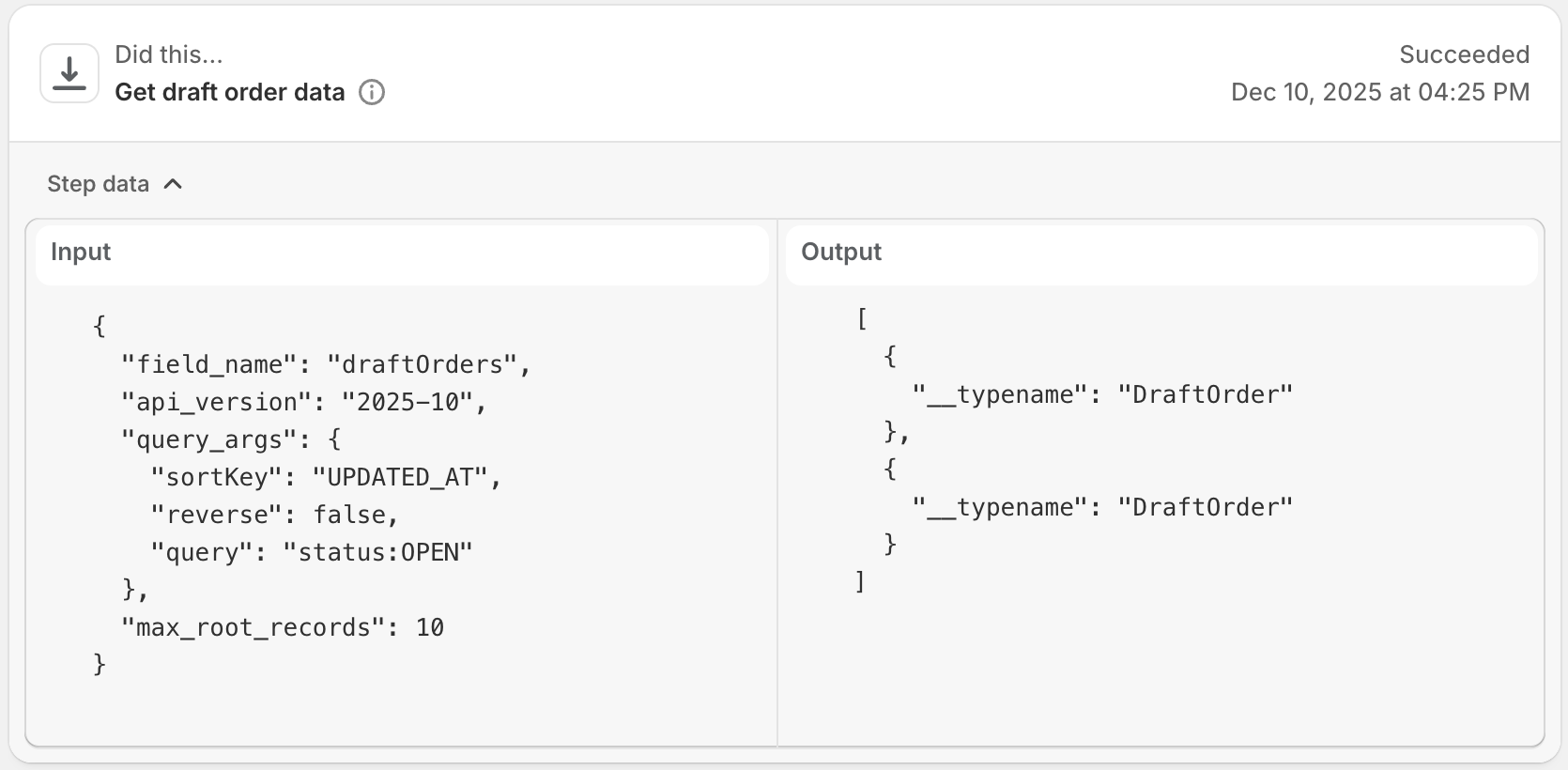
वर्कफ्लो प्रिव्ह्यूनंतर, तुम्ही वर्कफ्लोमधील प्रत्येक टप्प्यासाठी निकाल, लॉग आणि डेटा पाहू शकता.

वर्कफ्लो रनमध्ये कोणता डेटा वापरला होता हे पाहण्यासाठी तुम्ही प्रत्येक टप्प्यासाठी स्टेप डेटा विभागाचा विस्तार करू शकता. या डेटामध्ये वर्कफ्लो रनमध्ये वापरलेल्या संसाधनांचे कोणतेही ID समाविष्ट असतात, जसे की ऑर्डर ID किंवा ग्राहक आयडी आणि वर्कफ्लो रनमध्ये समाविष्ट केलेला कोणताही मजकूर किंवा डेटा, जसे की टॅगचे नाव किंवा उत्पादन शीर्षक.
'फॉर ईच लूप' कृती असलेले वर्कफ्लो
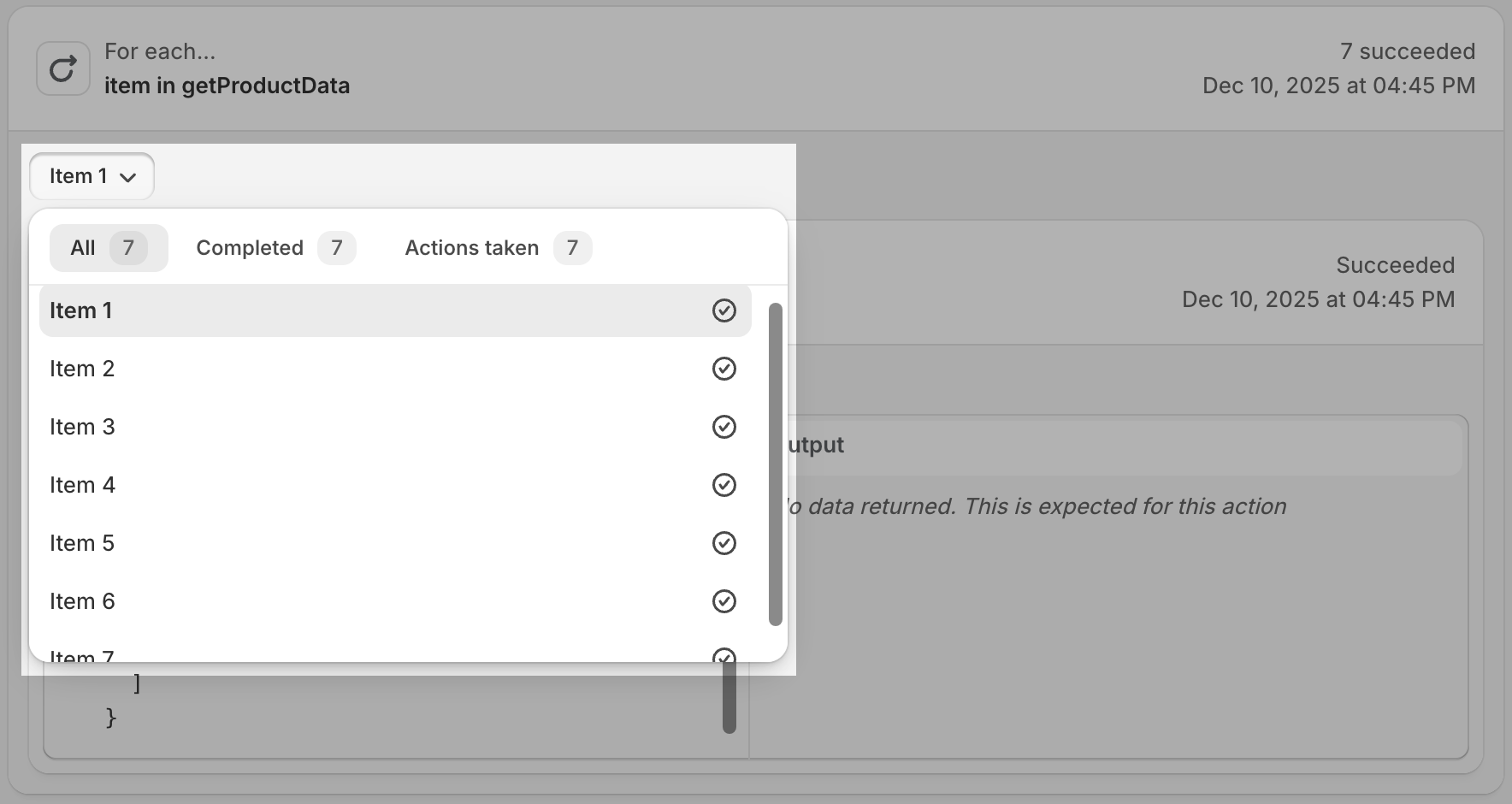
ज्या वर्कफ्लोमध्ये फॉर ईच लूप (पुनरावृत्ती करा) कृती समाविष्ट असते ते टप्प्यांची अनेक वेळा पुनरावृत्ती करतात. वर्कफ्लो प्रिव्ह्यूमध्ये किती आयटम्सनी मार्गाचे अनुसरण केले हे Flow हायलाइट करतो.

लूप त्वरित ट्रबलशूट करता यावेत यासाठी Flow प्रत्येक लूप पुनरावृत्तीमधील निकालदेखील प्रदर्शित करतो आणि तुम्हाला घेतलेल्या कृती व त्रुटींनुसार फिल्टर करण्याची अनुमती देतो.
सुरू असलेले वर्कफ्लो रन रद्द करणे
जेव्हा तुम्हाला वर्कफ्लो पूर्ण होण्यापूर्वी तो थांबवायचा असतो, तेव्हा तुम्ही सुरू आहे किंवा रेट मर्यादित स्टेटस असलेला वर्कफ्लो रन रद्द करू शकता. API मर्यादा ओलांडणे टाळण्यासाठी, वर्कफ्लो अपेक्षेप्रमाणे रन होत नाही असे तुमच्या लक्षात आल्यास किंवा तुमची अलीकडील रन सूची गर्दी करणाऱ्या अयशस्वी रनपासून वाचवण्यासाठी वर्कफ्लो रन रद्द करणे हा उपयुक्त पर्याय असू शकतो.
सुरू असलेले वर्कफ्लो रन रद्द करताना विचारात घेण्याच्या गोष्टी
सुरू असलेला वर्कफ्लो रन रद्द करण्यापूर्वी, खालील गोष्टींचे पुनरावलोकन करा:
- Flow ॲपमध्ये वर्कफ्लो रन रद्द करण्यासाठी तुम्ही डेस्कटॉप उपकरण वापरणे आवश्यक आहे.
- तुम्ही आधीच पूर्ण झालेले रन रद्द करू शकत नाही.
- रद्द केलेले रन नंतर पुन्हा सुरू केले जाऊ शकत नाहीत. तुम्हाला वर्कफ्लो पुन्हा रन करण्याची आवश्यकता असल्यास, तुम्ही वर्कफ्लो आपोआप ट्रिगर होण्याची प्रतीक्षा करू शकता, रनसाठी पुन्हा प्रयत्न करू शकता किंवा नवीन वर्कफ्लो रन मॅन्युअली सुरू करू शकता.
- वर्कफ्लो रन रद्द केल्याने संबंधित वर्कफ्लो आपोआप बंद होत नाही. तरीही, वर्कफ्लो बंद केल्यास त्याचे सर्व सुरू असलेले वर्कफ्लो रन आपोआप रद्द होतात.
- वर्कफ्लोच्या जटिलतेनुसार, वर्कफ्लो रन रद्द होण्यासाठी काही सेकंद ते एक मिनिटापर्यंत वेळ लागू शकतो.
सुरू असलेले वर्कफ्लो रन रद्द करा
तुम्ही कधीही सुरू असलेला वर्कफ्लो रन रद्द करू शकता. सुरू असलेले वर्कफ्लो रन रद्द करण्याचे अनेक मार्ग आहेत:
- एखादा विशिष्ट रन रद्द करण्यासाठी, तुम्ही थेट वर्कफ्लो रनच्या तपशील पेजवरून रद्द करू शकता.
- एकाच वर्कफ्लोसाठी एकाधिक रन रद्द करण्यासाठी, तुम्ही वर्कफ्लोच्या अलीकडील रन सूचीमधून रन एकत्रितपणे रद्द करू शकता.
पायऱ्या:
वर्कफ्लोचा एखादा विशिष्ट रन रद्द करा
तुमच्या Shopify अॅडमिनमधून, अॅप्स > Flow वर जा.
तुम्हाला जो सुरू असलेला रन रद्द करायचा आहे, त्या वर्कफ्लोवर क्लिक करा.
अलीकडील रन विभागामध्ये, तुम्हाला जो सुरू असलेला रन रद्द करायचा आहे त्यावर क्लिक करा.
रद्द करा वर क्लिक करा.
वर्कफ्लोसाठी एकाधिक रन रद्द करा
तुमच्या Shopify अॅडमिनमधून, अॅप्स > Flow वर जा.
तुम्हाला जो सुरू असलेला रन रद्द करायचा आहे, त्या वर्कफ्लोवर क्लिक करा.
अलीकडील रन विभागामध्ये, तुम्हाला रद्द करायचे असलेले सर्व सुरू असलेले रन निवडा.
रन रद्द करा वर क्लिक करा.
वर्कफ्लो रनचे ट्रबलशूटिंग
काही प्रकरणांमध्ये, वर्कफ्लो रनला त्रुटी येऊ शकते किंवा तो अपेक्षेप्रमाणे रन होऊ शकत नाही. वर्कफ्लोमध्ये कॉन्फिगरेशनची समस्या असते तेव्हा सामान्यत: असे होते. मागील रनचा निकाल रेट्रोॲक्टिव्हली निश्चित करण्यासाठी Flow मधील त्रुटींचे ट्रबलशूटिंग आणि वर्कफ्लो रनसाठी पुन्हा प्रयत्न करण्याविषयी अधिक जाणून घ्या.