Rešavanje problema sa bežičnim Bluetooth štampačem računa Star Micronics TSP143IIIBI2
Koristite ovaj vodič za rešavanje uobičajenih problema sa bežičnim Bluetooth štampačem računa Star Micronics TSP143IIIBI2. Dovršite Korak 1: Opšte rešavanje problema sa bežičnim Bluetooth štampačem računa Star Micronics TSP143IIIBI2 pre nego što izaberete određeni problem koji imate. Ako koraci za rešavanje problema ne reše problem, možete se obratiti Shopify podršci.
Na ovoj stranici
- Korak 1: Opšte rešavanje problema sa bežičnim Bluetooth štampačem računa Star Micronics TSP143IIIBI2
- Korak 2: Izaberite problem sa bežičnim Bluetooth štampačem računa Star Micronics TSP143IIIBI2
- Resetujte bežični Bluetooth štampač računa Star Micronics TSP143IIIBI2 na fabrička podešavanja
- Obratite se Shopify podršci u vezi sa bežičnim Bluetooth štampačem računa Star Micronics TSP143IIIBI2
Korak 1: Opšte rešavanje problema sa bežičnim Bluetooth štampačem računa Star Micronics TSP143IIIBI2
Obavite sledeće korake za rešavanje problema sa štampačem:
Proverite da li ispunjavate uslove za korišćenje štampača.
Uverite se da je Shopify POS ažuriran.
Uverite se da je vaš uređaj ažuriran:
- Da biste ažurirali iOS uređaj, idite u podešavanja uređaja, a zatim dodirnite Opšte > Ažuriranje softvera. Ako je ažuriranje dostupno, možete da dodirnete Ažuriraj odmah.
- Da biste ažurirali Android uređaj, idite u podešavanja uređaja, a zatim dodirnite Ažuriranje softvera. Ako je ažuriranje dostupno, sledite uputstva na ekranu da biste ga instalirali.
Uverite se da je Bluetooth aktivan na vašem uređaju.
Ponovo pokrenite svoj POS uređaj.
Pregledajte dozvole uređaja
Da biste bili sigurni da se štampač ispravno povezuje, pregledajte sledeća podešavanja uređaja za Shopify POS.
- Pregledajte sledeće dozvole u podešavanjima uređaja za Shopify POS:
| Tip uređaja | Podešavanje | Status |
|---|---|---|
| iOS | Lokalna mreža | Uključeno |
| iOS | Bluetooth | Uključeno |
| iOS | Dozvoli praćenje na više sajtova | Uključeno |
| iOS | Osvežavanje aplikacija u pozadini | Uključeno |
| iOS i Android | Lokacija | Dok koristite aplikaciju |
| iOS i Android | Kamera | Uključeno ili Dozvoljeno |
| Android | Uređaji u blizini | Dozvoli |
| Android | Upravljaj aplikacijom ako se ne koristi | Isključeno |
Resetujte Bluetooth podešavanja
Resetujte Bluetooth podešavanja svog POS uređaja tako što ćete pogledati video uputstvo ili pratiti pisane korake.
iOS
Koraci:
- Na iOS uređaju idite u Podešavanja > Bluetooth.
- Dodirnite ikonicu ( i ) pored hardvera za koji rešavate problem, a zatim dodirnite Zaboravi ovaj uređaj.
- Deaktivirajte podešavanja za Bluetooth.
- Isključite iOS uređaj na 2–3 minuta.
- Ponovo pokrenite iOS uređaj, a zatim povežite hardver.
Android
- Na Android uređaju idite u Podešavanja > Bluetooth.
- Pronađite uređaj koji želite da zaboravite, a zatim dodirnite ikonicu zupčanika pored njega.
- Dodirnite Zaboravi ili Raspari.
- Isključite Android uređaj na 2–3 minuta, a zatim ga ponovo uključite.
- Uključite Bluetooth, a zatim povežite hardver.
2. korak: Izaberite problem sa Star Micronics TSP143IIIBI2 Bluetooth bežičnim štampačem računa
Izaberite problem sa štampačem i pratite korake za rešavanje problema.
Rešavanje problema sa vezom
Ako se štampač ne povezuje ili se često prekida veza, pokušajte da rešite problem pomoću sledećih koraka:
- Rasparite uređaj i štampač.
- Vratite štampač računa na fabrička podešavanja.
- Uparite uređaj sa štampačem.
- Otvorite Podešavanja uređaja.
- Dodirnite opciju menija Bluetooth i potvrdite da je štampač prikazan kao Nije povezan.
- Dodirnite štampač da biste se povezali s njim.
- Kada se štampač prikaže kao Povezan, restartujte ga još jednom. Kada se štampač uključi, nakratko se prikazuje kao Nije povezan, a zatim kao Povezan.
- Ako se štampač ne poveže automatski kada ga restartujete drugi put, aktivirajte automatsko povezivanje.
- Testirajte štampač štampanjem probne priznanice.
Ako štampač i dalje ima problema sa vezom, prekinite vezu sa drugim Bluetooth uređajima i ponovo probajte korake za rešavanje problema. Druge Bluetooth veze mogu da ometaju vezu vašeg štampača. Možete takođe da pokušate da rešite probleme sa Wi-Fi i Bluetooth mrežom koje uzrokuju bežične smetnje.
Rešavanje problema sa štampanjem
Ako imate problema sa štampanjem priznanica, proverite da li je papir pravilno postavljen i da li indikator statusa svetli neprekidno plavo.

Ako papir ubacite u štampač računa pod uglom, verovatno će doći do zaglavljivanja papira. Ako se to desi, isključite štampač, otvorite ga i ponovo ubacite papir.
Ako želite da štampate priznanicu užu od navedenih 3 inča, obavezno koristite isporučeni graničnik. Nemojte savijati papir kada ga ubacujete u štampač.
Rešavanje problema sa treperenjem LED lampica
Ako LED lampice na štampaču računa trepere, pregledajte Star Micronics dokumentaciju o LED displeju za korake za rešavanje problema.
Rešavanje problema kada se poklopac štampača ne otvara
Ako se poklopac štampača ne otvori čak ni kada pritisnete ručicu za otvaranje, verovatno je došlo do zaglavljivanja papira koje je blokiralo nož. Da biste otvorili poklopac, morate da oslobodite blokadu tako što ćete isključiti, a zatim ponovo uključiti napajanje, čime se blokada automatski oslobađa.
Ako se blokada ne oslobodi nakon isključivanja i uključivanja napajanja, moraćete ručno da je oslobodite.
Koraci:
- Isključite štampač.
- Skinite prednji poklopac (a).

- Uklonite papir koji se zaglavio unutar prednjeg poklopca.
- Okrećite točkić noža (b) i pomerajte ga dok se pokretni deo (c) ne postavi u početni položaj (d).

- Uklonite papir koji se zaglavio unutar štampača.
- Ubacite papir u štampač.
- Postavite prednji poklopac.

- Uključite štampač.
Resetovanje Star Micronics TSP143IIIBI2 Bluetooth bežičnog štampača računa na fabrička podešavanja
Možete da vratite štampač na fabrička podešavanja radi rešavanja uobičajenih problema.
Koraci:
- Rasparite uređaj i štampač.
-
Dok je štampač isključen, pomoću olovke pritisnite i zadržite dugme za resetovanje (RST) na zadnjoj strani štampača.
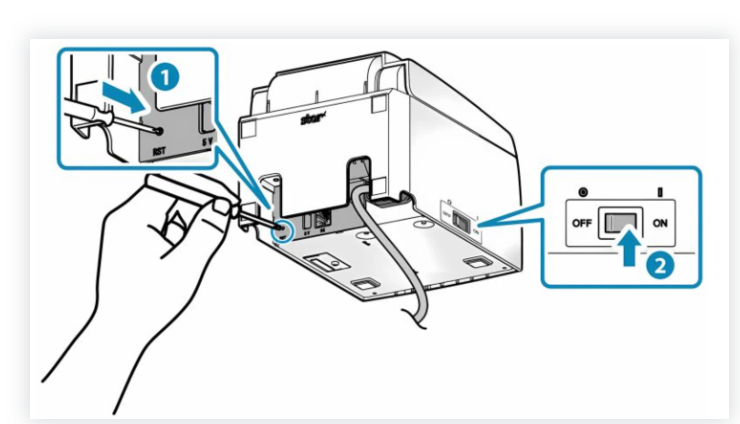
- Dok držite pritisnuto dugme za resetovanje, uključite štampač. Kada lampica ERROR zatreperi, otpustite dugme.
- Sačekajte da lampica ERROR prestane da treperi. Da biste dovršili resetovanje, po drugi put isključite štampač, sačekajte 5 sekundi, a zatim ga ponovo uključite.
Štampač je sada u potpunosti resetovan i spreman da se upari sa uređajem.
Kontaktirajte Shopify podršku u vezi sa vašim Star Micronics TSP143IIIBI2 Bluetooth bežičnim štampačem računa
Ako štampač i dalje ne radi nakon što ste pratili opšte i specifične korake za rešavanje problema, možete da kontaktirate Shopify podršku.
Iz aplikacije Shopify POS dodirnite ikonicu  > Podrška > Kontaktirajte podršku.