Hostinger டொமைனை Shopify உடன் இணைத்தல்
Hostinger-இடமிருந்து நீங்கள் டொமைனை வாங்கியிருந்து, ஹோஸ்டிங்கை Shopify-க்கு மாற்றாமல் Shopify ஸ்டோரில் அதைப் பயன்படுத்த விரும்பினால், உங்கள் Hostinger டொமைனை Shopify உடன் மேனுவலாக இணைக்க இந்த வழிகாட்டி உதவும்.
இந்தப் பக்கத்தில்
படி 1: உங்கள் Hostinger கணக்கில் உள்நுழையவும்
- புதிய உலாவித் தாவலைத் திறந்து, உங்கள் Hostinger கணக்கில் உள்நுழையவும்.
- டொமைன்கள் > டொமைன்கள் போர்ட்ஃபோலியோ என்பதைக் கிளிக் செய்யவும்.
- நீங்கள் Shopify உடன் இணைக்க விரும்பும் டொமைனுக்கு நிர்வகி என்பதைக் கிளிக் செய்யவும்.
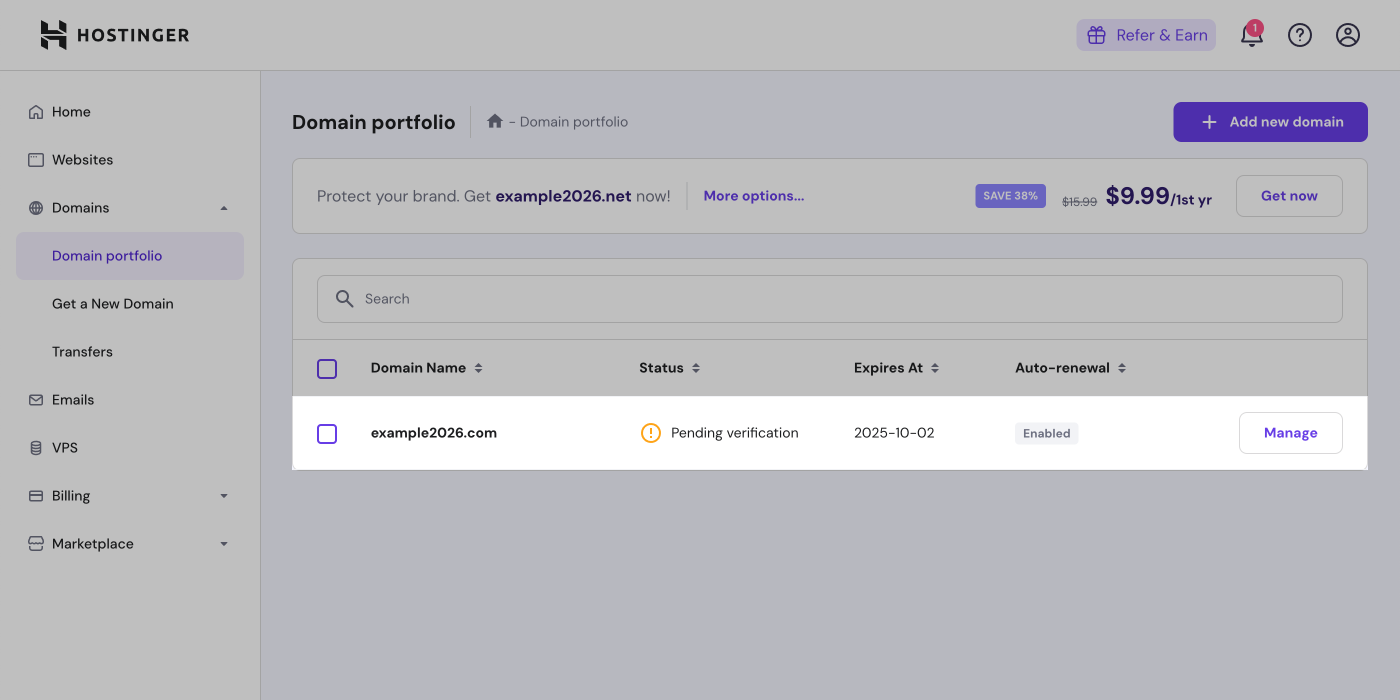
- நீங்கள் Shopify உடன் இணைக்க விரும்பும் டொமைனுக்கு DNS/நேம்சர்வர்கள்.

படி 2: A பதிவுகளைப் புதுப்பிக்கவும்
குறிப்பு: ரூட் டொமைனை (எடுத்துக்காட்டாக, shopify.com) இணைக்கும்போது மட்டுமே ஒரு A பதிவு தேவைப்படும். துணை டொமைனை (எடுத்துக்காட்டாக, shop.shopify.com) இணைத்தால், நீங்கள் ஒரு CNAME பதிவை மட்டுமே உள்ளமைக்க வேண்டும்.
- உங்கள் A பதிவைக் கண்டறிந்து, இதில் கிளிக் செய்யவும்: திருத்து.

- உங்கள் DNS அமைப்புகளில் பின்வரும் A பதிவை உள்ளிடவும்:
- வகை: A
- பெயர்: @
- சுட்டிக்காட்டுவது: 23.227.38.65
- TTL: 1 மணிநேரம்
- நீங்கள் Shopify உடன் இணைக்க விரும்பும் டொமைனுக்கு புதுப்பி.

படி 3: CNAME பதிவுகளைப் புதுப்பிக்கவும்
- இந்த CNAME பதிவைக் கண்டறியவும், இதன் பெயர்:
www, பிறகு இதைக் கிளிக் செய்யவும்: திருத்து.
- உங்கள் DNS அமைப்புகளில் பின்வரும் CNAME பதிவை உள்ளிடவும்:
- வகை: CNAME
- பெயர்: www
- உள்ளடக்கம்: shops.myshopify.com
- TTL: 1 மணிநேரம்
- Update என்பதைக் கிளிக் செய்யவும்.
படி 4: உங்கள் டொமைனை Shopify உடன் இணைக்கவும்
உங்கள் Shopify நிர்வாகியிலிருந்து, அமைப்புகள் > டொமைன்கள் என்பதற்குச் செல்லவும்.
ஏற்கனவே உள்ளதை இணை என்பதைக் கிளிக் செய்யவும்.
நீங்கள் இணைக்க விரும்பும் டொமைனின் பெயரை உள்ளிட்டு, அடுத்து என்பதைக் கிளிக் செய்யவும்.
படி 5: உங்கள் Shopify டொமைனுக்கான கூடுதல் சரிபார்ப்பு
கூடுதல் பாதுகாப்பு நடவடிக்கையாக, உங்கள் டொமைனுக்குக் கூடுதல் சரிபார்ப்பு தேவைப்படலாம். இந்தக் கூடுதல் சரிபார்ப்பிற்கு, நீங்கள் டொமைனில் ஒரு TXT பதிவை உருவாக்க வேண்டும்.
படிகள்:
- உங்கள் Hostinger கணக்கில், Domains > Domains portfolio என்பதற்குச் செல்லவும்.
- Shopify-உடன் நீங்கள் இணைக்கும் டொமைனுக்கு அடுத்துள்ள, Manage என்பதைக் கிளிக் செய்து, பிறகு DNS/Nameservers என்பதைக் கிளிக் செய்யவும்.
- Manage DNS records கார்டில், Type கீழ்தோன்றும் மெனுவைக் கிளிக் செய்து, TXT என்பதைத் தேர்ந்தெடுக்கவும்.
- இந்த Name புலத்தை இதற்கு மாற்றவும்:
shopify_verification.
- புதிய தாவலில், உங்கள் Shopify நிர்வாகிக்குச் சென்று, அமைப்புகள் > டொமைன்கள் என்பதைக் கிளிக் செய்து, நீங்கள் சரிபார்க்கும் டொமைனைக் கிளிக் செய்யவும்.
- புதுப்பிக்க வேண்டிய மதிப்பு நெடுவரிசையில் உள்ள TXT பதிவின் மதிப்பின் மீது சுட்டியை வைத்து, நகலெடுக்கும் ஐகானைக் கிளிக் செய்யவும்.
- உங்கள் Hostinger தாவலுக்குத் திரும்பிச் சென்று, Shopify இலிருந்து நகலெடுத்த மதிப்பை இதில் ஒட்டவும் TXT value, பிறகு இதைக் கிளிக் செய்யவும்: Add Record.

- உங்கள் Shopify நிர்வாகி தாவலுக்குத் திரும்பிச் சென்று, நான் DNS பதிவுகளைப் புதுப்பித்துவிட்டேன் என்பதைக் கிளிக் செய்யவும்.