Network Solutions டொமைனை Shopify உடன் இணைத்தல்
நீங்கள் Network Solutions-இல் இருந்து ஒரு டொமைனை வாங்கியிருந்து, ஹோஸ்டிங்கை Shopify-க்கு மாற்றாமல் அதை Shopify ஸ்டோரில் பயன்படுத்த விரும்பினால், உங்களின் Network Solutions டொமைனை மேனுவலாக Shopify உடன் இணைக்க இந்த வழிகாட்டி உதவும்.
இந்தப் பக்கத்தில்
படி 1: உங்கள் Network Solutions கணக்கில் உள்நுழையவும்
- ஒரு புதிய உலாவித் தாவலைத் திறந்து, உங்கள் Network Solutions கணக்கில் உள்நுழையவும்.
- Domains என்பதைக் கிளிக் செய்யவும்.
- கீழே ஸ்க்ரோல் செய்து, Advanced Toolsஎன்பதைத் தேர்ந்தெடுக்கவும்.

- நீங்கள் Shopify உடன் இணைக்க விரும்பும் டொமைனுக்குச் சென்று, MANAGE என்பதைக் கிளிக் செய்யவும்.

படி 2: A பதிவுகளைப் புதுப்பிக்கவும்
குறிப்பு: ரூட் டொமைனை (உதாரணமாக, shopify.com) இணைக்கும்போது மட்டுமே A பதிவு தேவைப்படும். நீங்கள் ஒரு துணை டொமைனை (உதாரணமாக, shop.shopify.com) இணைத்தால், ஒரு CNAME பதிவை மட்டும் உள்ளமைத்தால் போதும்.
- A பதிவைக் கண்டறிந்து, ⋮ > Edit என்பதைக் கிளிக் செய்யவும்என்பதைத் தேர்ந்தெடுக்கவும்.

- மூன்றாவது புலத்தை
23.227.38.65எனப் புதுப்பிக்கவும். - TTL என்பதை
1 hour எனப் புதுப்பிக்கவும்.என்பதைத் தேர்ந்தெடுக்கவும்.
- EDIT என்பதைக் கிளிக் செய்யவும்.
படி 3: CNAME பதிவுகளைப் புதுப்பிக்கவும்
WWWஎன்பதைக் கொண்டுள்ள பதிவைக் கண்டறிந்து, ⋮ > Delete என்பதைக் கிளிக் செய்யவும். உங்களுக்கு இந்தப் பதிவு தேவைப்பட்டால், அதன் நகலைச் சேமித்து வைத்துக்கொள்வதை உறுதிசெய்யவும்.- Add record என்பதைக் கிளிக் செய்யவும்.
- Type என்பதை
CNAMEஎனப் புதுப்பிக்கவும். - Refers to என்பதை
WWWஎனப் புதுப்பிக்கவும். - Alias to என்பதை
shops.myshopify.comஎனப் புதுப்பிக்கவும். - இந்த TTL என்பதை இதற்குப் புதுப்பிக்கவும்:
1 hour எனப் புதுப்பிக்கவும்.என்பதைத் தேர்ந்தெடுக்கவும்.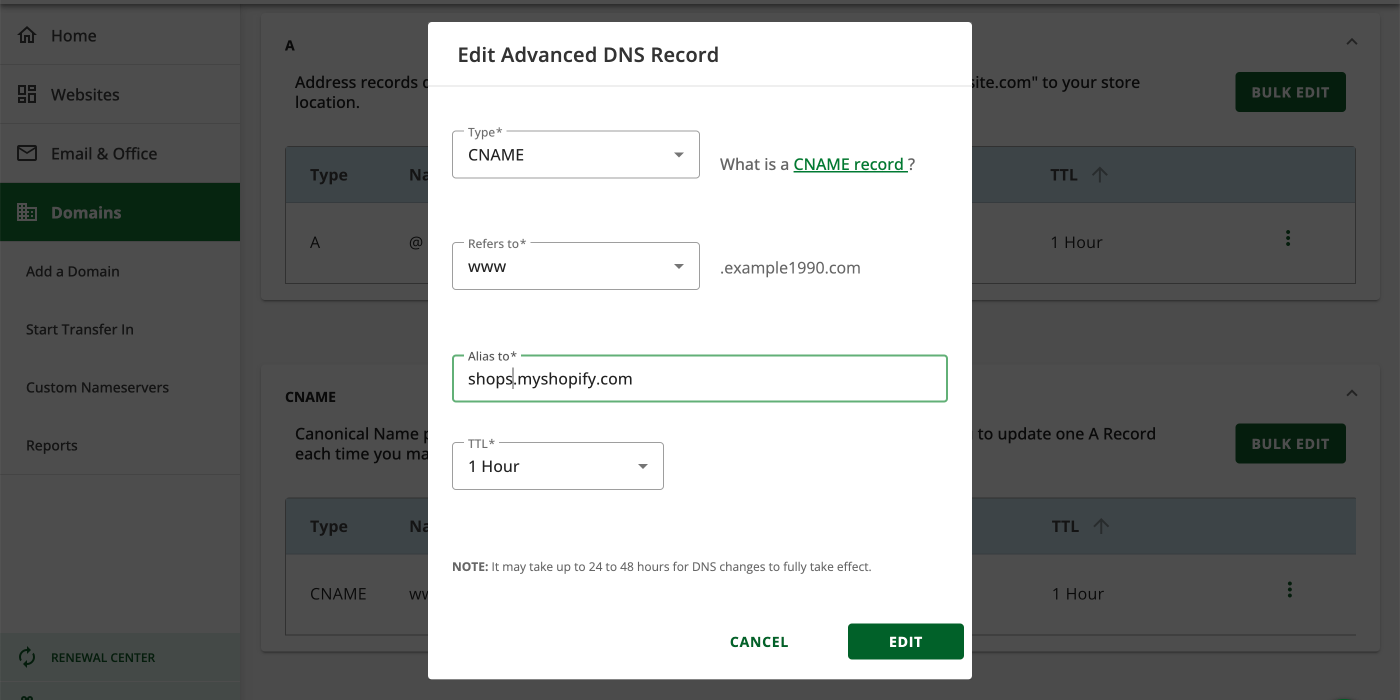
- EDIT என்பதைக் கிளிக் செய்யவும்.
படி 4: உங்கள் டொமைனை Shopify உடன் இணைக்கவும்
உங்கள் Shopify நிர்வாகியிலிருந்து, அமைப்புகள் > டொமைன்கள் என்பதற்குச் செல்லவும்.
Connect existing என்பதைக் கிளிக் செய்யவும்.
டொமைன் பெயரை உள்ளிட்டு, அடுத்து என்பதைக் கிளிக் செய்யவும்.
படி 5: உங்கள் Shopify டொமைனுக்கான கூடுதல் சரிபார்ப்பு
- Network Solutions-க்குத் திரும்பிச் சென்று, Domains > Advanced Tools > Manage > Add Record என்பதைக் கிளிக் செய்யவும்.
- Type என்பதை
TXTஎனப் புதுப்பிக்கவும். - Refers to என்பதை
Other Hostஎனப் புதுப்பிக்கவும். - Host name என்பதை
shopify_verificationஎனப் புதுப்பிக்கவும். - புதிய தாவலில், உங்கள் Shopify நிர்வாகிக்குச் சென்று, அமைப்புகள் > டொமைன்கள் என்பதைக் கிளிக் செய்து, பிறகு நீங்கள் சரிபார்க்கும் டொமைனைக் கிளிக் செய்யவும்.
- New value (புதிய மதிப்பு) என்பதைக் கண்டறிந்து, நகலெடுப்பதற்கான ஐகானைக் கிளிக் செய்யவும்.
- உங்கள் Network Solutions தாவலுக்குத் திரும்பிச் சென்று, TXT Value (TXT மதிப்பு) என்பதில் New value (புதிய மதிப்பு) என்பதை ஒட்டவும்.
- இந்த TTL என்பதை இதற்குப் புதுப்பிக்கவும்:
1 hour எனப் புதுப்பிக்கவும்.என்பதைத் தேர்ந்தெடுக்கவும்.
- EDIT என்பதைக் கிளிக் செய்யவும்.
- உங்களின் Shopify நிர்வாகித் தாவலுக்குத் திரும்பிச் சென்று, நான் DNS பதிவுகளைப் புதுப்பித்துவிட்டேன் என்பதைக் கிளிக் செய்யவும்.