Squarespace டொமைனை Shopify உடன் இணைத்தல்
நீங்கள் Squarespace இலிருந்து ஒரு டொமைனை வாங்கியிருந்து, ஹோஸ்டிங்கை Shopify-க்கு மாற்றாமல் அதை ஒரு Shopify ஸ்டோரில் பயன்படுத்த விரும்பினால், உங்களின் Squarespace டொமைனை Shopify உடன் மேனுவலாக இணைக்க இந்த வழிகாட்டி உதவும்.
இந்தப் பக்கத்தில்
படி 1: உங்கள் Squarespace கணக்கில் உள்நுழையவும்
- புதிய உலாவித் தாவலைத் திறந்து, பிறகு உங்கள் Squarespace கணக்கில் உள்நுழையவும்.
- Account dashboard (கணக்கு டாஷ்போர்டு) > Domains (டொமைன்கள்) என்பதைக் கிளிக் செய்து, நீங்கள் Shopify உடன் இணைக்க விரும்பும் டொமைனைக் கிளிக் செய்யவும்.
- இதைக் கிளிக் செய்யவும்: DNS.

- விருப்பத்தேர்வு: நீங்கள் வைத்திருக்க விரும்பும் MX பதிவுகள் அல்லது TXT பதிவுகள் போன்ற ஏற்கனவே உள்ள பதிவுகள் இருந்தால், அவற்றை Word Document அல்லது Google Docs-இல் சேமித்துக்கொள்ளவும்.
- ஏற்கனவே உள்ள Squarespace DNS பதிவுகளை நீக்க, குப்பைத் தொட்டி ஐகானைக் கிளிக் செய்யவும்.

படி 2: A பதிவைச் சேர்க்கவும்
குறிப்பு: ரூட் டொமைனை (எடுத்துக்காட்டாக, shopify.com) இணைக்கும்போது மட்டுமே A பதிவு தேவைப்படும். நீங்கள் துணை டொமைனை (எடுத்துக்காட்டாக, shop.shopify.com) இணைக்கிறீர்கள் எனில், CNAME பதிவை மட்டும் உள்ளமைத்தால் போதுமானது.
- உங்களின் Squarespace டொமைனின் DNS அமைப்புகளில் இருந்து, இதைக் கிளிக் செய்யவும்: ADD RECORD.

- பின்வரும் A பதிவை உங்களின் DNS அமைப்புகளில் உள்ளிடவும்:
- Host: @
- Type: A
- Priority: -
- Data: 23.227.38.65
- இதைக் கிளிக் செய்யவும்: SAVE.

படி 3: CNAME பதிவுகளைச் சேர்க்கவும்
- உங்களின் Squarespace டொமைனின் DNS அமைப்புகளில் இருந்து, இதைக் கிளிக் செய்யவும்: ADD RECORD.
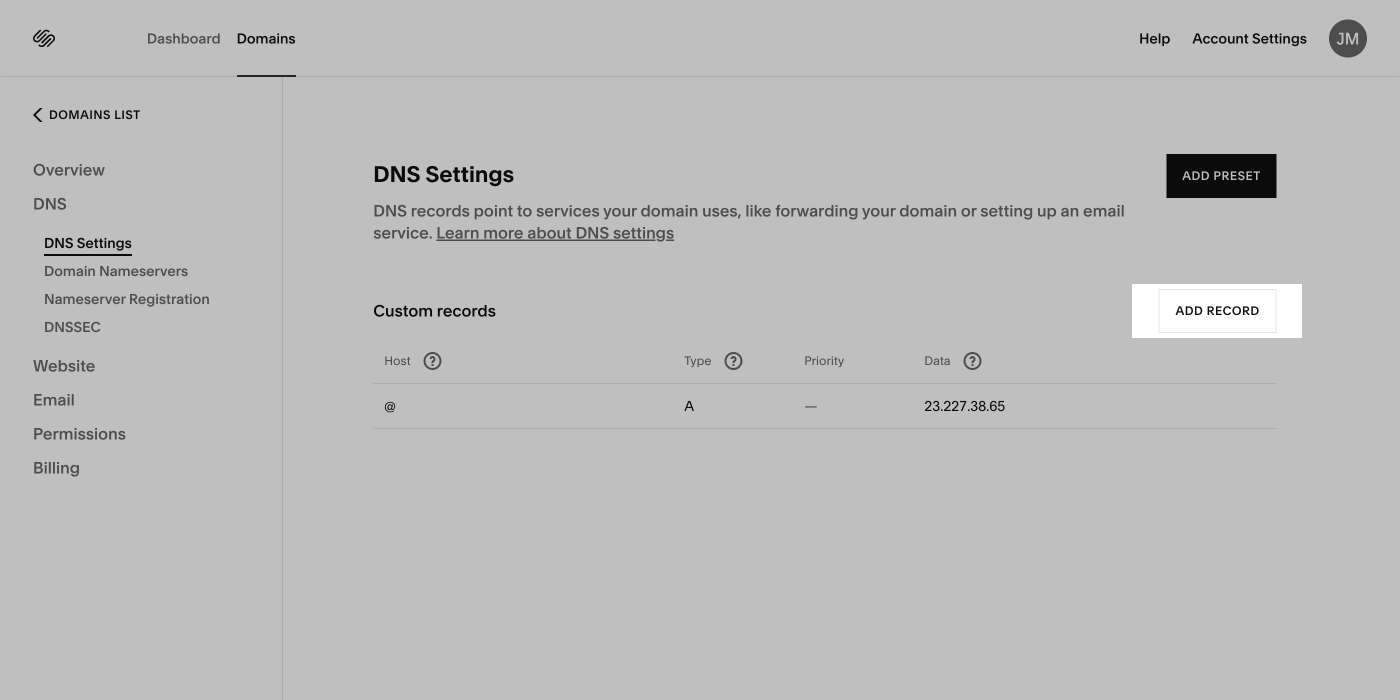
- பின்வரும் CNAME பதிவை உங்களின் DNS அமைப்புகளில் உள்ளிடவும்:
- Host: www
- Type: CNAME
- Priority: -
- Data: shops.myshopify.com
- இதைக் கிளிக் செய்யவும்: SAVE.

படி 4: உங்கள் டொமைனை Shopify உடன் இணைக்கவும்
உங்கள் Shopify நிர்வாகியில் இருந்து, அமைப்புகள் > டொமைன்கள் என்பதற்குச் செல்லவும்.
Connect existing (ஏற்கனவே உள்ளதை இணை) என்பதைக் கிளிக் செய்யவும்.
நீங்கள் இணைக்க விரும்பும் டொமைனின் பெயரை உள்ளிட்டு, அடுத்து என்பதைக் கிளிக் செய்யவும்.
படி 5: உங்கள் Shopify டொமைனுக்கான கூடுதல் சரிபார்ப்பு
கூடுதல் பாதுகாப்பு நடவடிக்கையாக, உங்கள் டொமைனுக்குக் கூடுதல் சரிபார்ப்பு தேவைப்படலாம். இந்தக் கூடுதல் சரிபார்ப்பிற்கு, நீங்கள் டொமைனில் ஒரு TXT பதிவை உருவாக்க வேண்டும்.
படிகள்:
- உங்களின் Squarespace.com கணக்கில், Account Dashboard (கணக்கு டாஷ்போர்டு) > Domains (டொமைன்கள்) என்பதைக் கிளிக் செய்யவும்.
- நீங்கள் Shopify உடன் இணைக்கும் டொமைனைக் கிளிக் செய்து, DNS என்பதைக் கிளிக் செய்யவும்.
- ADD RECORD (பதிவைச் சேர்) என்பதைக் கிளிக் செய்யவும்.
- புதிய தாவலில், உங்கள் Shopify நிர்வாகிக்குச் சென்று, அமைப்புகள் > டொமைன்கள் என்பதைக் கிளிக் செய்து, பிறகு நீங்கள் சரிபார்க்கும் டொமைனைக் கிளிக் செய்யவும்.
- புதுப்பிக்க வேண்டிய மதிப்பு நெடுவரிசையில் உள்ள TXT பதிவின் மதிப்பின் மீது சுட்டியை வைத்து, நகலெடுக்கும் ஐகானைக் கிளிக் செய்யவும்.
- உங்கள் Squarespace தாவலுக்குத் திரும்பிச் சென்று, பின்வருவனவற்றை உள்ளிடவும் TXT பதிவை உங்களின் DNS அமைப்புகளில் உள்ளிடவும்:
- Host: shopify_verification
- Type: TXT
- Priority: -
- Data (தரவு): Shopify இலிருந்து நகலெடுத்த மதிப்பை ஒட்டவும்
- இதைக் கிளிக் செய்யவும்: SAVE.

- உங்கள் Shopify நிர்வாகி தாவலுக்குத் திரும்பிச் சென்று, DNS பதிவுகளைப் புதுப்பித்துவிட்டேன் என்பதைக் கிளிக் செய்யவும்.