உங்கள் பிராண்ட் அசெட்களை நிர்வகித்தல்
நீங்கள் உங்கள் பிராண்ட் அசெட்களை பிராண்ட் அமைப்புகள் பக்கத்தில் சேர்த்து, Brand API உடன் ஒருங்கிணைக்கப்பட்ட விற்பனைச் சேனல்கள், தீம்கள் மற்றும் செயலிகள் முழுவதிலும் அவற்றைப் பயன்படுத்தலாம். உங்கள் பிராண்ட் அசெட்களை மையப்படுத்துவதன் மூலம், உங்களின் அனைத்து விற்பனைச் சேனல்களிலும் நிலையான பிராண்டிங்கை உறுதிசெய்யலாம் மற்றும் புதிய அம்சங்களை அமைக்கும்போது நேரத்தைச் சேமிக்கலாம்.
இந்தப் பக்கத்தில்
பிராண்ட் ஒருங்கிணைப்பு
பிராண்ட் அசெட்கள் எவ்வாறு பயன்படுத்தப்படுகின்றன என்பதை விற்பனைச் சேனல், செயலி அல்லது தீம் தீர்மானிக்கிறது. பிராண்ட் பக்கத்தில், உங்கள் ஸ்டோரில் பிராண்ட் அம்சத்துடன் ஒருங்கிணைக்கப்பட்டுள்ள அனைத்து விற்பனைச் சேனல்கள் மற்றும் செயலிகளின் பட்டியல் உள்ளது. பிராண்ட் அசெட்கள் இயல்புநிலை அமைப்பாகப் பயன்படுத்தப்படுகின்றன, அதாவது பிராண்ட் அசெட்களைச் சேர்த்த பிறகு, Brand API-ஐப் பயன்படுத்தும் எந்தவொரு அம்சத்துடனும் அவை தானாகவே ஒத்திசைக்கப்படும்.
இணக்கமான தீம்கள், உங்கள் தீம் அமைப்புகளுக்குள் தானாகவே உங்கள் பிராண்ட் அசெட்களைக் கொண்டுவரும். பிராண்ட் அசெட்கள் தானாகவே உங்கள் தீமில் தோன்றவில்லை எனில், அசெட்களை உங்கள் தீமில் கைமுறையாகவே சேர்க்க வேண்டியிருக்கலாம்.
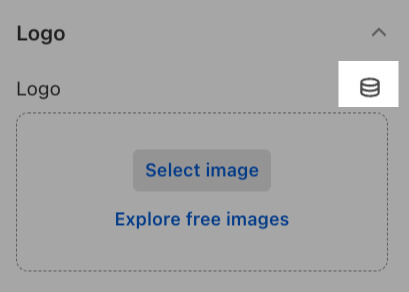
உங்கள் தீமுக்குள் உங்கள் பிராண்ட் அசெட்களைக் கைமுறையாக இணைக்க, தீம் எடிட்டரைத் திறந்து, அதன் பிறகு தீம் அமைப்புகள் > லோகோ என்பதைத் திறக்கவும். லோகோ பிரிவில், இயங்குநிலை மூலத்தை இணை பொத்தானைக் கிளிக் செய்யவும்.
உங்கள் ஹெடரில் பயன்படுத்த விரும்பும் பிராண்ட் அசெட்டைத் தேர்ந்தெடுத்து, இணை என்பதைக் கிளிக் செய்யவும்.
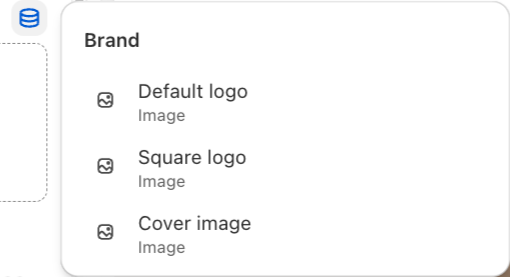
பிராண்ட் அசெட்கள்
உங்கள் பிராண்ட் அசெட்களை நீங்கள் இலவசமாக உருவாக்கலாம். உங்கள் பிசினஸை நடத்துவதற்கான இலவசக் கருவிகள் குறித்து மேலும் அறிக.
லோகோக்கள்
உங்கள் பிராண்டிற்கான லோகோ படங்களைச் சேர்க்கவும். மிகவும் பொதுவான லோகோ பயன்பாடுகளுக்கு, இயல்புநிலை லோகோவே பயன்படுத்தப்படும். சமூக ஊடகச் சேனல்களுக்கும் சுயவிவரப் படங்களுக்கும் ஒரு சதுர லோகோ தேவை, அத்துடன் அது வட்ட வடிவில் செதுக்கப்படக்கூடும். உங்கள் லோகோ படத்தைச் சுற்றி ஓரங்களோ இடைவெளியோ இல்லை என்பதை உறுதிப்படுத்தவும். உங்கள் தீம் ஹெடரில் லோகோ படம் பயன்படுத்தப்படும்போது, அதிலுள்ள ஓரங்கள் அல்லது இடைவெளியால் உங்கள் ஹெடர் பெரிதாகி, லோகோ சிறியதாகத் தோன்றக்கூடும்.
ஹெடர் படத்திற்குப் பயன்படுத்தவும், இணக்கமான பிளாக்குகளுடன் இணைக்கவும் உங்களின் தீம் அமைப்புகளில் உங்கள் லோகோவை நீங்கள் இணைக்கலாம். உங்கள் செக்அவுட்டில் லோகோவைத் தனிப்பயனாக்க விரும்பினால், உங்கள் செக்அவுட் அமைப்புகளை மாற்றலாம். உங்கள் அறிவிப்புகளுக்கான லோகோவைத் தனிப்பயனாக்க விரும்பினால், உங்கள் மின்னஞ்சல் வார்ப்புருவைத் தனிப்பயனாக்கலாம்.
லோகோ தேவைகள்
உங்கள் லோகோ படங்களைத் தேர்ந்தெடுப்பதற்கு அல்லது பதிவேற்றுவதற்கு முன்பு, உங்கள் கோப்புகள் பின்வரும் தேவைகளைப் பூர்த்தி செய்கின்றனவா என்பதை உறுதிப்படுத்தவும்:
| பிராண்ட் அசெட் | விளக்கம் | தேவைகள் |
|---|---|---|
| இயல்புநிலை லோகோ | மிகவும் பொதுவான லோகோ பயன்பாடுகளுக்குப் பயன்படுத்தப்படும் ஒரு லோகோ. ஒரு சிறந்த லோகோவானது உங்கள் ஸ்டோர் பெயருக்கு இணையானதாக இருப்பதோடு, உங்கள் பிராண்டின் முதன்மை நிறங்களில் வடிவமைக்கப்பட்டிருக்கும். |
|
| சதுர லோகோ | சமூக ஊடகச் சேனல்களுக்கும் சுயவிவரப் படங்களுக்கும் ஒரு சதுர லோகோ தேவை. தளம் சதுரப் படங்களுக்குப் பதிலாக வட்டப் படங்களைப் பயன்படுத்தினால், இந்த லோகோ வட்ட வடிவமாகச் செதுக்கப்படக்கூடும். |
|
உங்கள் லோகோ கோப்புகளைச் சேர்க்கவும்
உங்கள் Shopify நிர்வாகியில், அமைப்புகள் > பொதுவானவை என்பதற்குச் செல்லவும்.
பிராண்ட் அசெட்கள் பிரிவில், நிர்வகி என்பதைக் கிளிக் செய்யவும்.
லோகோக்கள் பிரிவில், உங்கள் படங்களில் இருந்து உங்கள் பிராண்ட் லோகோக்களைச் சேர்க்கலாம் அல்லது தேர்ந்தெடுக்கலாம். குறிப்பிட்ட கோப்புப் பெயரைக் கண்டறிய கோப்புகளைத் தேடலாம், ஏற்கெனவே உள்ள படங்களை வரிசைப்படுத்தலாம் அல்லது கீழ்தோன்றும் மெனுவைக் கொண்டு காட்சிப்படுத்தலைப் பட்டியல் பார்வையிலிருந்து கட்டப் பார்வைக்கு மாற்றலாம். மேலும், உங்கள் கணினியிலிருந்து படங்களைச் சேர்க்கலாம் அல்லது மற்றொரு சாளரத்திலிருந்து படங்களை இழுத்து விடலாம்.
சதுர லோகோவைத் தேர்ந்தெடுக்க அல்லது சேர்க்க படி 2-ஐ மீண்டும் செய்யவும்.
சேமி என்பதைக் கிளிக் செய்யவும்.
எந்த நேரத்திலும் உங்கள் லோகோ படக் கோப்புகளை நீங்கள் மாற்றலாம் அல்லது அகற்றலாம். ஒரு லோகோ வகைக்கு ஒரு கோப்பை மட்டுமே நீங்கள் வைத்திருக்க முடியும்.
நிறங்கள்
உங்கள் ஆன்லைன் ஸ்டோர் அல்லது சமூக ஊடகங்களில் பயன்படுத்தப்படும் குறிப்பிட்ட முதன்மை, இரண்டாம் நிலை மற்றும் வேறுபாட்டைக் காட்டும் நிறங்களை உங்கள் பிராண்ட் கொண்டிருக்கலாம்.
படிகள்:
உங்கள் Shopify நிர்வாகியில், அமைப்புகள் > பொதுவானவை என்பதற்குச் செல்லவும்.
பிராண்ட் அசெட்கள் பிரிவில், நிர்வகி என்பதைக் கிளிக் செய்யவும்.
முதன்மை நிறத்தைச் சேர்க்க, Colors தலைப்பின் கீழ், Primary பிரிவில் உள்ள + குறியைக் கிளிக் செய்யவும்.
நிறத் தேர்வி மூலம் முதன்மை நிறத்தைத் தேர்ந்தெடுக்கவும் அல்லது உரைப் பெட்டியில் சரியான HEX நிறக் குறியீட்டை உள்ளிடவும்.
உங்கள் முதன்மை நிறத்திற்கான Contrasting color என்பதை அமைக்கவும் அல்லது சரிசெய்யவும்.
இரண்டாம் நிலை நிறத்தைச் சேர்க்க, Secondary பிரிவில் உள்ள + குறியைக் கிளிக் செய்யவும்.
விருப்பத்திற்குரியது: மற்றொரு இரண்டாம் நிலை நிறத்தைச் சேர்க்கவும்.
உங்கள் இரண்டாம் நிலை நிறங்களுக்கான Contrasting color என்பதை அமைக்கவும் அல்லது சரிசெய்யவும்.
சேமி என்பதைக் கிளிக் செய்யவும்.
அட்டைப் படம்
அட்டைப் படம் என்பது சுயவிவரப் பக்கங்கள் மற்றும் செயலிகளில் உங்கள் பிராண்டை விளம்பரப்படுத்தும் ஒரு முக்கியப் படமாகும்.
அட்டைப் படத் தேவைகள்
அட்டைப் படத்தைத் தேர்ந்தெடுப்பதற்கு அல்லது பதிவேற்றுவதற்கு முன், உங்கள் கோப்பு பின்வரும் தேவைகளைப் பூர்த்திசெய்கிறதா என்பதை உறுதிசெய்யவும்:
- கோப்பு வடிவம்: PNG அல்லது JPEG
- கோப்புப் பரிமாணங்கள்: பரிந்துரைக்கப்படும் குறைந்தபட்ச அளவு 1920x1080px
படிகள்:
உங்கள் Shopify நிர்வாகியில், அமைப்புகள் > பொதுவானவை என்பதற்குச் செல்லவும்.
பிராண்ட் அசெட்கள் பிரிவில், நிர்வகி என்பதைக் கிளிக் செய்யவும்.
அட்டைப் படம் பிரிவில் உள்ள + குறியைக் கிளிக் செய்யவும்.
அட்டைப் படமாகப் பயன்படுத்த ஒரு படத்தைத் தேர்ந்தெடுக்கவும். குறிப்பிட்ட கோப்புப் பெயரைக் கண்டறிய, நீங்கள் Search files என்பதைக் கிளிக் செய்யலாம், இருக்கும் படங்களை Sort செய்யலாம் அல்லது கீழ்தோன்றும் மெனுவின் மூலம் காட்சியமைப்பைப் பட்டியல் காட்சியிலிருந்து கட்டக் காட்சிக்கு மாற்றலாம். உங்கள் கணினியிலிருந்து Add images மூலம் படங்களைச் சேர்க்கலாம் அல்லது வேறொரு சாளரத்தில் இருந்து படங்களை இழுத்து விடலாம்.
முடிந்தது என்பதைக் கிளிக் செய்யவும்.
சேமி என்பதைக் கிளிக் செய்யவும்.
ஸ்லோகன்
ஸ்லோகன் என்பது உங்கள் பிராண்டிற்கான கவனத்தை ஈர்க்கும் வாக்கியம் அல்லது அடையாள வாசகமாகும். உங்கள் ஸ்லோகன் 80 எழுத்துகள் வரை இருக்கலாம். உங்கள் பிராண்ட் ஸ்லோகனைச் சேர்க்க + என்பதைக் கிளிக் செய்து, சேமி என்பதைக் கிளிக் செய்யவும்.
விளக்கம்
உங்கள் பிராண்டிற்கான சுருக்கமான விளக்கத்தைச் சேர்க்கவும். இந்த விளக்கம் பெரும்பாலும் உங்கள் ஸ்டோரின் சுயவிவரக் குறிப்புகள் அல்லது பட்டியல்களில் பயன்படுத்தப்படும், மேலும் இது 150 எழுத்துகளுக்கு மிகாமல் இருக்க வேண்டும். உங்கள் பிராண்டிற்கான சுருக்கமான விளக்கத்தைச் சேர்க்க + என்பதைக் கிளிக் செய்து, சேமி என்பதைக் கிளிக் செய்யவும்.
சமூக இணைப்புகள்
நீங்கள் Starter திட்டத்தில் இருந்தால், உங்கள் பிராண்ட் உள்ளடக்கத்தில் சமூக இணைப்புகளைச் சேர்க்கலாம். உங்கள் Shopify நிர்வாகியின் பிராண்ட் பிரிவில் சேர்க்கப்படும் சமூக ஊடகக் கணக்குகளின் இணைப்புகள், உங்கள் தயாரிப்பு இணைப்புகளில் காட்டப்படும்.
உங்கள் Shopify நிர்வாகியில், அமைப்புகள் > பொதுவானவை என்பதற்குச் செல்லவும்.
பிராண்ட் அசெட்கள் பிரிவில், நிர்வகி என்பதைக் கிளிக் செய்யவும்.
சமூக இணைப்புகள் பிரிவில், கீழ்தோன்றும் மெனுவிலிருந்து ஒரு சமூக ஊடகத் தளத்தைத் தேர்ந்தெடுக்கவும்.
வழங்கப்பட்டுள்ள புலங்களில் உங்கள் கணக்கிற்கான இணைப்பை உள்ளிடவும். முழு URL-ஐப் பயன்படுத்தவும், எடுத்துக்காட்டாக, https://instagram.com/shopify அல்லது https://twitter.com/shopify.
சேமி என்பதைக் கிளிக் செய்யவும்.