Star Micronics TSP143IIIBI2 ப்ளூடூத் வயர்லெஸ் ரசீது அச்சுப்பொறியில் சிக்கல் தீர்த்தல்
Star Micronics TSP143IIIBI2 ப்ளூடூத் வயர்லெஸ் ரசீது அச்சுப்பொறியில் உள்ள பொதுவான பிரச்சனைகளுக்கான சிக்கல் தீர்க்க இந்த வழிகாட்டியைப் பயன்படுத்தவும். நீங்கள் எதிர்கொள்ளும் குறிப்பிட்ட பிரச்சனையைத் தேர்ந்தெடுப்பதற்கு முன்பு, படி 1: Star Micronics TSP143IIIBI2 ப்ளூடூத் வயர்லெஸ் ரசீது அச்சுப்பொறிக்கான பொதுவான சிக்கல் தீர்த்தல் என்பதை முடிக்கவும். இந்தச் சிக்கல் தீர்த்தல் படிகள் மூலம் பிரச்சனை தீர்க்கப்படவில்லை எனில், நீங்கள் Shopify ஆதரவைத் தொடர்புகொள்ளலாம்.
இந்தப் பக்கத்தில்
- படி 1: Star Micronics TSP143IIIBI2 ப்ளூடூத் வயர்லெஸ் ரசீது அச்சுப்பொறிக்கான பொதுவான சிக்கல் தீர்த்தல்
- படி 2: Star Micronics TSP143IIIBI2 ப்ளூடூத் வயர்லெஸ் ரசீது அச்சுப்பொறி பிரச்சனையைத் தேர்ந்தெடுங்கள்
- உங்கள் Star Micronics TSP143IIIBI2 ப்ளூடூத் வயர்லெஸ் ரசீது அச்சுப்பொறியை அதன் ஃபேக்டரி அமைப்புகளுக்கு மீட்டமைக்கவும்
- உங்கள் Star Micronics TSP143IIIBI2 ப்ளூடூத் வயர்லெஸ் ரசீது அச்சுப்பொறி குறித்து Shopify ஆதரவைத் தொடர்புகொள்ளவும்
படி 1: Star Micronics TSP143IIIBI2 ப்ளூடூத் வயர்லெஸ் ரசீது அச்சுப்பொறிக்கான பொதுவான சிக்கல் தீர்த்தல்
உங்கள் அச்சுப்பொறிக்கு பின்வரும் சிக்கல் தீர்த்தல் படிகளை முடிக்கவும்:
அச்சுப்பொறியைப் பயன்படுத்த தேவைகளைப் பூர்த்தி செய்கிறீர்களா என்பதைச் சரிபார்க்கவும்.
Shopify POS புதுப்பித்த நிலையில் இருப்பதை உறுதிசெய்யவும்.
உங்கள் சாதனம் புதுப்பித்த நிலையில் உள்ளதா என்பதை உறுதிசெய்யவும்:
- உங்கள் iOS சாதனத்தைப் புதுப்பிக்க, உங்கள் சாதனத்தின் அமைப்புகளுக்குச் சென்று, General > Software Update என்பதைத் தட்டவும். புதுப்பிப்பு ஏதேனும் கிடைத்தால், Update now என்பதைத் தட்டலாம்.
- உங்கள் Android சாதனத்தைப் புதுப்பிக்க, உங்கள் சாதனத்தின் அமைப்புகளுக்குச் சென்று Software update என்பதைத் தட்டவும். புதுப்பிப்பு ஏதேனும் கிடைத்தால், அதை நிறுவ திரையில் தோன்றும் வழிமுறைகளைப் பின்பற்றவும்.
உங்கள் சாதனத்தில் Bluetooth செயல்பாட்டில் இருப்பதை உறுதிசெய்யவும்.
உங்கள் POS சாதனத்தை மறுதொடக்கம் செய்யவும்.
உங்கள் சாதனத்தின் அனுமதிகளைச் சரிபார்க்கவும்
அச்சுப்பொறி சரியாக இணைக்கப்பட்டுள்ளதா என்பதை உறுதிசெய்ய, Shopify POS-க்கான பின்வரும் சாதன அமைப்புகளைச் சரிபார்க்கவும்.
- Shopify POS-க்காக உங்கள் சாதன அமைப்புகளில் பின்வரும் அனுமதிகளைச் சரிபார்க்கவும்:
| சாதன வகை | அமைப்பு | நிலை |
|---|---|---|
| iOS | உள்ளூர் நெட்வொர்க் | ஆன் |
| iOS | Bluetooth | ஆன் |
| iOS | Cross-Website Tracking-ஐ அனுமதிக்கவும் | ஆன் |
| iOS | Background App Refresh | ஆன் |
| iOS மற்றும் Android | இடம் | இந்தச் செயலியைப் பயன்படுத்தும் போது |
| iOS மற்றும் Android | கேமரா | ஆன் அல்லது அனுமதிக்கப்பட்டுள்ளது |
| Android | அருகிலுள்ள சாதனங்கள் | அனுமதி |
| Android | பயன்படுத்தாவிட்டால் செயலியை நிர்வகி | ஆஃப் |
உங்கள் ப்ளூடூத் அமைப்புகளை மீட்டமைக்கவும்
வீடியோ டுடோரியலைப் பார்ப்பதன் மூலமாகவோ எழுதப்பட்ட படிகளைப் பின்பற்றுவதன் மூலமாகவோ உங்கள் POS சாதனத்தின் ப்ளூடூத் அமைப்புகளை மீட்டமைக்கவும்.
iOS
படிகள்:
- உங்கள் iOS சாதனத்திலிருந்து, Settings > Bluetooth என்பதற்குச் செல்லவும்.
- நீங்கள் சிக்கல் தீர்க்கும் வன்பொருளுக்கு அடுத்துள்ள ( i ) ஐகானைத் தட்டி, Forget This Device என்பதைத் தட்டவும்.
- உங்கள் Bluetooth அமைப்புகளை முடக்கவும்.
- iOS சாதனத்தை 2-3 நிமிடங்களுக்கு ஆஃப் செய்யவும்.
- உங்கள் iOS சாதனத்தை மறுதொடக்கம் செய்து, உங்கள் வன்பொருளை இணைக்கவும்.
Android
- உங்கள் Android சாதனத்திலிருந்து, Settings > Bluetooth என்பதற்குச் செல்லவும்.
- நீங்கள் இணைப்பை நீக்க விரும்பும் சாதனத்தைக் கண்டறிந்து, அதற்கு அடுத்துள்ள கியர் ஐகானைத் தட்டவும்.
- Forget அல்லது Unpair என்பதைத் தட்டவும்.
- உங்கள் Android சாதனத்தை 2-3 நிமிடங்களுக்கு ஆஃப் செய்து, பின்னர் அதை மீண்டும் ஆன் செய்யவும்.
- Bluetooth என்பதை ஆன் செய்துவிட்டு, உங்கள் வன்பொருளை இணைக்கவும்.
படி 2: Star Micronics TSP143IIIBI2 Bluetooth வயர்லெஸ் ரசீது அச்சுப்பொறிச் சிக்கலைத் தேர்ந்தெடுக்கவும்
அச்சுப்பொறிச் சிக்கலைத் தேர்ந்தெடுத்து, சிக்கல் தீர்த்தல் படிகளைப் பின்பற்றவும்.
இணைப்புச் சிக்கல்களைத் தீர்த்தல்
உங்கள் அச்சுப்பொறி இணைக்கப்படாமலோ அடிக்கடி துண்டிக்கப்பட்டாலோ, பின்வரும் படிகளைக் கொண்டு சிக்கலைத் தீர்க்கவும்:
- உங்கள் சாதனம் மற்றும் அச்சுப்பொறியின் இணைப்பை நீக்கவும்.
- உங்கள் ரசீது அச்சுப்பொறியை அதன் தொழிற்சாலை அமைப்புகளுக்கு மீட்டமைக்கவும்.
- அச்சுப்பொறியுடன் உங்கள் சாதனத்தை இணைக்கவும்.
- சாதனத்தின் அமைப்புகள் என்பதைத் திறக்கவும்.
- Bluetooth மெனு விருப்பத்தைத் தட்டி, அச்சுப்பொறி இணைக்கப்படவில்லை எனக் காட்டப்படுவதை உறுதிப்படுத்தவும்.
- அச்சுப்பொறியுடன் இணைக்க, அதைத் தட்டவும்.
- அச்சுப்பொறி இணைக்கப்பட்டது எனக் காட்டப்படும்போது, அதை மீண்டும் மறுதொடக்கம் செய்யவும். அச்சுப்பொறி ஆன் ஆகும்போது, அது சிறிது நேரம் இணைக்கப்படவில்லை எனவும், பிறகு இணைக்கப்பட்டது எனவும் காட்டும்.
- நீங்கள் இரண்டாவது முறையாக அதை மறுதொடக்கம் செய்யும்போது அச்சுப்பொறி தானாக இணைக்கப்படவில்லை எனில், தானியங்கு இணைப்பைச் செயல்படுத்தவும்.
- சோதனை ரசீதை அச்சிடுவதன் மூலம் அச்சுப்பொறியைச் சோதிக்கவும்.
உங்கள் அச்சுப்பொறியில் இன்னும் இணைப்புச் சிக்கல்கள் தொடர்ந்தால், பிற ப்ளூடூத் சாதனங்களைத் துண்டித்துவிட்டு, சிக்கல் தீர்த்தல் படிகளை மீண்டும் முயலவும். பிற ப்ளூடூத் இணைப்புகள் உங்கள் அச்சுப்பொறியின் இணைப்பில் குறுக்கிடலாம். வயர்லெஸ் குறுக்கீட்டால் ஏற்படும் Wi-Fi மற்றும் ப்ளூடூத் சிக்கல்களைத் தீர்க்கவும் நீங்கள் முயலலாம்.
அச்சிடல் சிக்கல்களைத் தீர்த்தல்
ரசீதுகளை அச்சிடுவதில் உங்களுக்குச் சிக்கல்கள் இருந்தால், காகிதம் சரியாக நிறுவப்பட்டுள்ளதையும், நிலை காட்டிக் கதிர் நிலையான நீல நிறத்தில் இருப்பதையும் உறுதிப்படுத்திக் கொள்ளவும்.

ரசீது அச்சுப்பொறிக்குள் காகிதத்தைச் சாய்த்து உள்ளிட்டால், காகிதம் சிக்கும் வாய்ப்பு உள்ளது. இப்படி நடந்தால், அச்சுப்பொறியை ஆஃப் செய்துவிட்டு, அதைத் திறந்து, காகிதத்தை மீண்டும் உள்ளிடவும்.
உங்கள் ரசீதைக் குறிப்பிட்ட 3 அங்குல அகலத்தை விடக் குறுகலாக அச்சிட விரும்பினால், வழங்கப்பட்ட தடுப்பானைப் பயன்படுத்துவதை உறுதிசெய்யவும். அச்சுப்பொறிக்குள் காகிதத்தை உள்ளிடும்போது அதை மடிக்க வேண்டாம்.
ஒளிரும் LED விளக்குகள் சிக்கலைத் தீர்த்தல்
உங்கள் ரசீது அச்சுப்பொறியிலுள்ள LED விளக்குகள் ஒளிர்ந்தால், சிக்கலைத் தீர்க்கும் படிகளுக்காக LED டிஸ்ப்ளே குறித்த Star Micronics ஆவணங்களைச் சரிபார்க்கவும்.
அச்சுப்பொறி மூடி திறக்காத சிக்கலைத் தீர்த்தல்
திறக்கும் லீவரை அழுத்தும்போதும் அச்சுப்பொறி மூடி திறக்கவில்லை எனில், கட்டரைப் பூட்டும் வகையில் காகிதம் சிக்கியிருக்க வாய்ப்புள்ளது. மூடியைத் திறக்க, பவரை ஆஃப் செய்துவிட்டு மீண்டும் ஆன் செய்வதன் மூலம் நீங்கள் பூட்டை விடுவிக்க வேண்டும், இது தானாகவே பூட்டை விடுவிக்கும்.
பவரை ஆஃப் செய்து ஆன் செய்த பிறகும் பூட்டு விடுவிக்கப்படவில்லை எனில், நீங்கள் நேரடியாகப் பூட்டை விடுவிக்க வேண்டும்.
படிகள்:
- அச்சுப்பொறியை ஆஃப் செய்யவும்.
- முன் மூடியை (a) அகற்றவும்.

- முன் மூடிக்குள் சிக்கியுள்ள காகிதத்தை அகற்றவும்.
- கட்டர் குமிழியை (b) சுழற்றி, நகரும் பகுதி (c) தொடக்க நிலையில் (d) அமரும் வரை அதை நகர்த்தவும்.

- அச்சுப்பொறிக்குள் சிக்கியுள்ள காகிதத்தை அகற்றவும்.
- அச்சுப்பொறிக்குள் காகிதத்தைச் செருகவும்.
- முன் மூடியைப் பொருத்தவும்.

- அச்சுப்பொறியை ஆன் செய்யவும்.
உங்கள் Star Micronics TSP143IIIBI2 Bluetooth வயர்லெஸ் ரசீது அச்சுப்பொறியை அதன் தொழிற்சாலை அமைப்புகளுக்கு மீட்டமைத்தல்
பொதுவான சிக்கல்களைத் தீர்க்க, உங்கள் அச்சுப்பொறியை அதன் தொழிற்சாலை அமைப்புகளுக்கு நீங்கள் மீட்டமைக்கலாம்.
படிகள்:
- உங்கள் சாதனம் மற்றும் அச்சுப்பொறியின் இணைப்பை நீக்கவும்.
-
அச்சுப்பொறி ஆஃப் செய்யப்பட்ட நிலையில், அச்சுப்பொறியின் பின்புறம் உள்ள மீட்டமை (RST) பொத்தானை ஒரு பேனாவைப் பயன்படுத்தி அழுத்திப் பிடிக்கவும்.
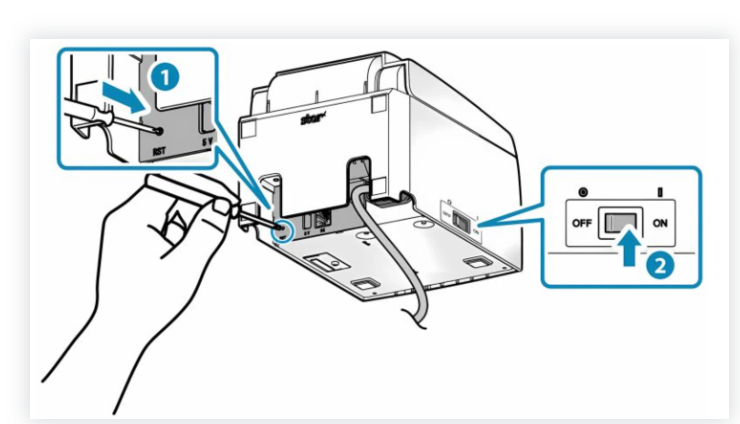
- மீட்டமைப் பொத்தானை அழுத்திப் பிடித்தபடியே, அச்சுப்பொறியை ஆன் செய்யவும். ERROR விளக்கு ஒளிரும்போது, பொத்தானை விட்டுவிடவும்.
- ERROR விளக்கு ஒளிர்வது நிற்கும் வரை காத்திருக்கவும். மீட்டமைப்பை முடிக்க, அச்சுப்பொறியை இரண்டாவது முறையாக ஆஃப் செய்து, 5 விநாடிகள் காத்திருந்து, பின்னர் அச்சுப்பொறியை மீண்டும் ஆன் செய்யவும்.
அச்சுப்பொறி இப்போது முழுமையாக மீட்டமைக்கப்பட்டு, உங்கள் சாதனத்துடன் இணைக்கத் தயாராக உள்ளது.
உங்கள் Star Micronics TSP143IIIBI2 Bluetooth வயர்லெஸ் ரசீது அச்சுப்பொறி தொடர்பாக Shopify ஆதரவைத் தொடர்புகொள்ளவும்
பொதுவான மற்றும் குறிப்பிட்ட சிக்கல் தீர்த்தல் படிகளைப் பின்பற்றிய பிறகும் உங்கள் அச்சுப்பொறி வேலை செய்யவில்லை எனில், நீங்கள் Shopify ஆதரவைத் தொடர்புகொள்ளலாம்.
Shopify POS-இலிருந்து,  ஐகான் > ஆதரவு > ஆதரவைத் தொடர்புகொள்ளவும் என்பதைத் தட்டவும்.