Squarespace డొమైన్ను Shopifyకి కనెక్ట్ చేయడం
మీరు Squarespace నుండి డొమైన్ను కొనుగోలు చేసి, హోస్టింగ్ను Shopifyకి తరలించకుండా దాన్ని Shopify స్టోర్లో ఉపయోగించాలనుకుంటే, మీ Squarespace డొమైన్ను మ్యాన్యువల్గా Shopifyకి కనెక్ట్ చేయడానికి ఈ గైడ్ మీకు సహాయపడుతుంది.
ఈ పేజీలో
దశ 1: మీ Squarespace అకౌంట్లోకి లాగిన్ అవ్వండి
- కొత్త బ్రౌజర్ ట్యాబ్ను తెరిచి, ఆపై మీ Squarespace అకౌంట్లోకి లాగిన్ అవ్వండి.
- అకౌంట్ డాష్బోర్డ్ > డొమైన్లును క్లిక్ చేసి, ఆపై మీరు Shopifyకి కనెక్ట్ చేయాలనుకుంటున్న డొమైన్ను క్లిక్ చేయండి.
- దీన్ని క్లిక్ చేయండి: DNS.

- ఆప్షనల్: మీరు ఉంచాలనుకుంటున్న MX రికార్డ్లు లేదా TXT రికార్డ్ల వంటి ఇప్పటికే ఉన్న రికార్డ్లు ఉంటే, వాటిని Word డాక్యుమెంట్ లేదా Google Docsలో సేవ్ చేయండి.
- ఇప్పటికే ఉన్న Squarespace DNS రికార్డ్లను తొలగించడానికి ట్రాష్ క్యాన్ ఐకాన్ను క్లిక్ చేయండి.

దశ 2: A రికార్డ్ను జోడించండి
గమనిక: రూట్ డొమైన్ను కనెక్ట్ చేస్తున్నప్పుడు మాత్రమే A రికార్డ్ అవసరం (ఉదాహరణకు, shopify.com). మీరు సబ్డొమైన్ను కనెక్ట్ చేస్తుంటే (ఉదాహరణకు, shop.shopify.com), మీరు కేవలం CNAME రికార్డ్ను కాన్ఫిగర్ చేస్తే సరిపోతుంది.
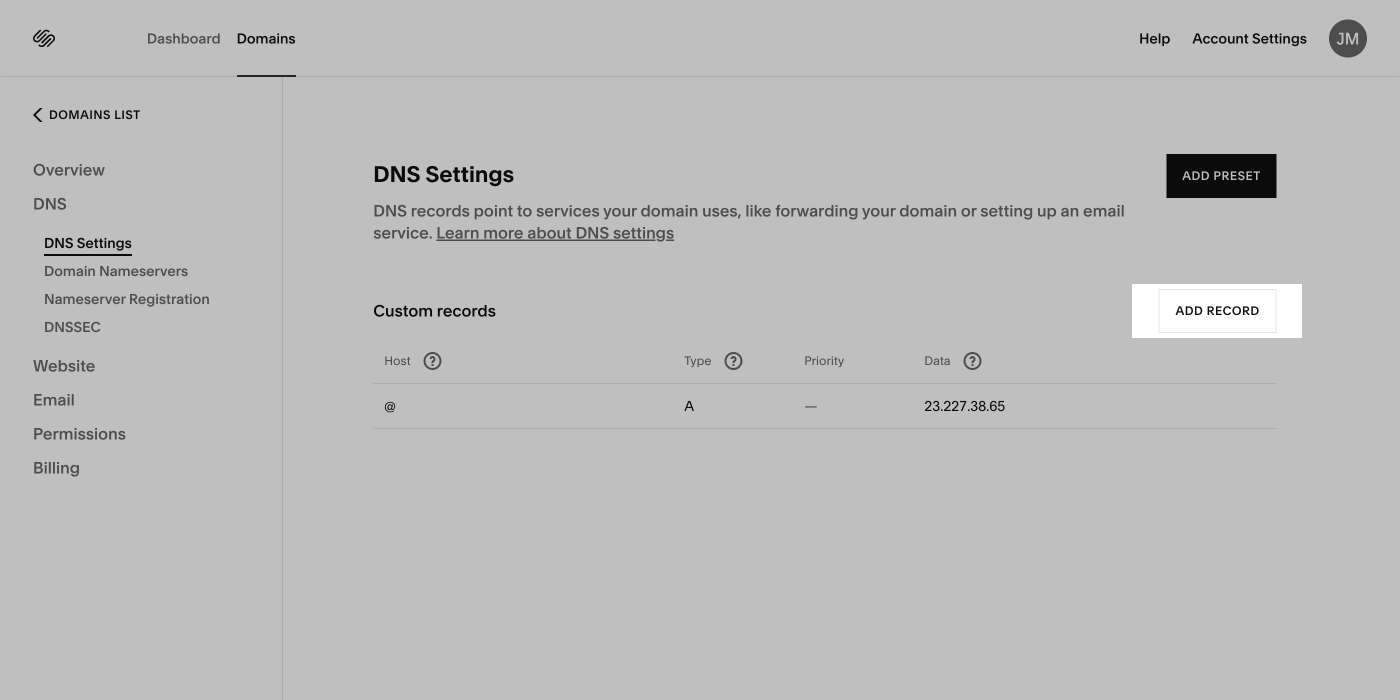
- మీ Squarespace డొమైన్ DNS సెట్టింగ్ల నుండి, దీన్ని క్లిక్ చేయండి: ADD RECORD.

- కింది A రికార్డ్ను మీ DNS సెట్టింగ్లలో ఎంటర్ చేయండి:
- హోస్ట్: @
- రకం: A
- ప్రాధాన్యత: -
- డేటా: 23.227.38.65
- దీన్ని క్లిక్ చేయండి: SAVE.

దశ 3: CNAME రికార్డ్లను జోడించండి
- మీ Squarespace డొమైన్ DNS సెట్టింగ్ల నుండి, దీన్ని క్లిక్ చేయండి: ADD RECORD.
- కింది CNAME రికార్డ్ను మీ DNS సెట్టింగ్లలో ఎంటర్ చేయండి:
- హోస్ట్: www
- రకం: CNAME
- ప్రాధాన్యత: -
- డేటా: shops.myshopify.com
- దీన్ని క్లిక్ చేయండి: SAVE.

దశ 4: మీ డొమైన్ను Shopifyకి కనెక్ట్ చేయండి
మీ Shopify అడ్మిన్ నుండి, సెట్టింగ్లు > డొమైన్లుకు వెళ్లండి.
ఇప్పటికే ఉన్నదాన్ని కనెక్ట్ చేయండిని క్లిక్ చేయండి.
మీరు కనెక్ట్ చేయాలనుకుంటున్న డొమైన్ పేరును టైప్ చేసి, ఆపై తదుపరిని క్లిక్ చేయండి.
దశ 5: మీ Shopify డొమైన్ కోసం అదనపు వెరిఫికేషన్
అదనపు భద్రతా చర్యగా, మీ డొమైన్కి అదనపు వెరిఫికేషన్ అవసరం కావచ్చు. ఈ అదనపు వెరిఫికేషన్ కోసం మీరు డొమైన్లో TXT రికార్డ్ను సృష్టించాలి.
దశలు:
- మీ Squarespace.com అకౌంట్లో, అకౌంట్ డాష్బోర్డ్ > డొమైన్లును క్లిక్ చేయండి.
- మీరు Shopifyకి కనెక్ట్ చేస్తున్న డొమైన్ను క్లిక్ చేసి, ఆపై DNSని క్లిక్ చేయండి.
- ADD RECORDని క్లిక్ చేయండి.
- కొత్త ట్యాబ్లో, మీ Shopify అడ్మిన్కు వెళ్లి, సెట్టింగ్లు > డొమైన్లును క్లిక్ చేసి, ఆపై మీరు వెరిఫై చేస్తున్న డొమైన్ను క్లిక్ చేయండి.
- Update to (దీనికి అప్డేట్ చేయండి) నిలువు వరుసలో, TXT రికార్డ్ విలువపై పాయింటర్ను ఉంచి, కాపీ ఐకాన్పై క్లిక్ చేయండి.
- Squarespace ట్యాబ్కు తిరిగి వెళ్లి, కింది వాటిని నమోదు చేయండి TXT రికార్డ్ను మీ DNS సెట్టింగ్లలో ఎంటర్ చేయండి:
- హోస్ట్: shopify_verification
- రకం: TXT
- ప్రాధాన్యత: -
- “Data” (డేటా): Shopify నుంచి కాపీ చేసిన విలువను పేస్ట్ చేయండి
- దీన్ని క్లిక్ చేయండి: SAVE.

- Shopify అడ్మిన్ ట్యాబ్కు తిరిగి వెళ్లి, I updated DNS records (DNS రికార్డ్లను అప్డేట్ చేశాను)పై క్లిక్ చేయండి.