Star Micronics TSP143IIIBI2 Bluetooth వైర్లెస్ రసీదు ప్రింటర్ ట్రబుల్షూటింగ్
Star Micronics TSP143IIIBI2 Bluetooth వైర్లెస్ రసీదు ప్రింటర్తో వచ్చే సాధారణ సమస్యలను ట్రబుల్షూట్ చేయడానికి ఈ గైడ్ను ఉపయోగించండి. మీరు ఎదుర్కొంటున్న నిర్దిష్ట సమస్యను ఎంచుకోవడానికి ముందు దశ 1: Star Micronics TSP143IIIBI2 Bluetooth వైర్లెస్ రసీదు ప్రింటర్ కోసం సాధారణ ట్రబుల్షూటింగ్ను పూర్తి చేయండి. ట్రబుల్షూటింగ్ దశలు సమస్యను పరిష్కరించకపోతే, మీరు Shopify సపోర్ట్ను సంప్రదించవచ్చు.
ఈ పేజీలో
- దశ 1: Star Micronics TSP143IIIBI2 Bluetooth వైర్లెస్ రసీదు ప్రింటర్ కోసం సాధారణ ట్రబుల్షూటింగ్
- దశ 2: Star Micronics TSP143IIIBI2 Bluetooth వైర్లెస్ రసీదు ప్రింటర్ సమస్యను ఎంచుకోండి
- మీ Star Micronics TSP143IIIBI2 Bluetooth వైర్లెస్ రసీదు ప్రింటర్ను దాని ఫ్యాక్టరీ సెట్టింగ్లకు రీసెట్ చేయండి
- మీ Star Micronics TSP143IIIBI2 Bluetooth వైర్లెస్ రసీదు ప్రింటర్ గురించి Shopify సపోర్ట్ను సంప్రదించండి
దశ 1: Star Micronics TSP143IIIBI2 Bluetooth వైర్లెస్ రసీదు ప్రింటర్ కోసం సాధారణ ట్రబుల్షూటింగ్
మీ ప్రింటర్ కోసం కింది ట్రబుల్షూటింగ్ దశలను పూర్తి చేయండి:
ప్రింటర్ను ఉపయోగించడానికి మీరు ఆవశ్యకతలకు అనుగుణంగా ఉన్నారో లేదో ధృవీకరించుకోండి.
Shopify POS అప్డేట్లో ఉందని నిర్ధారించుకోండి.
మీ పరికరం అప్డేట్లో ఉందని నిర్ధారించుకోండి:
- మీ iOS పరికరాన్ని అప్డేట్ చేయడానికి, మీ పరికరం సెట్టింగ్లకు వెళ్లి, ఆపై General > Software Update మీద ట్యాప్ చేయండి. అప్డేట్ అందుబాటులో ఉంటే, మీరు Update now మీద ట్యాప్ చేయవచ్చు.
- మీ Android పరికరాన్ని అప్డేట్ చేయడానికి, మీ పరికరం సెట్టింగ్లకు వెళ్లి, ఆపై Software update మీద ట్యాప్ చేయండి. అప్డేట్ అందుబాటులో ఉంటే, దాన్ని ఇన్స్టాల్ చేయడానికి స్క్రీన్పై ఉన్న సూచనలను ఫాలో అవ్వండి.
మీ పరికరంలో Bluetooth యాక్టివ్గా ఉందని నిర్ధారించుకోండి.
మీ POS పరికరాన్ని రీస్టార్ట్ చేయండి.
మీ పరికరం అనుమతులను రివ్యూ చేయండి
ప్రింటర్ సరిగ్గా కనెక్ట్ అవుతుందని నిర్ధారించుకోవడానికి, Shopify POS కోసం కింది పరికరం సెట్టింగ్లను రివ్యూ చేయండి.
- Shopify POS కోసం మీ పరికరం సెట్టింగ్లలో ఈ కింది అనుమతులను రివ్యూ చేయండి:
| పరికరం రకం | సెట్టింగ్ | స్టేటస్ |
|---|---|---|
| iOS | స్థానిక నెట్వర్క్ | ఆన్ |
| iOS | Bluetooth | ఆన్ |
| iOS | క్రాస్-వెబ్సైట్ ట్రాకింగ్ను అనుమతించండి | ఆన్ |
| iOS | బ్యాక్గ్రౌండ్ యాప్ రీఫ్రెష్ | ఆన్ |
| iOS మరియు Android | లొకేషన్ | ఈ యాప్ను ఉపయోగిస్తున్నప్పుడు |
| iOS మరియు Android | కెమెరా | ఆన్ లేదా అనుమతించబడింది |
| Android | సమీపంలోని పరికరాలు | అనుమతించండి |
| Android | యాప్ ఉపయోగించకపోతే మేనేజ్ చేయండి | ఆఫ్ |
మీ Bluetooth సెట్టింగ్లను రీసెట్ చేయండి
వీడియో ట్యుటోరియల్ చూడటం ద్వారా లేదా లిఖిత దశలను ఫాలో అవ్వడం ద్వారా మీ POS పరికరం Bluetooth సెట్టింగ్లను రీసెట్ చేయండి.
iOS
దశలు:
- మీ iOS పరికరం నుండి, Settings > Bluetoothకి వెళ్లండి.
- మీరు ట్రబుల్షూట్ చేస్తున్న హార్డ్వేర్ పక్కన ఉన్న ( i ) ఐకాన్పై ట్యాప్ చేసి, ఆపై Forget This Device మీద ట్యాప్ చేయండి.
- మీ Bluetooth సెట్టింగ్లను డీయాక్టివేట్ చేయండి.
- 2-3 నిమిషాల పాటు iOS పరికరాన్ని ఆఫ్ చేయండి.
- మీ iOS పరికరాన్ని రీస్టార్ట్ చేసి, ఆపై మీ హార్డ్వేర్ను కనెక్ట్ చేయండి.
Android
- మీ Android పరికరం నుండి, Settings > Bluetoothకి వెళ్లండి.
- మీరు తీసివేయాలనుకుంటున్న పరికరాన్ని కనుగొని, దాని పక్కన ఉన్న గేర్ ఐకాన్పై ట్యాప్ చేయండి.
- Forget లేదా Unpair మీద ట్యాప్ చేయండి.
- మీ Android పరికరాన్ని 2-3 నిమిషాల పాటు ఆఫ్ చేసి, ఆపై దాన్ని మళ్లీ ఆన్ చేయండి.
- Bluetoothను ఆన్ చేసి, ఆపై మీ హార్డ్వేర్ను కనెక్ట్ చేయండి.
దశ 2: Star Micronics TSP143IIIBI2 Bluetooth వైర్లెస్ రసీదు ప్రింటర్ సమస్యను ఎంచుకోండి
ప్రింటర్ సమస్యను ఎంచుకుని, ట్రబుల్షూటింగ్ దశలను అనుసరించండి.
కనెక్షన్ సమస్యలను ట్రబుల్షూట్ చేయండి
మీ ప్రింటర్ కనెక్ట్ కాకపోతే లేదా పదే పదే డిస్కనెక్ట్ అవుతుంటే, ఈ కింది దశలతో ట్రబుల్షూట్ చేయండి:
- మీ పరికరం, ప్రింటర్ను అన్పెయిర్ చేయండి.
- మీ రసీదు ప్రింటర్ను దాని ఫ్యాక్టరీ సెట్టింగ్లకు రీసెట్ చేయండి.
- మీ పరికరాన్ని ప్రింటర్తో జత చేయండి.
- పరికరం సెట్టింగ్లుని తెరవండి.
- Bluetooth మెనూ ఆప్షన్ను ట్యాప్ చేసి, ప్రింటర్ కనెక్ట్ కాలేదు అని డిస్ప్లే అవుతుందని నిర్ధారించండి.
- ప్రింటర్కు కనెక్ట్ చేయడానికి దాన్ని ట్యాప్ చేయండి.
- ప్రింటర్ కనెక్ట్ చేయబడింది అని డిస్ప్లే అయినప్పుడు, దాన్ని మళ్లీ రీస్టార్ట్ చేయండి. ప్రింటర్ ఆన్ అయినప్పుడు, కాసేపు కనెక్ట్ కాలేదు అని, ఆ తర్వాత కనెక్ట్ చేయబడింది అని డిస్ప్లే అవుతుంది.
- మీరు రెండోసారి దాన్ని రీస్టార్ట్ చేసినప్పుడు ప్రింటర్ ఆటోమేటిక్గా కనెక్ట్ కాకపోతే, ఆటో-కనెక్షన్ని యాక్టివేట్ చేయండి.
- టెస్ట్ రసీదుని ప్రింట్ చేయడం ద్వారా ప్రింటర్ను పరీక్షించండి.
మీ ప్రింటర్కు ఇప్పటికీ కనెక్షన్ సమస్యలు ఎదురవుతుంటే, ఇతర Bluetooth పరికరాలను డిస్కనెక్ట్ చేసి, ట్రబుల్షూటింగ్ దశలను మళ్లీ ప్రయత్నించండి. ఇతర Bluetooth కనెక్షన్లు మీ ప్రింటర్ కనెక్షన్కి ఆటంకం కలిగించవచ్చు. మీరు వైర్లెస్ ఆటంకం కారణంగా కలిగే Wi-Fi, Bluetooth సమస్యలను పరిష్కరించడానికి కూడా ప్రయత్నించవచ్చు.
ప్రింటింగ్ సమస్యలను ట్రబుల్షూట్ చేయండి
మీకు రసీదులను ప్రింట్ చేయడంలో సమస్యలు ఉంటే, పేపర్ సరిగ్గా ఇన్స్టాల్ చేశారని, అలాగే స్టేటస్ ఇండికేటర్ లైట్ స్థిరమైన నీలం రంగులో ఉందని నిర్ధారించుకోండి.

మీరు రసీదు ప్రింటర్లోకి పేపర్ను ఒక యాంగిల్లో పెడితే, పేపర్ ఇరుక్కుపోయే అవకాశం ఉంది. ఇలా జరిగితే, ప్రింటర్ను ఆఫ్ చేసి, దాన్ని తెరిచి, పేపర్ను మళ్లీ లోపలికి పెట్టండి.
మీరు మీ రసీదుని పేర్కొన్న 3 అంగుళాల వెడల్పు కంటే తక్కువ వెడల్పుతో ప్రింట్ చేయాలనుకుంటే, అందించిన డివైడర్ను ఉపయోగిస్తున్నారని నిర్ధారించుకోండి. మీరు ప్రింటర్లోకి పేపర్ను పెడుతున్నప్పుడు దాన్ని మడతపెట్టకండి.
ఫ్లాష్ అవుతున్న LED లైట్లను ట్రబుల్షూట్ చేయండి
మీ రసీదు ప్రింటర్పై LED లైట్లు ఫ్లాష్ అవుతుంటే, ట్రబుల్షూటింగ్ దశల కోసం LED డిస్ప్లేపై ఉన్న Star Micronics డాక్యుమెంటేషన్ను రివ్యూ చేయండి.
ప్రింటర్ కవర్ తెరుచుకోకపోవడాన్ని ట్రబుల్షూట్ చేయండి
ఓపెన్ లివర్ని ప్రెస్ చేసినప్పటికీ ప్రింటర్ కవర్ తెరుచుకోకపోతే, కట్టర్ను లాక్ చేసేలా పేపర్ ఇరుక్కుపోయి ఉండవచ్చు. కవర్ను తెరవడానికి, పవర్ని ఆఫ్ చేసి మళ్లీ ఆన్ చేయడం ద్వారా మీరు లాక్ని రిలీజ్ చేయాలి, ఇది లాక్ను ఆటోమేటిక్గా రిలీజ్ చేస్తుంది.
పవర్ని ఆఫ్ చేసి ఆన్ చేసిన తర్వాత లాక్ రిలీజ్ కాకపోతే, మీరు మ్యాన్యువల్గా లాక్ని రిలీజ్ చేయాల్సి ఉంటుంది.
దశలు:
- ప్రింటర్ను ఆఫ్ చేయండి.
- ముందు కవర్ (a)ను తీసివేయండి.

- ముందు కవర్ లోపల ఇరుక్కుపోయిన పేపర్ను తీసివేయండి.
- కట్టర్ నాబ్ (b)ను తిప్పి, కదిలే భాగం (c) హోమ్ పొజిషన్ (d)లో సెట్ అయ్యే వరకు దాన్ని కదపండి.

- ప్రింటర్ లోపల ఇరుక్కుపోయిన పేపర్ను తీసివేయండి.
- ప్రింటర్ లోపల పేపర్ను ఇన్సర్ట్ చేయండి.
- ముందు కవర్ను అటాచ్ చేయండి.

- ప్రింటర్ను ఆన్ చేయండి.
మీ Star Micronics TSP143IIIBI2 Bluetooth వైర్లెస్ రసీదు ప్రింటర్ను దాని ఫ్యాక్టరీ సెట్టింగ్లకు రీసెట్ చేయండి
సాధారణ సమస్యలను ట్రబుల్షూట్ చేయడానికి మీరు మీ ప్రింటర్ను దాని ఫ్యాక్టరీ సెట్టింగ్లకు రీసెట్ చేయవచ్చు.
దశలు:
- మీ పరికరాన్ని, ప్రింటర్ను అన్పెయిర్ చేయండి.
-
ప్రింటర్ ఆఫ్ చేసి ఉన్నప్పుడు, ప్రింటర్ వెనుక ఉన్న రీసెట్ (RST) బటన్ను నొక్కి ఉంచడానికి ఒక పెన్ని ఉపయోగించండి.
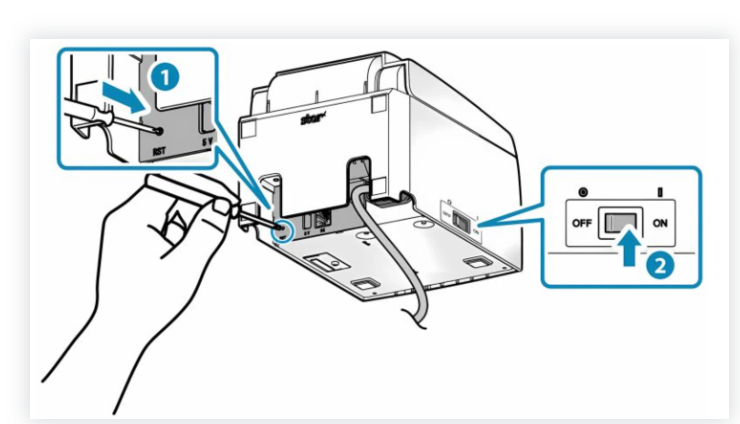
- రీసెట్ బటన్ను నొక్కి ఉంచుతూ, ప్రింటర్ను ఆన్ చేయండి. ERROR లైట్ ఫ్లాష్ అయినప్పుడు, ఆ బటన్ను రిలీజ్ చేయండి.
- ERROR లైట్ ఫ్లాష్ అవ్వడం ఆగిపోయే వరకు వేచి ఉండండి. రీసెట్ను పూర్తి చేయడానికి, రెండోసారి ప్రింటర్ను ఆఫ్ చేయండి, 5 సెకన్ల పాటు వేచి ఉండి, ఆపై ప్రింటర్ను మళ్లీ ఆన్ చేయండి.
ప్రింటర్ ఇప్పుడు పూర్తిగా రీసెట్ చేయబడింది, మీ పరికరంతో జత చేయబడటానికి సిద్ధంగా ఉంది.
మీ Star Micronics TSP143IIIBI2 Bluetooth వైర్లెస్ రసీదు ప్రింటర్ గురించి Shopify సపోర్ట్ని సంప్రదించండి
సాధారణ ట్రబుల్షూటింగ్ దశలు, నిర్దిష్ట సమస్య ట్రబుల్షూటింగ్ దశలను అనుసరించిన తర్వాత కూడా మీ ప్రింటర్ పని చేయకపోతే, మీరు Shopify సపోర్ట్ని సంప్రదించవచ్చు.
Shopify POS నుండి,  ఐకాన్ > మద్దతు > సపోర్ట్ని సంప్రదించండిను ట్యాప్ చేయండి.