Керування ресурсами бренду
Ви можете додати ресурси бренду на сторінці налаштувань Бренд і використовувати їх у каналах продажу, темах і застосунках, які інтегровано з Brand API. Централізоване зберігання ресурсів бренду забезпечує узгоджений брендинг у всіх каналах продажу та економить час під час налаштування нових функцій.
На цій сторінці
Інтеграція бренду
Канал продажу, застосунок або тема визначають, як використовуються ресурси бренду. На сторінці бренду наведено список усіх каналів продажу й застосунків у вашому магазині, які інтегровано з брендом. Ресурси бренду використовуються як налаштування за замовчуванням: щойно ви додасте ресурси бренду, вони автоматично синхронізуються з будь-якою функцією, що використовує Brand API.
Сумісні теми мають автоматично підтягувати ресурси бренду в налаштування теми. Якщо ресурси бренду не заповнюють тему автоматично, можливо, доведеться підтягнути їх у тему вручну.
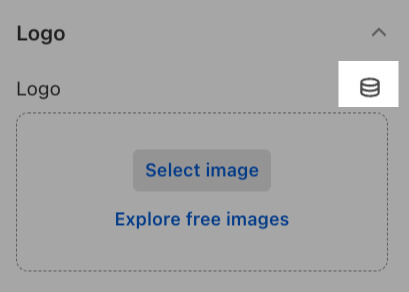
Щоб підключити ресурси бренду до теми вручну, відкрийте редактор тем, а потім перейдіть у Налаштування теми > Логотип. У розділі Логотип натисніть кнопку Підключити динамічне джерело.
Виберіть ресурс бренду, який хочете використовувати в хедері, і натисніть Підключити.
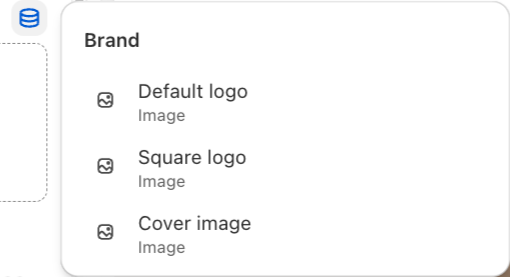
Ресурси бренду
Ви можете створювати ресурси бренду безкоштовно. Дізнайтеся більше про безкоштовні інструменти для ведення бізнесу.
Логотипи
Додайте зображення логотипа для свого бренду. Логотип за замовчуванням використовується для більшості поширених застосувань логотипа. Квадратний логотип потрібен для каналів у соціальних мережах і фотографій профілю (він може бути обрізаний до форми кола). Переконайтеся, що навколо зображення логотипа немає полів чи порожнього місця. Якщо логотип використовується в хедері теми, через поля або порожній простір хедер може стати більшим, а логотип здаватиметься меншим.
Ви можете підключити логотип у налаштуваннях теми, щоб використовувати його для зображення хедера та підключати до сумісних блоків. Якщо потрібно налаштувати логотип на сторінці оформлення замовлення, ви можете змінити налаштування оформлення замовлення. Якщо потрібно налаштувати логотип для сповіщень, ви можете налаштувати шаблон електронного листа.
Вимоги до логотипа
Перш ніж вибирати або вивантажувати зображення логотипів, переконайтеся, що ваші файли відповідають таким вимогам:
| Ресурс бренду | Опис | Вимоги |
|---|---|---|
| Логотип за замовчуванням | Логотип, який використовується для більшості поширених застосувань логотипа. Хороший логотип асоціюється з назвою вашого магазину та створюється з використанням основних кольорів вашого бренду. |
|
| Квадратний логотип | Квадратний логотип потрібен для каналів у соціальних мережах і фотографій профілю. Цей логотип може бути обрізаний до кола, якщо платформа використовує круглі зображення замість квадратних. |
|
Додавання файлів логотипів
У панелі адміністрування Shopify перейдіть у меню Налаштування > Загальні.
У розділі Ресурси бренду натисніть Керувати.
У розділі Логотипи додайте або виберіть логотипи бренду зі своїх зображень. Ви можете скористатися опцією Шукати файли, щоб знайти певну назву файлу, Сортувати наявні зображення або змінити відображення з формату списку на формат сітки за допомогою спадного меню. Ви також можете Додати зображення з комп’ютера або перетягнути їх з іншого вікна.
Повторіть крок 2, щоб вибрати або додати квадратний логотип.
Натисніть Зберегти.
Ви можете змінити або видалити файли зображень логотипа в будь-який час. Для кожного типу логотипа можна використовувати лише один файл.
Кольори
У вашого бренду можуть бути визначені основні, додаткові й контрастні кольори, які використовуються в інтернет-магазині або соціальних мережах.
Кроки:
У панелі адміністрування Shopify перейдіть у меню Налаштування > Загальні.
У розділі Ресурси бренду натисніть Керувати.
У розділі Кольори натисніть знак + у розділі Основний, щоб додати основний колір.
Виберіть основний колір за допомогою засобу вибору кольору або введіть дійсний код кольору HEX у текстове поле.
Установіть або налаштуйте Контрастний колір для основного кольору.
У розділі Додатковий натисніть знак +, щоб додати додатковий колір.
Додатково: додайте ще один додатковий колір.
Установіть або налаштуйте Контрастний колір для додаткових кольорів.
Натисніть Зберегти.
Зображення обкладинки
Зображення обкладинки — це ключове зображення, яке рекламує ваш бренд на сторінках профілю та в застосунках.
Вимоги до зображення обкладинки
Перш ніж вибирати або завантажувати зображення обкладинки, переконайтеся, що файл відповідає таким вимогам:
- Формат файлу: PNG або JPEG
- Розміри файлу: рекомендований мінімальний розмір становить 1920x1080 пкс
Кроки:
У панелі адміністрування Shopify перейдіть у меню Налаштування > Загальні.
У розділі Ресурси бренду натисніть Керувати.
У розділі Зображення обкладинки натисніть знак +.
Виберіть зображення для обкладинки. Ви також можете скористатися опцією Пошук файлів, щоб знайти певну назву файлу, Сортувати наявні зображення або змінити відображення зі списку на сітку за допомогою спадного меню. Крім того, ви можете вибрати Додати зображення з комп’ютера або перетягнути зображення з іншого вікна.
Натисніть Готово.
Натисніть Зберегти.
Слоган
Слоган — це влучний вислів, що представляє ваш бренд. Довжина слогана може становити до 80 символів. Натисніть +, щоб додати слоган бренду, а потім натисніть Зберегти.
Опис
Додайте короткий опис бренду. Цей опис часто використовується в описах профілю або лістингах вашого магазину, і його довжина не має перевищувати 150 символів. Натисніть +, щоб додати короткий опис бренду, а потім натисніть Зберегти.
Посилання на соціальні мережі
Якщо ви використовуєте тариф Starter, ви можете додати посилання на соціальні мережі до контенту бренду. Посилання на облікові записи в соціальних мережах, додані в розділі «Бренд» панелі адміністрування Shopify, відображаються у ваших посиланнях на товари.
У панелі адміністрування Shopify перейдіть у меню Налаштування > Загальні.
У розділі Ресурси бренду натисніть Керувати.
У розділі Посилання на соціальні мережі виберіть платформу соціальних мереж зі спадного меню.
Введіть посилання на свій обліковий запис у відповідних полях. Використовуйте повну URL-адресу, наприклад https://instagram.com/shopify або https://twitter.com/shopify.
Натисніть Зберегти.