Розклади, отримання даних і циклічні робочі процеси в Shopify Flow
У більшості випадків можна побудувати робочий процес, пов’язавши кілька умов і дій із тригером, який запускається під час настання певної події. Для складніших завдань може виявитися, що відповідного тригера не існує, процес потрібно запускати в певний час або необхідно працювати зі списком даних. У таких випадках для створення розширених робочих процесів можна використовувати тригери запланованого часу, дії отримання даних і цикли.
Припустимо, наприклад, що ви хочете отримувати щоденний підсумок щодо невиконаних замовлень. За допомогою цієї групи функцій ви можете налаштувати робочий процес, який запускається щодня в певний час, отримує ці замовлення та надсилає вам їх підсумок. Ви можете переглянути інші приклади та шаблони, у яких використовуються ці тригери та дії.
На цій сторінці
Тригер запланованого часу
Замість запуску робочого процесу внаслідок події тригер Запланований час запускає робочий процес у вказані вами дату й час. Ви також можете налаштувати повторення робочого процесу щогодини, щодня, щотижня або щомісяця. Оскільки запуск відбувається за розкладом, для використання таких даних, як клієнти, замовлення або товари, потрібно використати дію для їх отримання. Це можна зробити за допомогою дій Отримати дані.
Тригер «Запланований час» може запускатися з частотою до кожних 10 хвилин.
Дії отримання даних
Більшість дій щось змінюють у вашому магазині (наприклад, додавання тегів клієнту) або надсилають команду застосунку (наприклад, вказівку застосунку надіслати push-сповіщення клієнту).
Дії Отримати дані отримують дані з вашого магазину для використання у Flow. Ці дії виконують запит із певним набором фільтрів, як-от отримання лише тих даних, що були оновлені за останній день. Дія повертає список даних, які відповідають цьому запиту. Наприклад, дія Отримати дані замовлення виконує запит Order до Admin API та повертає список замовлень, що відповідають вашому запиту.
Дії отримання даних можуть виконуватися лише для списків, що містять до 100 одиниць.
Наведені нижче дії отримують інформацію з вашого магазину, щоб ви могли використовувати ці дані у своєму робочому процесі. Перегляньте опис кожної дії, щоб дізнатися, як фільтрувати дані та які дані повертаються:
- Отримати дані сеансу відстеження готівки
- Отримати дані колекції
- Отримати дані компанії
- Отримати дані розташування компанії
- Отримати дані клієнта
- Отримати дані знижки
- Отримати дані чернетки замовлення
- Отримати дані замовлення на виконання
- Отримати дані подарункової картки
- Отримати дані розташування
- Отримати записи метаоб’єкта
- Отримати запис метаоб’єкта
- Отримати дані замовлення
- Отримати дані товару
- Отримати дані варіанта товару
- Отримати дані групи планів продажу
- Отримати дані про спробу виставлення рахунку за передплату
- Отримати дані контракту на передплату
Теги Liquid у діях отримання даних
Використовуючи дію Отримати дані з датами, ви можете використовувати теги Liquid date_minus та date_plus для зміни дат у запиті. Наприклад, щоб обчислити дату за 5 днів до запланованого часу запуску робочого процесу, можна використати такий код Liquid:
{{ scheduledAt | date_minus: "5 days" }}Докладніше про використання цих тегів див. у документації Змінні Liquid.
Цикли перебору
Коли ви використовуєте дію Отримати дані, ви отримуєте список даних, який відповідає вашому запиту. Ви можете скористатися дією Цикл перебору (ітерація), щоб перебрати цей список. У циклі перебору можна використовувати умови та дії, що застосовуються лише до поточного елемента.
Наприклад, ви створюєте робочий процес, що запускається щопонеділка. У цьому робочому процесі використовується дія Отримати дані замовлення, щоб отримати замовлення, зроблені протягом цього тижня. Потім цикл перебору (ітерація) додає тег New order до кожного замовлення зі списку, який повертає getOrderData. Після того, як до всіх замовлень у списку буде додано теги, надсилається внутрішній електронний лист зі сповіщенням про завершення.

Дії агрегації
Під час роботи зі списками вам може знадобитися підрахувати кількість елементів для використання в подальших умовах і діях. Наприклад, ви можете перевірити, чи кількість результатів більша за 0, перш ніж надіслати електронний лист. У Flow передбачено такі дії для виконання обчислень із даними списків у робочому процесі:
- Дія Підрахувати повертає кількість записів у списку.
- Дія Підсумувати додає значення записів у списку.
Приклади розширених робочих процесів у Shopify Flow
Перегляньте кілька прикладів розширених робочих процесів, які можна використовувати в Shopify Flow:
- Отримувати щоденний підсумок про замовлення, які не було виконано протягом двох днів.
- Коли створюється нове замовлення, перевіряти, чи цей самий клієнт робив інші замовлення протягом останніх 24 годин.
- Щодня отримувати електронний лист із підсумком щодо товарів, яких немає в наявності.
- Раз на день знаходити всі замовлення, пов’язані з чарджбеком, і додавати тег для клієнта.
- Коли створюється нове замовлення, перевіряти, скільки замовлень зробив клієнт за останні шість місяців.
- Щодня отримувати список усіх відкритих чернеток замовлень і надсилати повідомлення в Slack.
Отримувати щоденний підсумок про замовлення, які не було виконано протягом двох днів
Цей робочий процес можна використовувати, щоб визначати, чи минув для якихось замовлень гарантований термін доставки, і якщо так, яка вартість таких замовлень.
У цьому прикладі робочий процес запускається щодня о 17:00. У ньому використовується дія Отримати дані замовлення, щоб отримувати список замовлень, які не було виконано протягом дводенного періоду доставки. Потім дія Цикл перебору додає тег до всіх запізнілих замовлень. Також робочий процес використовує дію Підрахувати для визначення кількості таких замовлень, а дію Підсумувати — для обчислення їхньої вартості. Змінні, створені діями Підрахувати та Підсумувати, використовуються для надсилання електронного листа із зазначенням кількості замовлень і їхньої вартості.

Установіть цей шаблон робочого процесу у своєму магазині.
Коли створюється нове замовлення, перевіряти, чи цей самий клієнт робив інші замовлення протягом останніх 24 годин
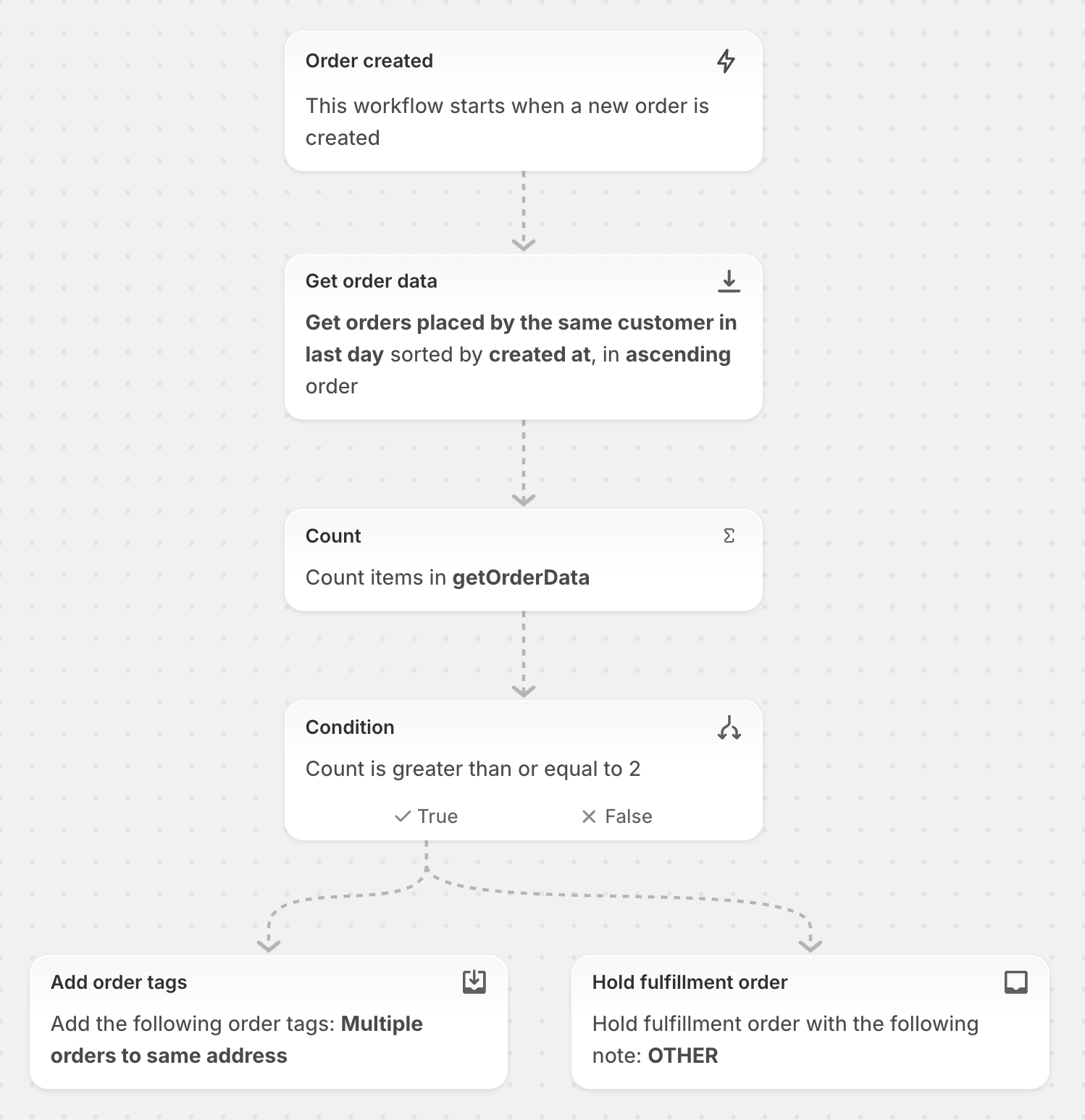
Цей робочий процес можна використовувати, щоб визначати, чи зробив один і той самий клієнт кілька замовлень в один день, і якщо так, призупиняти виконання, щоб замовлення можна було відправити разом.
У цьому прикладі робочий процес запускається щоразу, коли створюється нове замовлення. У ньому використовується дія Отримати дані замовлення, щоб отримувати список замовлень, які клієнт зробив за останній день. Потім дія Підрахувати визначає кількість зроблених клієнтом замовлень. Якщо один клієнт зробив два або більше замовлень за один день, виконання замовлень буде призупинено, а до замовлень буде додано теги.
Установіть цей шаблон робочого процесу у своєму магазині.
Щодня отримувати підсумковий електронний лист із переліком товарів, яких немає в наявності
Цей робочий процес можна використовувати, щоб генерувати список усіх товарів, яких немає в наявності, і надсилати електронний лист.
У цьому прикладі робочий процес запускається щодня о 21:00. Робочий процес використовує дію Get product data (Отримати дані товару), щоб отримати список товарів без запасів. Дія Count (Підрахунок) визначає кількість одиниць, яких немає в наявності. Змінні, створені діями Get order data (Отримати дані замовлення) та Count, використовуються для надсилання електронного листа із зазначенням кількості товарів та їхнього списку.

Установіть цей шаблон робочого процесу у своєму магазині.
Раз на день знаходити всі замовлення, пов’язані з чарджбеком, і додавати тег для клієнта
Цей робочий процес можна використовувати, щоб відстежувати клієнтів, які ініціювали чарджбек.
У цьому прикладі робочий процес запускається щодня о 10:00. Робочий процес використовує дію Get order data (Отримати дані замовлення), щоб отримати список замовлень із чарджбеками. Потім дія For each (Для кожного) додає тег усім клієнтам, які зробили ці замовлення.

Установіть цей шаблон робочого процесу у своєму магазині.
Коли створюється нове замовлення, визначати кількість замовлень клієнта за останні шість місяців
Цей робочий процес можна використовувати, щоб визначити, скільки замовлень зробив клієнт за останні шість місяців, і додати теги лояльності.
У цьому прикладі робочий процес запускається щоразу, коли створюється нове замовлення. Робочий процес використовує дію Get order data (Отримати дані замовлення), щоб отримати список замовлень, які клієнт зробив за останні шість місяців. Потім дія Count (Підрахунок) визначає кількість замовлень клієнта, а дія Sum (Сума) — їхню вартість. Тег клієнта додається, якщо кількість замовлень становить п’ять або більше, а ще один тег — якщо вартість замовлень становить 100 доларів США або більше.

Установіть цей шаблон робочого процесу у своєму магазині.
Щодня отримувати список усіх відкритих чернеток замовлень і надсилати повідомлення в Slack
Цей робочий процес можна використовувати, щоб надіслати в Slack повідомлення про те, чи є у вашому магазині відкриті чернетки замовлень, і якщо так, то скільки їх.
У цьому прикладі робочий процес запускається щодня о 17:00. Робочий процес використовує дію Get draft order data (Отримати дані чернетки замовлення), щоб отримати список чернеток замовлень зі статусом Open (Відкрито). Потім дія Count (Підрахунок) визначає кількість відкритих чернеток замовлень. Змінна, створена дією Count, використовується для надсилання повідомлення в Slack із зазначенням кількості відкритих чернеток замовлень.
