Пошук і моніторинг запусків робочих процесів
Після виконання робочого процесу Flow створює журнал подій — запуск робочого процесу, що дає змогу відстежувати його продуктивність і поведінку.
На цій сторінці
- Доступ до запусків робочих процесів
- Пошук певного запуску робочого процесу
- Стовпці у списку останніх запусків
- Перегляд відомостей про запуск робочого процесу
- Робочі процеси з діями циклу «Для кожного»
- Скасування запусків робочих процесів, що виконуються
- Усунення несправностей під час запусків робочих процесів
Доступ до запусків робочих процесів
Ви можете відстежувати всі запуски робочих процесів у застосунку Flow. Перегляд запусків робочих процесів допоможе виявити потенційні проблеми з їхньою поведінкою.
Можливо, ви захочете перевірити запуски в усіх робочих процесах під час усунення несправностей або якщо не впевнені, який саме робочий процес потрібно перевірити. Якщо ви точно знаєте, який робочий процес потрібно перевірити, ви можете отримати доступ до останніх запусків лише для нього.
Кроки:
Перегляд усіх запусків робочих процесів
У панелі адміністрування Shopify перейдіть у розділ Застосунки > Flow.
Натисніть Нещодавні запуски.
Необов'язково: натисніть на конкретний запуск, щоб переглянути відомості.
Перегляд запусків для конкретного робочого процесу
У панелі адміністрування Shopify перейдіть у розділ Застосунки > Flow.
Виберіть робочий процес із запусками, які потрібно переглянути.
У розділі Нещодавні запуски перегляньте список запусків.
Необов'язково: натисніть на конкретний запуск, щоб переглянути відомості.
Пошук конкретного запуску робочого процесу
Ви можете шукати запуски робочих процесів у Flow будь-яким із наведених нижче способів:
- На сторінках ресурсів у панелі адміністрування Shopify, як-от замовлення або товар.
- У застосунку Flow ви можете фільтрувати списки нещодавніх запусків за допомогою наведених нижче загальних фільтрів пошуку:
- За текстом у даних кроку, наприклад за ідентифікатором клієнта або ідентифікатором замовлення.
- За діапазоном часу, наприклад за датою та часом, коли мав відбутися запуск.
Що можна шукати
У списку Нещодавні запуски в застосунку Flow можна відфільтрувати весь список запусків за будь-якою комбінацією таких фільтрів:
- Містить текст: фільтруйте за неформатованим текстом даних, використаних під час запуску робочого процесу, наприклад за ідентифікатором замовлення в корисних даних тригера або назвою тегу в умові.
- Робочі процеси: фільтруйте за назвою робочого процесу.
- Виконані дії: фільтруйте залежно від того, чи виконувалися під час запуску будь-які дії (істина) чи ні (хибність).
- Помилки: фільтруйте залежно від того, чи містить запуск помилки.
- Час початку: фільтруйте за діапазоном дати й часу, коли мав початися запуск. Дізнатися більше про фільтрування запусків за часом.
- Тип тригера: фільтруйте за способом початку запуску. Можливі варіанти: подія-тригер, запуск вручну або повторна спроба вручну.
- Статус повторної спроби: фільтруйте залежно від того, чи містить запуск повторні спроби.
- Ідентифікатор запуску: фільтруйте за конкретним ідентифікатором запуску. Ви також можете включити повторні спроби, пов'язані із зазначеним ідентифікатором запуску.
- Теги: фільтруйте за тегами робочого процесу, які застосовуються до запуску.
Перед початком пошуку зверніть увагу на те, яку інформацію можна шукати в запуску робочого процесу. Ця інформація відображається у відомостях про запуск робочого процесу та включає такі типи:
- Будь-які ідентифікатори ресурсів, які використовувалися під час запуску робочого процесу, наприклад ідентифікатори замовлень або клієнтів.
- Будь-який текст або дані, включені до запуску робочого процесу, наприклад назва тегу або назва товару.
Крім того, під час пошуку запуску робочого процесу враховуйте такі обмеження:
- Пошук нечутливий до регістра.
- Рядок пошуку не має містити розділових знаків. Наприклад, якщо ви шукаєте ідентифікатор замовлення, то введіть
43843493замістьgid://shopify/Order/43843493. - Журнали не містять усіх відомостей про ресурси, використані у вашому робочому процесі. Наприклад, якщо ви використовуєте ідентифікатор товару в робочому процесі, то журнал запусків робочого процесу не міститиме ім'я або назву товару, якщо ви також не використали ці поля.
- Пошук обмежується запусками робочих процесів за останні 14 днів.
Пошук із панелі адміністрування Shopify
Для ресурсів, які мають меню Інші дії, ви можете почати пошук запуску робочого процесу, вибравши параметр Пошук запусків Flow. Цей параметр доступний для таких ресурсів:
- Замовлення
- Чернетки замовлень
- Клієнти
- Товари
- Варіанти
- Колекції
Якщо у вас виникли проблеми з пошуком запуску, перегляньте інформацію про те, що можна шукати.
Кроки:
- У панелі адміністрування Shopify відкрийте ресурс, який потрібно знайти, наприклад замовлення або товар.
- Натисніть Інші дії.
- Натисніть Пошук запусків Flow.
Пошук за текстом у даних кроку
У застосунку Flow можна шукати будь-які дані, які були включені до розділів даних кроку під час запуску робочого процесу.
Якщо у вас виникли проблеми з пошуком запуску, перегляньте інформацію про те, що можна шукати.
Кроки:
- У списку Нещодавні запуски застосунку Flow натисніть Додати фільтр.
- Виберіть Містить текст.
- Введіть текст або ідентифікатор для пошуку.
Пошук за діапазоном часу
Ознайомтеся з наведеними нижче міркуваннями щодо пошуку запуску робочого процесу за діапазоном часу.
- Дати та час запусків робочих процесів відображаються за часовим поясом магазину, а не за часовим поясом вашого пристрою. Щоб перевірити, для якого часового поясу відображається час, наведіть курсор на час.
- Фільтр Час початку також використовує часовий пояс вашого магазину, тому введений вами час збігається з часом, який відображається у списку Нещодавні запуски.
- У магазинах із великими обсягами продажів може знадобитися використати вузький діапазон часу та інші фільтри, щоб полегшити пошук конкретного запуску робочого процесу.
- Запуски робочих процесів зберігаються лише протягом 14 днів після їх завершення.
- Між запуском робочого процесу та відображенням його результатів на сторінці Нещодавні запуски може бути затримка. Якщо результати нещодавнього робочого процесу ще недоступні, зачекайте кілька хвилин і повторіть спробу.
Кроки:
- У списку Нещодавні запуски застосунку Flow натисніть Додати фільтр, а потім — Час початку.
- У полі Від введіть дату та час, що відповідають часу, коли мала відбутися подія. Наприклад, для тригера Замовлення створено використовуйте час створення замовлення. Переконайтеся, що ви ввели правильне значення
AM/PM. - У полі До введіть дату й час на 10 хвилин пізніші за дату й час у полі Від.
- Перегляньте результати пошуку. Робочі процеси зазвичай запускаються одночасно з подією-тригером або невдовзі після неї.
- Натисніть на результат, який відповідає часу, і перевірте, чи збігається відображений ресурс із тим, який ви шукаєте, наприклад із замовленням.

Стовпці в списку останніх запусків
У списку останніх запусків робочого процесу відображаються ключові дані про запуски:
| Стовпець | Опис |
|---|---|
| Час початку | Час початку запуску робочого процесу, що відображається в часовому поясі вашого магазину. |
| Статус запуску |
|
| Результати | Список виконаних дій і помилок для кожного кроку. |
| Повторні спроби | Якщо запуск було повторено, надається посилання на список повторних спроб. |
| Тип тригера |
|
Перегляд відомостей про запуск робочого процесу
Якщо у вас немає дозволу на перегляд даних магазину та застосунків, які використовує робочий процес, ви не зможете переглядати відомості про кроки запуску робочого процесу. Якщо робочий процес використовує секрети, вам також знадобиться дозвіл Керування зв’язками та секретами. Дізнайтеся більше про дозволи для персоналу в Shopify Flow.
Щоб отримати детальну інформацію про певний робочий процес, натисніть рядок запуску цього робочого процесу.
У верхній частині розділ Статус вказує, чи було завершено робочий процес. У розділі Дії вказується, скільки дій у робочому процесі було успішно виконано.
У розділі Відомості відображається попередній перегляд робочого процесу та виділяються шляхи, якими він пройшов.

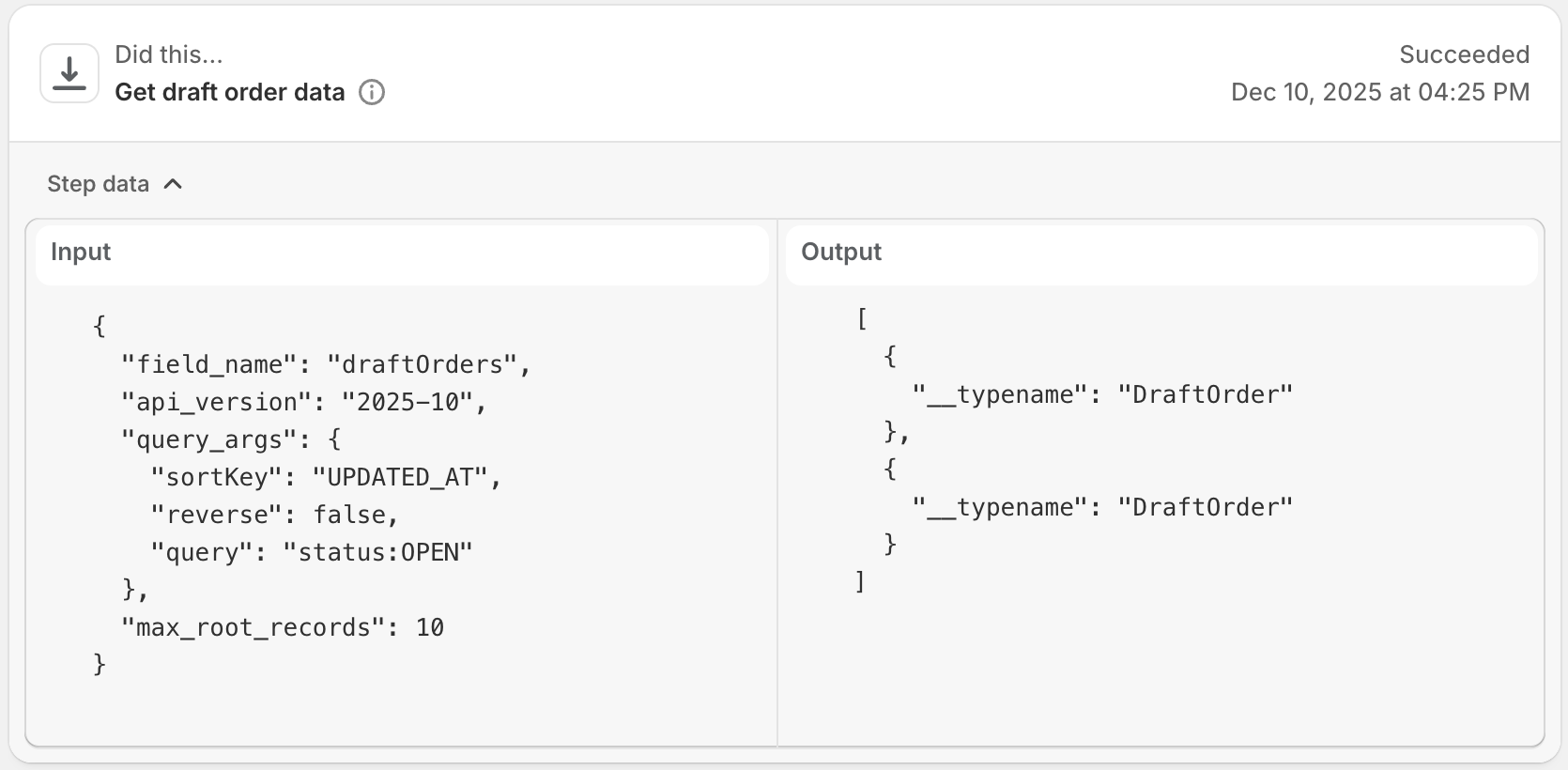
Після попереднього перегляду робочого процесу можна переглянути результати, журнали та дані для кожного кроку робочого процесу.

Для кожного кроку можна розгорнути розділ Дані кроку, щоб переглянути дані, які використовувалися для запуску робочого процесу. Вони містять усі ідентифікатори ресурсів, які використовувалися під час запуску робочого процесу, наприклад ідентифікатори замовлень або ідентифікатори клієнтів, а також будь-який текст або дані, що були включені до запуску робочого процесу, наприклад назву тегу чи назву товару.
Робочі процеси з діями «Цикл перебору»
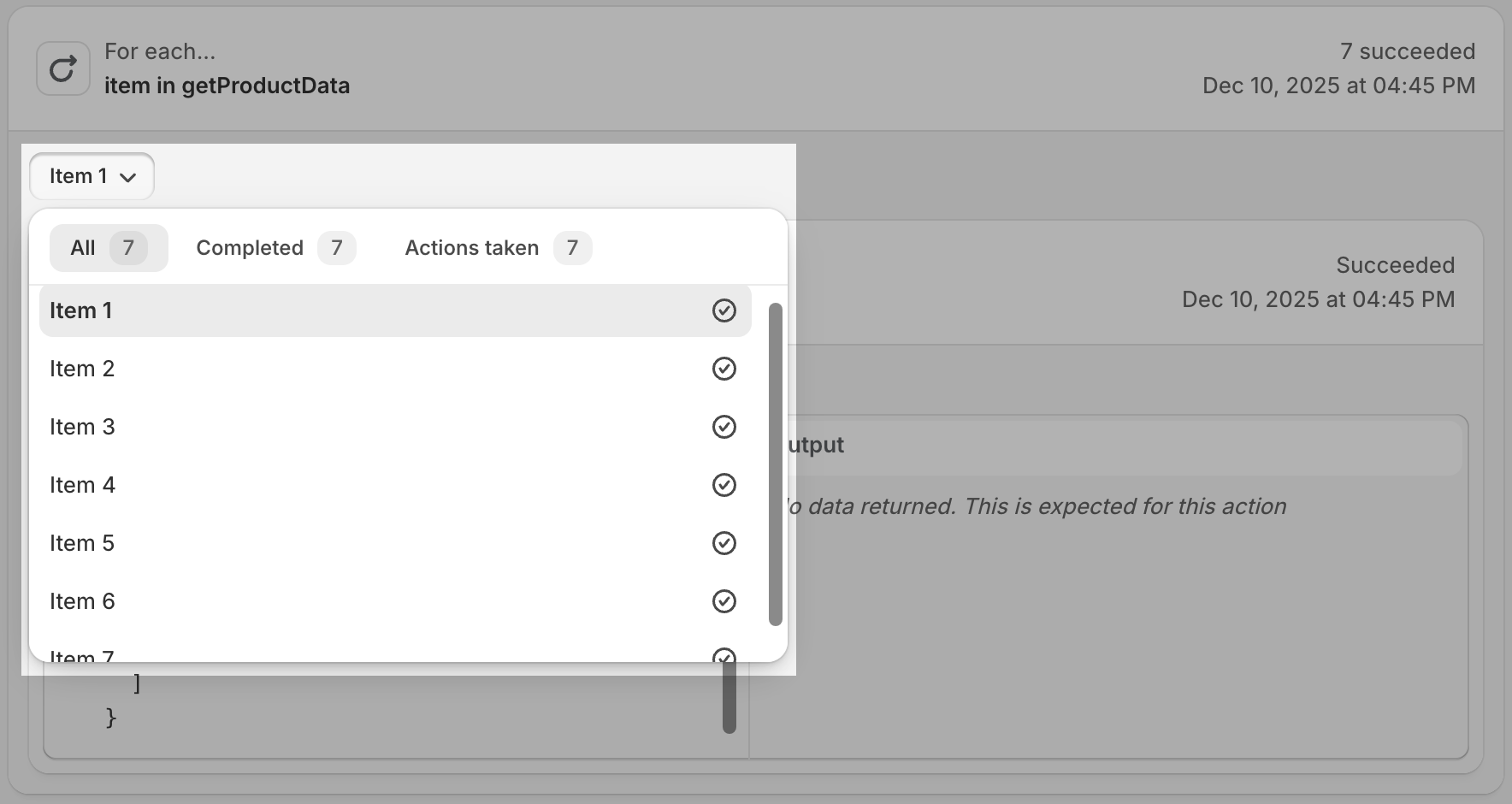
Робочі процеси, що містять дію Цикл перебору (ітерація), повторюють кроки кілька разів. Flow підсвічує під час попереднього перегляду робочого процесу, скільки елементів пройшли цим шляхом.

Flow також відображає результати кожної ітерації циклу та дає змогу фільтрувати за виконаними діями й помилками, щоб швидко усувати несправності в циклах.
Скасування запусків робочих процесів, які виконуються
Ви можете скасувати запуск робочого процесу зі статусом Виконується або Частоту обмежено, якщо хочете зупинити його до завершення. Скасування запуску робочого процесу може бути корисним, щоб уникнути перевищення лімітів API, коли ви помічаєте, що робочий процес виконується не так, як очікувалося, або щоб запобігти засміченню списку Останні запуски невдалими запусками.
Особливості скасування запусків робочих процесів, які виконуються
Перш ніж скасувати запуск робочого процесу, який виконується, ознайомтеся з такими особливостями:
- Щоб скасовувати запуски робочих процесів у застосунку Flow, потрібно використовувати десктопний пристрій.
- Неможливо скасувати вже завершені запуски.
- Скасовані запуски неможливо відновити пізніше. Якщо вам потрібно, щоб робочий процес запустився знову, ви можете зачекати на автоматичне спрацювання тригера, повторити запуск або запустити новий робочий процес вручну.
- Скасування запусків не вимикає автоматично відповідний робочий процес. Однак вимкнення робочого процесу автоматично скасовує всі його запуски, що наразі виконуються.
- Скасування запуску робочого процесу може тривати від кількох секунд до хвилини, залежно від складності робочого процесу.
Скасування запусків робочих процесів, які виконуються
Ви можете скасувати запуск робочого процесу, який виконується, у будь-який момент. Є кілька способів зробити це:
- Щоб скасувати певний запуск, це можна зробити безпосередньо на сторінці відомостей про запуск робочого процесу.
- Щоб скасувати кілька запусків одного робочого процесу, їх можна скасувати масово зі списку Останні запуски цього робочого процесу.
Кроки:
Скасування певного запуску робочого процесу
У панелі адміністрування Shopify перейдіть у розділ Застосунки > Flow.
Натисніть робочий процес із запуском, який виконується та який потрібно скасувати.
У розділі Останні запуски натисніть запуск, який виконується та який потрібно скасувати.
Натисніть Скасувати.
Скасування кількох запусків робочого процесу
У панелі адміністрування Shopify перейдіть у розділ Застосунки > Flow.
Натисніть робочий процес із запуском, який виконується та який потрібно скасувати.
У розділі Останні запуски виберіть усі запуски, які виконуються і які потрібно скасувати.
Натисніть Скасувати запуск.
Усунення несправностей для запусків робочого процесу
У деяких випадках під час запуску робочого процесу може статися помилка або він може виконуватися не так, як очікувалося. Найчастіше це трапляється, якщо є проблема з конфігурацією робочого процесу. Дізнайтеся більше про те, як усувати несправності з помилками Flow і повторювати запуски робочого процесу, щоб ретроактивно виправити результати попередніх запусків.