颜色自定义设置
您可以使用颜色输入字段自定义在线商店分区、区块和通用设置中元素的颜色。模板中可用的颜色输入字段取决于模板管理颜色的方式。颜色通过以下任一颜色系统进行管理:
- 调色板适用于较新的模板(例如 Horizon 4.0.0 及更高版本)。调色板是一组命名的品牌颜色,适用于整个模板。分区和区块可能会有颜色输入字段,您可使用此字段将调色板颜色覆盖为自定义颜色,或更改所分配的调色板颜色。
- 配色方案适用于大多数模板,例如 Horizon 4.0.0 发布之前的所有免费 Shopify 模板。配色方案是一组不同的颜色,例如背景色、文本色和按钮色,随后可将其应用于整个在线商店的不同分区。您可以在模板设置中创建多个配色方案。
您还可以在模板编辑器的模板设置页面的自定义 CSS 分区中通过 CSS 应用颜色,或使用模板代码编辑器应用颜色。参阅模板设置或模板代码编辑器,详细了解如何添加 CSS。
在模板编辑器中自定义颜色的注意事项
在模板编辑器中自定义颜色时,请查看以下注意事项:
- 模板中可用的颜色输入字段类型取决于模板的来源和版本。参阅模板版本,详细了解。
- 网站中可自定义的元素取决于模板中可用的设置。
- 模板没有单独的颜色输入字段。这可以确保您的在线商店设计在整个在线商店中保持一致。模板被视为商店的主页面或主要内容。如果在整个商店中使用不同的颜色,可能会导致糟糕的用户体验,并可能导致客户离开商店且不购买任何产品。
配色方案
配色方案是针对不同元素(如背景、文本和边框)的一组颜色输入字段,可将其应用于在线商店的不同部分。配色方案会自动将方案中的相关颜色应用到分区或设置中匹配的元素上。

您可以在模板编辑器的模板设置分区中创建和管理配色方案,然后使用配色方案设置将方案应用于在线商店的兼容区域。您最多可以拥有 21 种配色方案。
参阅模板编辑器的模板设置分区,详细了解如何管理配色方案。
配色方案示例
例如,在模板编辑器模板设置页面的颜色分区中,您添加了一个名为 Scheme 2 的配色方案,并包含以下颜色输入字段:
- 将背景设置设为颜色 粉色。
- 将链接设置设为颜色 深红色。
- 将文本设置设为颜色 黑色。

在主页上的富文本分区的外观部分中,您在配色方案输入字段中选择 Scheme 2。富文本分区的背景变为粉色,文本变为黑色,链接变为深红色。

调色板
如果您的模板使用调色板,您可以创建调色板以在模板编辑器中的多项设置中快速重复使用颜色,并将调色板颜色分配给在线商店中的元素。在更改调色板中的颜色时,所有使用该颜色的设置都将动态更新为新颜色。这意味着当您想要多次使用同一种颜色时,无需记住十六进制代码。

您的模板开发人员会选择要在调色板中加入哪些颜色(如原色、辅助色和强调色)。更改调色板颜色时,该更新会应用到使用此颜色的每个分区和区块。除非自定义模板,否则无法将调色板颜色添加到模板开发人员未加入该颜色的元素中。
在您的调色板中,如果某些颜色已自动分配给模板中的元素,那么它们可能在模板编辑器中没有相应的输入字段供您移除或重新分配该颜色。例如,调色板的原色可能会分配给所有页面的背景颜色。某些分区(如模板的标头或页脚)可能具有供您覆盖该分区背景颜色的背景颜色输入字段,但没有用于设置整体页面背景颜色的选项。请导航至模板的不同页面,以确定模板中的哪些区域有自动分配的调色板颜色(无论是否带有覆盖设置)。
您还可以通过向任何可用的颜色输入字段分配独特的颜色来覆盖调色板颜色。借助这些覆盖操作,您可以自定义单个区域,而无需更改整体品牌颜色。
您可以在颜色选择器中将新颜色添加到模板的调色板,并从模板编辑器模板设置页面的颜色分区管理颜色。详细了解如何在模板设置中管理调色板。
覆盖分区或区块的颜色
一些分区和区块包含颜色输入字段,您可使用此字段更改特定元素的颜色。您可以将颜色更改为调色板中的其他颜色,或者更改为一种独特的颜色。当您设置颜色覆盖时,其优先级将高于该分区或区块的调色板颜色。例如,您可以将调色板中的颜色分配给模板页脚分区中的背景颜色设置。
步骤:
在 Shopify 后台中,转至在线商店。
点击要编辑的模板旁边的编辑模板。
在模板编辑器中,点击您要自定义的分区或区块。
点击可用的颜色输入字段设置。
从调色板样本中选择一种颜色,或输入自定义十六进制颜色代码。
点击保存。
颜色输入字段类型
模板编辑器中的以下类型的输入字段接受颜色值:
- 使用颜色输入字段,通过颜色选择器分配纯色,或从 Shopify 后台分配动态颜色资源。
- 使用分区和通用模板设置中的配色方案输入字段,为该元素分配配色方案。
- 使用背景渐变色输入字段,通过渐变选择器分配渐变色。
模板中可用的颜色输入字段取决于模板的版本、设置和开发人员。
使用颜色选择器选择颜色
您可以使用颜色选择器分配单独的颜色。在颜色选择器中,您可以通过以下任一方式选择颜色:
- 使用颜色滑块更改选择器预览中可用颜色的色调。
- 使用十六进制字段输入特定颜色的代码,例如
#0000FF代表标准纯蓝色。 - 使用颜色名称,例如
red、black或blue。 - 使用 RGB 颜色代码。
- 使用
 ,通过光标从屏幕上的任意位置选取特定颜色。
- 使用
 将选择器预览中的可用颜色数量缩小至 40 个。
- 如果您的模板使用调色板,请从调色板部分中选择颜色。
- 如果您之前在访问模板编辑器期间手动选择过任何颜色,您也可以从最近使用的颜色样本中进行选择。
连接颜色资源
颜色输入字段接受您可以代替颜色选择器使用的动态资源。您可以从 Shopify 后台的以下任一来源连接动态资源:
- 在设置 > 通用 > 品牌页面的颜色部分连接您的品牌颜色。
- 在设置 > 元字段和元对象页面中,将元对象与颜色类型的元对象定义进行连接。
参阅 Shopify 后台中的添加品牌颜色和模板编辑器中的连接和显示元对象,详细了解相关信息。
步骤:
在 Shopify 后台中,转至在线商店。
点击要编辑的模板旁边的编辑模板。
可选:如需自定义除主页之外的模板,请从菜单栏的模板菜单中选择您要自定义的模板。
点击您要添加颜色的颜色输入字段。
点击输入字段旁边的
 按钮。
从元对象或品牌来源选择元对象或元对象引用。
点击保存。
渐变色
如果您的模板有背景渐变色输入字段,那么您可以在模板的某些区域为背景元素添加渐变色。如果无法应用渐变色,则将应用背景颜色设置。

渐变选择器允许您选择渐变色的颜色、渐变样式、角度、位置和不透明度。在渐变选择器中选择的选项会在模板编辑器中实时预览。
您还可以使用模板代码编辑器(包括验证检查器)中的 CSS 代码创建渐变背景。参阅在模板设置中或在模板代码编辑器中添加 CSS 的相关信息,详细了解相关操作。
设置渐变色
在 Shopify 后台中,转至在线商店。
点击要编辑的模板旁边的编辑模板。
点击
 图标,然后点击颜色。
在方案部分中,点击您要编辑的现有方案。
点击渐变色样本选项,例如背景渐变色。
首次设置渐变色时,系统会显示一些预设选项供您选择。选择任意预设渐变色即可打开选项面板。
选择您的渐变色选项:
- 在线性渐变或径向渐变之间进行选择。使用按钮选择您偏好的渐变样式。
- 使用向上和向下箭头设置渐变色的角度。点击向上或向下箭头可将角度百分比增加或减少 5。
- 使用滑块选择渐变色的位置,或在字段中输入数值。
- 输入特定颜色十六进制代码,或使用颜色滑块选择色调。最近选择的颜色会显示在渐变选项面板底部。
- 要使渐变色不透明,请使用右侧的滑块选择渐变色的透明度。您也可以在十六进制颜色代码旁边的字段中输入百分比。
- 点击保存。
使用 CSS 设置渐变色
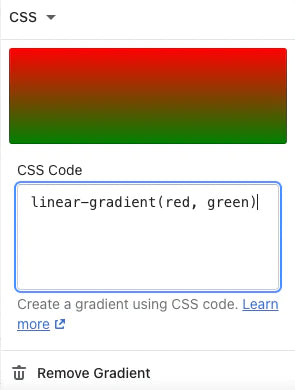
大多数 CSS background 属性值都可用于设置背景颜色。您可以将此字段用于纯色(例如,#000000、black、rgb(0,0,0)、rgba(0,0,0,0)、hsl(0, 0%, 0%) 和 hsla(0, 0%, 0%, 1) 全都会产生纯黑背景),或用于渐变色(例如,linear-gradient(red, green)、radial-gradient(red, green) 或 conic-gradient(red, green))。渐变色也可以重复。
步骤:
在 Shopify 后台中,转至在线商店。
点击要编辑的模板旁边的编辑模板。
点击
图标,然后点击颜色。在方案部分中,点击您要编辑的现有方案。
点击您要编辑的渐变色。
点击渐变色旁边的箭头,然后选择 CSS。
在 CSS 代码字段中,键入或粘贴您的渐变代码。模板编辑器预览会在相应位置显示您的渐变色。
点击保存。
移除渐变色
在 Shopify 后台中,转至在线商店。
点击要编辑的模板旁边的编辑模板。
点击
图标,然后点击颜色。在方案部分中,点击您要编辑的现有方案。
点击您要移除的渐变色。
点击移除渐变色。
点击保存。