將 Network Solutions 網域連接到 Shopify
如果您從 Network Solutions 購買了網域,想在 Shopify 商店使用,但不將主機代管移轉到 Shopify,本指南可協助您手動將 Network Solutions 網域連接到 Shopify。
本頁內容
步驟 1:登入您的 Network Solutions 帳號
- 在瀏覽器中開新分頁,然後登入您的 Network Solutions 帳號。
- 按一下 Domains。
- 捲動至頁面底部,然後選取 Advanced Tools。

- 按一下 MANAGE (位於您要連接到 Shopify 的網域)。

步驟 2:更新 A 記錄
注意:只有在連接根網域 (例如:shopify.com) 時才需要設定 A 記錄。若您要連接子網域 (例如:shop.shopify.com),只需設定 CNAME 記錄。
- 找到 A 記錄,然後按一下
 > Edit。

- 將第三個欄位更新為
23.227.38.65。 - 將 TTL 更新為
1 小時。
- 按一下 EDIT。
步驟 3:更新 CNAME 記錄
- 找出含有
WWW的記錄,然後點選 > 刪除。如果您需要這筆記錄,請務必儲存一份副本。 - 按一下 Add record。
- 將 Type 更新為
CNAME。 - 將 Refers to 更新為
WWW。 - 將 Alias to 更新為
shops.myshopify.com。 - 更新 TTL 為
1 小時。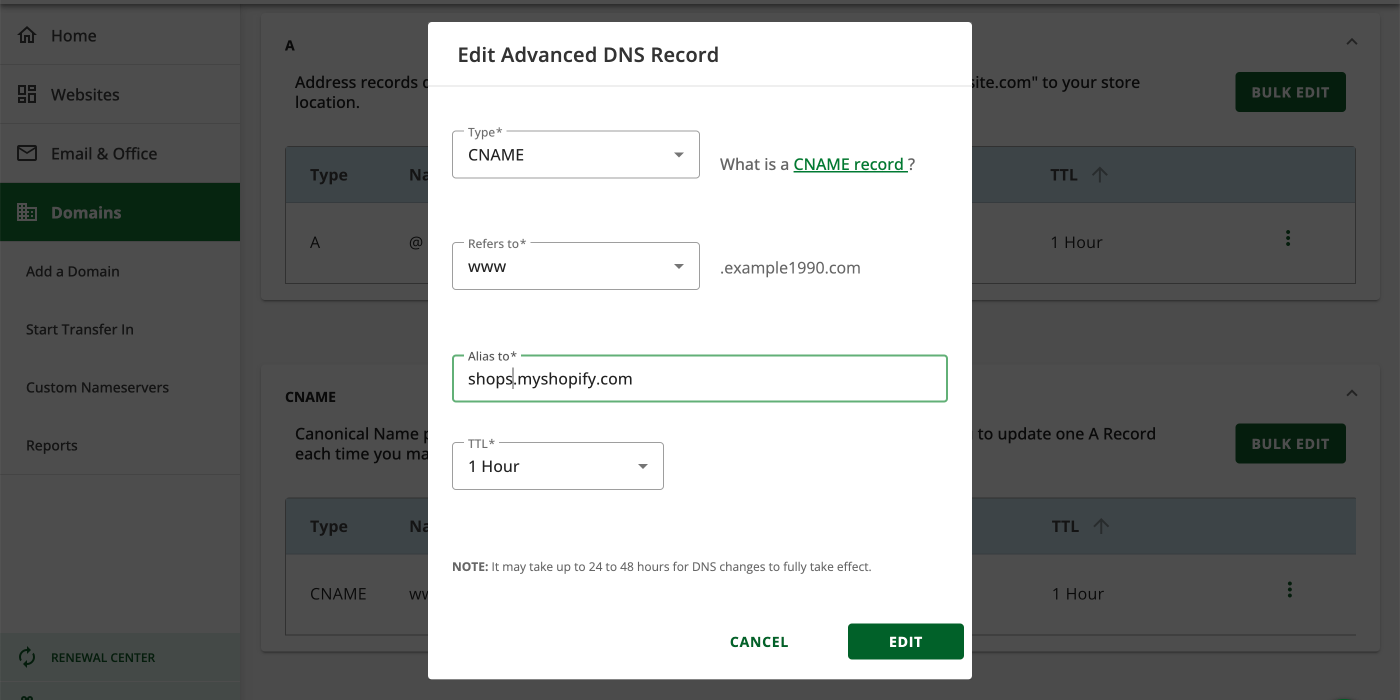
- 按一下 EDIT。
步驟 4:將您的網域連接到 Shopify
在 Shopify 管理介面中,前往 設定 > 網域。
按一下 連接現有網域。
輸入域名,然後按一下 下一步。
步驟 5:為您的 Shopify 網域進行額外驗證
為加強安全性,您的網域可能需要額外驗證。您必須在該網域中建立 TXT 記錄,才能完成這項額外驗證。
步驟:
- 回到 Network Solutions,然後依序按一下 Domains > Advanced Tools > Manage > Add Record。
- 將 Type 更新為
TXT。 - 將 Refers to 更新為
Other Host。 - 將 Host name 更新為
shopify_verification。 - 在新的分頁中,前往您的 Shopify 管理介面,按一下 設定 > 網域,然後按一下您正在驗證的網域。
- 在 更新為 欄中,將游標移至 TXT 記錄的值上,然後點選複製圖示。
- 返回您的 Network Solutions 分頁,然後將從 Shopify 複製的值貼到 TXT 值。
- 更新 TTL 為
1 小時。
- 按一下 EDIT。
- 回到您的 Shopify 管理介面分頁,然後按一下 我已更新 DNS 記錄。