اختبار Shopify Scripts وتصحيح أخطائها
يمكنك استخدام ميزات تصحيح الأخطاء في Script Editor لاختبار برامجك النصية وتصحيح أخطائها.
يتحقق Script Editor من وجود أخطاء أساسية في التعليمات البرمجية الخاصة بك أثناء كتابتك لبرنامج نصي:

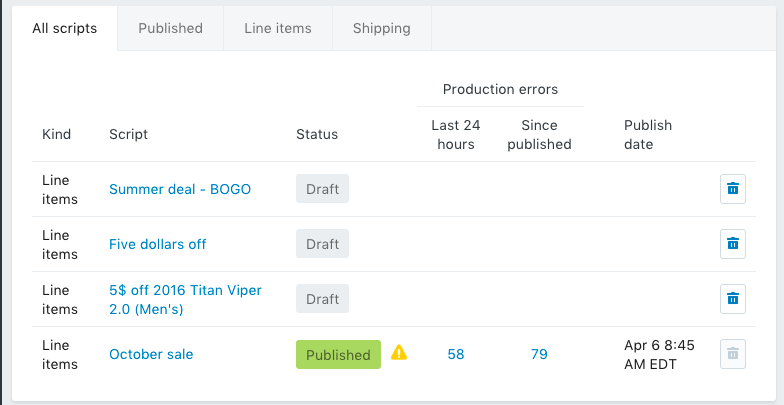
كما يُبلغ عن الأخطاء التي تحدث في البرامج النصية المنشورة، ويُرسل إليك رسالة بريد إلكتروني عند حدوث هذه الأخطاء:
من المستحسن تصحيح الأخطاء، مثل الأخطاء في بناء الجملة، قبل اختبار البرنامج النصي أو نشره. إذا كان البرنامج النصي الخاص بك يحتوي على أخطاء في بناء الجملة، فمن المحتمل ألا ينجح اختبار البرنامج النصي الخاص بك.
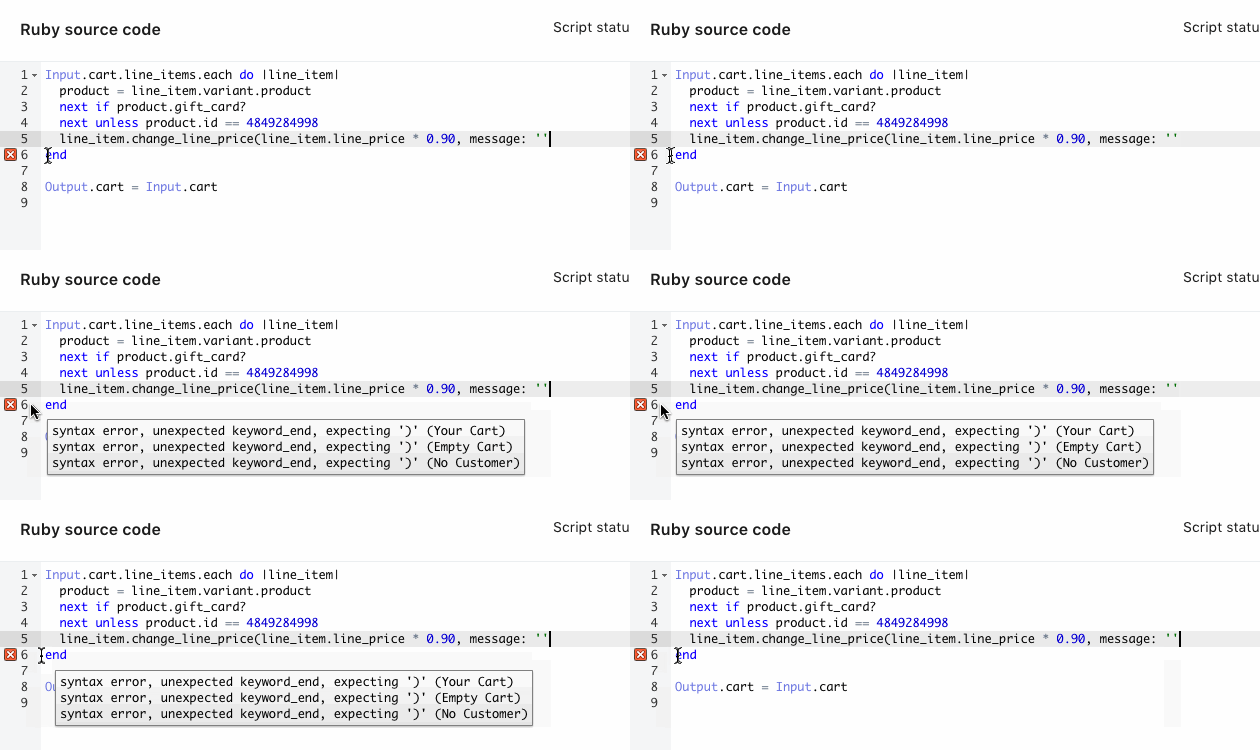
إذا كنت بحاجة إلى مزيد من المعلومات حول خطأ في البرنامج النصي، فمرّر مؤشر الماوس فوق أيقونة x الحمراء في هامش Script Editor:
في هذه الصفحة
تكرار البرامج النصية
إذا كنت بحاجة إلى اختبار برنامج نصي منشور أو تصحيح أخطائه بسبب احتوائه على أخطاء، فقم بتكرار البرنامج النصي ونشر النسخة المكررة. ستحتاج إلى تصحيح أخطاء البرنامج النصي الذي كان منشورًا وقت حدوث الخطأ لأن هذا الإصدار يحتوي على تفاصيل الخطأ المرتبطة به.
لا يتم نسخ تفاصيل أخطاء الإنتاج المرفقة ببرنامج نصي عند تكراره.
لتكرار برنامج نصي:
في Script Editor، انقر على اسم البرنامج النصي الذي تريد تكراره.
انقر على تكرار لإنشاء نسخة من البرنامج النصي.
تصحيح أخطاء الإنتاج
لتصحيح خطأ إنتاج:
اختبار برنامج نصي
أثناء العمل على برنامج نصي، يمكنك اختباره من داخل Script Editor للتأكد من أنه يعمل قبل نشره في متجرك.
لاختبار برنامج نصي:
- في Script Editor، افتح البرنامج النصي الذي تريد اختباره.
- لتعديل سلة اختبارية، انقر على الإدخال. يمكنك أيضًا النقر على كلاهما لرؤية كود البرنامج النصي والسلة الاختبارية في نفس الوقت.
يعرض عرض الإدخال خيارات لتعديل سلة لاختبار برنامجك النصي. يمكنك إضافة منتجات، وعملاء، وأكواد خصم، ومعلومات عملاء، ومعلومات شحن بناءً على ما تريد اختبار البرنامج النصي عليه.
- اكتب في قسم المنتجات للبحث عن منتجات وإضافتها إلى الطلب الاختباري.
- اكتب في قسم كود الخصم للبحث عن أكواد خصم وإضافتها إلى الطلب الاختباري.
- اكتب في قسم معلومات العميل للبحث عن عملاء وإضافتهم إلى الطلب الاختباري.
- انقر على إضافة أو تعديل في قسم عنوان الشحن لتغيير عنوان الشحن للطلب الاختباري.
- انقر على تشغيل البرنامج النصي لرؤية التغييرات التي يُجريها البرنامج النصي على سلتك الاختبارية.
- إذا تم تشغيل البرنامج النصي بنجاح، فسيتم تحديث قسم المخرجات لعرض التغييرات التي طبقها البرنامج النصي. وإذا لم يتغير المخرجات القسم، أو ظهرت تغييرات غير متوقعة، فربما توجد أخطاء في البرنامج النصي. تحقق من مربع وحدة التحكم في قسم كود Ruby المصدري لحل أي أخطاء في البرنامج النصي:

- يُبلغ مربع وحدة التحكم عن استخدام البرنامج النصي للموارد. تستهلك البرامج النصية الأكثر تعقيدًا موارد أكثر. للبرامج النصية مقدار محدود من وحدة المعالجة المركزية (CPU) والذاكرة المتاحة لها.
- إذا تم تشغيل البرنامج النصي بنجاح، فسيتم تحديث قسم المخرجات لعرض التغييرات التي طبقها البرنامج النصي. وإذا لم يتغير المخرجات القسم، أو ظهرت تغييرات غير متوقعة، فربما توجد أخطاء في البرنامج النصي. تحقق من مربع وحدة التحكم في قسم كود Ruby المصدري لحل أي أخطاء في البرنامج النصي:
- عند الانتهاء:
- انقر على حفظ كمسودة لتحديث وحفظ مسودة غير منشورة للبرنامج النصي
- انقر على تفعيل لتحديث البرنامج النصي ونشره.
إلغاء الاشتراك في إشعارات الأخطاء
عند نشر برنامج نصي، يتم اشتراكك تلقائيًا في رسائل البريد الإلكتروني الإشعارية الخاصة بهذا البرنامج النصي. كلما حدث خطأ في الإنتاج في ذلك البرنامج النصي، تتلقى رسالة بريد إلكتروني حول الخطأ. يمكنك بعد ذلك فتح Script Editor لمعرفة المزيد من المعلومات حول الخطأ وتصحيحه.
يمكنك إلغاء الاشتراك من رسائل البريد الإلكتروني هذه بعد تلقيك واحدة منها. لإلغاء الاشتراك، افتح صفحة خطأ الإنتاج الخاصة بالخطأ وانقر على إلغاء الاشتراك.
الخطوات التالية
بعد اقتناعك بالبرنامج النصي الخاص بك، يمكنك نشره في متجرك. يمكنك أيضًا تحديث ملفات قوالب Liquid الخاصة بك حتى يتجاوب متجرك الإلكتروني مع التغييرات التي تجريها برامجك النصية.
تعرّف على المزيد
تعرّف على المزيد حول: