Тестване и отстраняване на грешки в Shopify Scripts
Можете да използвате функциите за отстраняване на грешки в Script Editor, за да тествате и отстранявате грешки във Вашите скриптове.
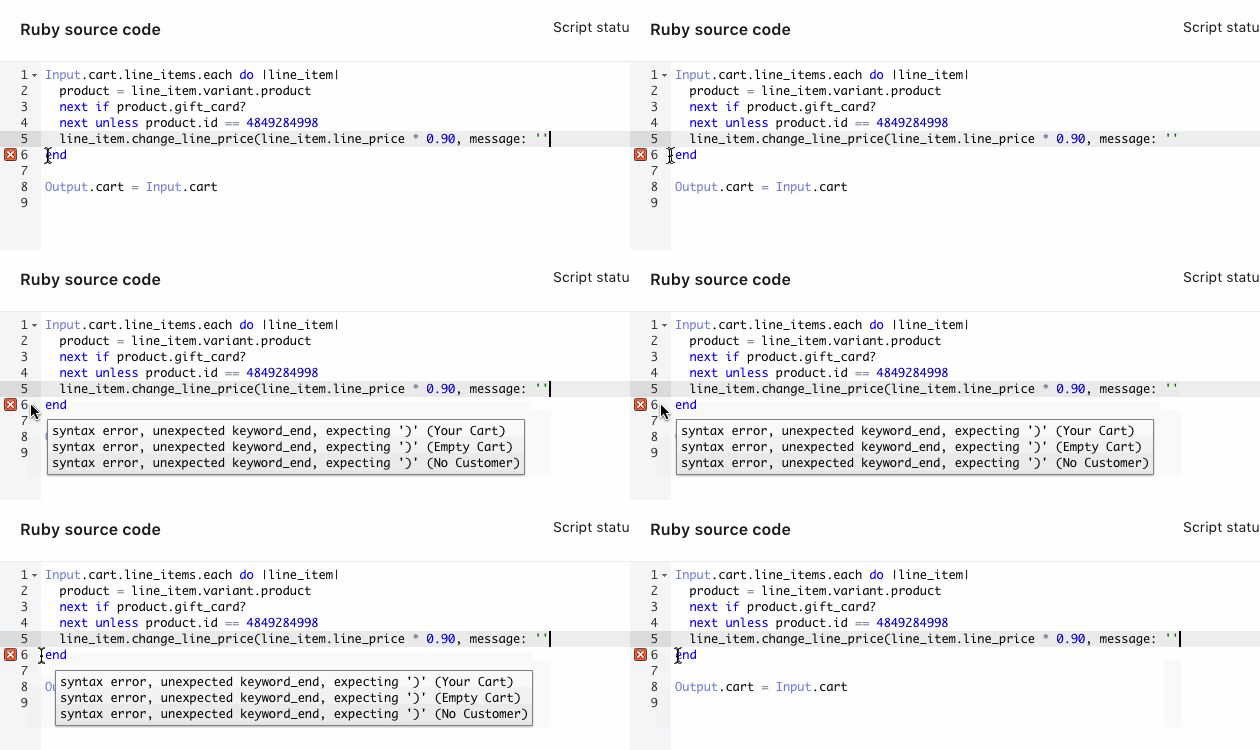
Script Editor проверява Вашия код за основни грешки, докато пишете скрипт:

Той също така докладва за грешки, които възникват в публикувани скриптове, и Ви изпраща имейл, когато се появят такива грешки:
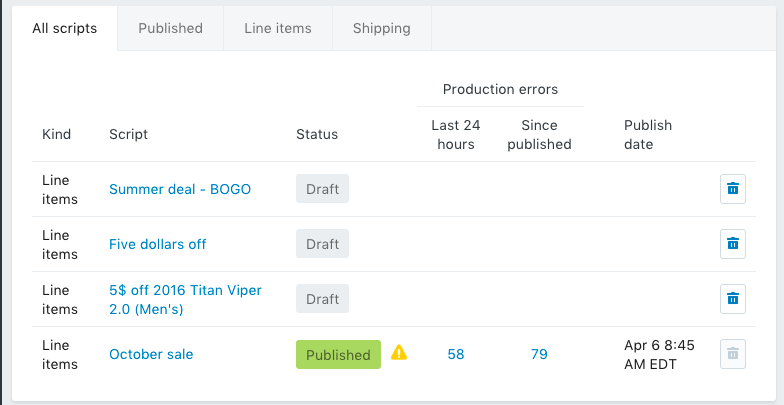
Препоръчително е да коригирате грешки, например синтактични, преди да тествате или публикувате скрипт. Ако в скрипта Ви има синтактични грешки, тогава тестването на скрипта Ви вероятно няма да работи.
Ако се нуждаете от повече информация за грешка в скрипт, задръжте курсора на мишката върху червената икона x в полето на Script Editor:
На тази страница
Дублиране на скриптове
Ако трябва да тествате или да отстраните грешки в публикуван скрипт, защото съдържа грешки, тогава дублирайте скрипта и публикувайте дубликата. Препоръчително е да отстраните грешките в скрипта, който е бил публикуван, когато е възникнала грешката, тъй като тази версия съдържа прикачените към нея подробности за грешката.
Подробностите за грешки в производствена среда, които са прикачени към скрипт, не се копират, когато дублирате скрипта.
За да дублирате скрипт:
В Script Editor кликнете върху името на скрипта, който искате да дублирате.
Кликнете върху „Дублиране“, за да направите копие на скрипта.
Отстраняване на грешки в производствена среда
За да отстраните грешка в производствена среда:
Дублирайте скрипта, който съдържа грешките.
Публикувайте дублирания скрипт, така че да има версия на скрипта, която е достъпна за Вашите клиенти във Вашия магазин. Тази стъпка предполага, че скриптът не включва толкова много грешки, че да се налага да бъде отменен от публикуване (премахнат) от Вашия магазин.
Отстранете грешките в оригиналния скрипт, като използвате подробностите за грешките, които са прикачени към него.
Тестване на скрипт
Докато работите по скрипт, можете да го тествате в Script Editor, за да се уверите, че работи, преди да го публикувате в магазина си.
За да тествате скрипт:
- В Script Editor отворете скрипта, който искате да тествате.
- За да редактирате тестова количка, кликнете върху „Въвеждане“. Можете също да кликнете върху „И двете“ , за да видите едновременно кода на скрипта и тестовата количка.
Изгледът за въвеждане показва опции за редактиране на количка за тестване на Вашия скрипт. Можете да добавяте продукти, клиенти, кодове за отстъпка, информация за клиенти и информация за доставка в зависимост от това спрямо какво искате да тествате скрипта си.
- Въведете текст в секция „Продукти“, за да търсите и добавяте продукти към тестовата поръчка.
- Въведете текст в секция „Код за отстъпка“, за да търсите и добавяте кодове за отстъпка към тестовата поръчка.
- Въведете текст в секция „Информация за клиента“, за да търсите и добавяте клиенти към тестовата поръчка.
- Кликнете върху „Добавяне“ или „Редактиране“ в секция „Адрес за доставка“, за да промените адреса за доставка за тестовата поръчка.
- Кликнете върху „Изпълнение на скрипт“ , за да видите промените, които скриптът прави във Вашата тестова количка.
- Ако скриптът Ви се изпълни успешно, тогава секция „Резултат“ се актуализира, за да покаже промените, приложени от скрипта. Ако секция „Резултат“ не се промени или има неочаквани промени, тогава може да има грешки във Вашия скрипт. Проверете полето „Конзола“ в секция „Изходен код на Ruby“ , за да разрешите всякакви грешки в скрипта:

- Полето „Конзола“ отчита използването на ресурси от скрипта. По-сложните скриптове използват повече ресурси. Скриптовете имат налично ограничено количество CPU и памет.
- Ако скриптът Ви се изпълни успешно, тогава секция „Резултат“ се актуализира, за да покаже промените, приложени от скрипта. Ако секция „Резултат“ не се промени или има неочаквани промени, тогава може да има грешки във Вашия скрипт. Проверете полето „Конзола“ в секция „Изходен код на Ruby“ , за да разрешите всякакви грешки в скрипта:
- Когато приключите:
- кликнете върху „Запазване на чернова“, за да актуализирате и запазите непубликувана чернова на скрипта
- кликнете върху „Активиране“, за да актуализирате и публикувате скрипта.
Отписване от известия за грешки
Когато публикувате скрипт, Вие автоматично се абонирате за имейл известия за този скрипт. Всеки път, когато възникне грешка в производствена среда в този скрипт, Вие получавате имейл за грешката. След това можете да отворите Script Editor, за да намерите повече информация за грешката и да я отстраните.
Можете да се отпишете от тези имейли, след като получите един. За да се отпишете, отворете страницата „Грешка в производствена среда“ за грешката и кликнете върху „Отписване“.
Следващи стъпки
След като сте доволни от скрипта си, можете да го публикувате в своя магазин. Можете също така да актуализирате своите файлове на Liquid шаблони, така че Вашият онлайн магазин да отговаря на промените, които правят скриптовете Ви.
Научете повече
Научете повече за: