Provar i depurar Shopify Scripts
Pots utilitzar les funcions de depuració de l'Script Editor per provar i depurar els teus scripts.
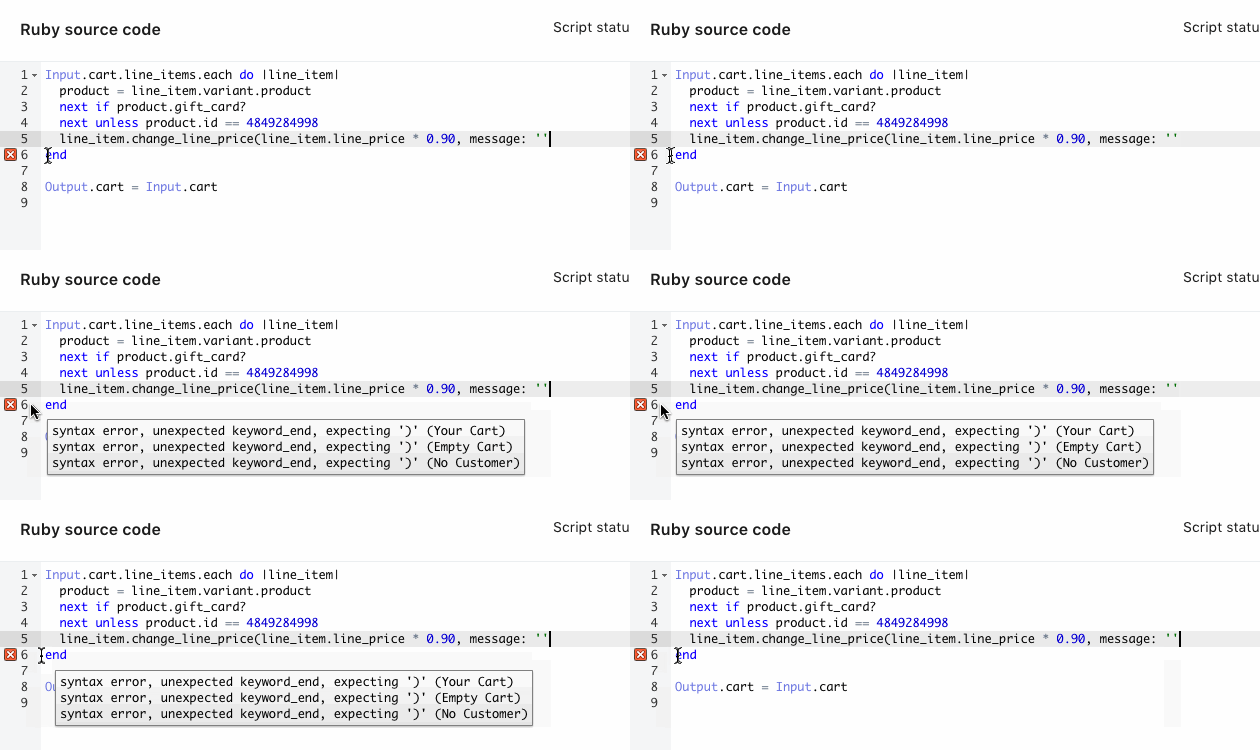
L'Script Editor comprova si hi ha errors bàsics en el codi mentre escrius un script:

També informa dels errors que es produeixen als scripts publicats i t'envia un correu electrònic quan això passa:
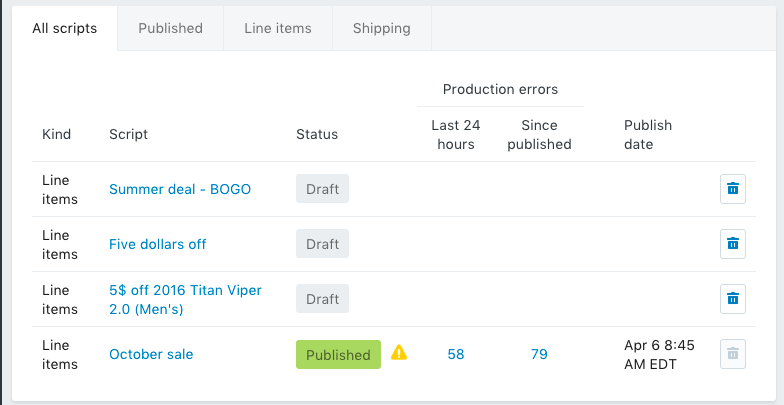
És recomanable corregir els errors, com ara els de sintaxi, abans de provar o publicar un script. Si l'script té errors de sintaxi, és probable que la prova de l'script no funcioni.
Si necessites més informació sobre un error d'script, passa el ratolí per sobre de la icona de la x vermella al marge de l'Script Editor:
En aquesta pàgina
Duplicar scripts
Si necessites provar o depurar un script publicat perquè conté errors, duplica l'script i publica'n el duplicat. Et convé depurar l'script que es va publicar quan es va produir l'error perquè aquesta versió hi té associats els detalls de l'error.
Els detalls dels errors de producció associats a un script no es copien quan dupliques un script.
Per duplicar un script:
A l'Script Editor, fes clic al nom de l'script que vols duplicar.
Fes clic a Duplica per fer una còpia de l'script.
Depurar errors de producció
Per depurar un error de producció:
Duplica l'script que conté els errors.
Publica l'script duplicat perquè hi hagi una versió disponible per als clients de la botiga. Aquest pas dona per fet que l'script no inclou tants errors com per haver de despublicar-lo (eliminar-lo) de la botiga.
Depura l'script original amb els detalls d'error que té associats.
Provar un script
Mentre treballes en un script, pots provar-lo des de l'Script Editor per assegurar-te que funciona abans de publicar-lo a la teva botiga.
Per provar un script:
- A l'Script Editor, obre l'script que vols provar.
- Per editar un carretó de prova, fes clic a Entrada. També pots fer clic a Tots dos per veure el codi de l'script i el carretó de prova alhora.
La visualització d'entrada mostra opcions per editar un carretó per provar l'script. Pots afegir productes, clients, codis de descompte, informació del client i informació d'enviament segons el que vulguis provar a l'script.
- Escriu a la secció Productes per cercar i afegir productes a la comanda de prova.
- Escriu a la secció Codi de descompte per cercar i afegir codis de descompte a la comanda de prova.
- Escriu a la secció Informació del client per cercar i afegir clients a la comanda de prova.
- Fes clic a Afegeix o Edita a la secció Adreça d'enviament per canviar l'adreça d'enviament de la comanda de prova.
- Fes clic a Executa l'script per veure els canvis que l'script fa al teu carretó de prova.
- Si l'script s'executa correctament, la secció Sortida s'actualitza per mostrar els canvis aplicats per l'script. Si la secció Sortida no canvia o hi ha canvis inesperats, pot ser que hi hagi errors a l'script. Consulta el quadre Consola de la secció Codi font de Ruby per resoldre qualsevol error de l'script:

- El quadre Consola informa de l'ús de recursos de l'script. Els scripts més complexos utilitzen més recursos. Els scripts tenen una quantitat limitada de CPU i memòria disponible.
- Si l'script s'executa correctament, la secció Sortida s'actualitza per mostrar els canvis aplicats per l'script. Si la secció Sortida no canvia o hi ha canvis inesperats, pot ser que hi hagi errors a l'script. Consulta el quadre Consola de la secció Codi font de Ruby per resoldre qualsevol error de l'script:
- Quan hagis acabat:
- fes clic a Desa l'esborrany per actualitzar i desar un esborrany no publicat de l'script
- fes clic a Activa per actualitzar i publicar l'script.
Cancel·lar la subscripció a les notificacions d'error
Quan publiques un script, et subscrius automàticament als correus electrònics de notificació per a aquest script. Cada cop que es produeix un error de producció a l'script, reps un correu electrònic sobre l'error. A continuació, pots obrir l'Script Editor per obtenir més informació sobre l'error i depurar-lo.
Pots cancel·lar la subscripció a aquests correus electrònics un cop n'hagis rebut un. Per cancel·lar la subscripció, obre la pàgina Error de producció de l'error i fes clic a Cancel·la la subscripció.
Passos següents
Quan estiguis satisfet amb l'script, pots publicar-lo a la teva botiga. També pots actualitzar els fitxers de la plantilla de Liquid perquè la botiga en línia respongui als canvis que fan els scripts.
Saber-ne més
Més informació sobre: