Δοκιμή και εντοπισμός σφαλμάτων στα Shopify Scripts
Μπορείτε να χρησιμοποιήσετε τις δυνατότητες εντοπισμού σφαλμάτων στο Script Editor για να δοκιμάσετε και να εντοπίσετε σφάλματα στα σενάριά σας.
Το Script Editor ελέγχει τον κώδικά σας για βασικά σφάλματα κατά τη σύνταξη ενός σεναρίου:

Αναφέρει επίσης σφάλματα που παρουσιάζονται σε δημοσιευμένα σενάρια και σας στέλνει ένα email όταν παρουσιάζονται αυτά τα σφάλματα:
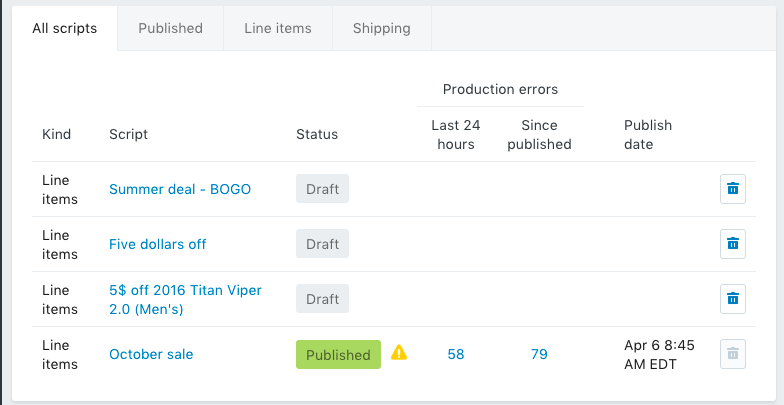
Καλό είναι να διορθώνετε τα σφάλματα, όπως τα συντακτικά σφάλματα, προτού δοκιμάσετε ή δημοσιεύσετε ένα σενάριο. Εάν το σενάριό σας έχει συντακτικά σφάλματα, τότε η δοκιμή του σεναρίου σας πιθανότατα δεν θα λειτουργήσει.
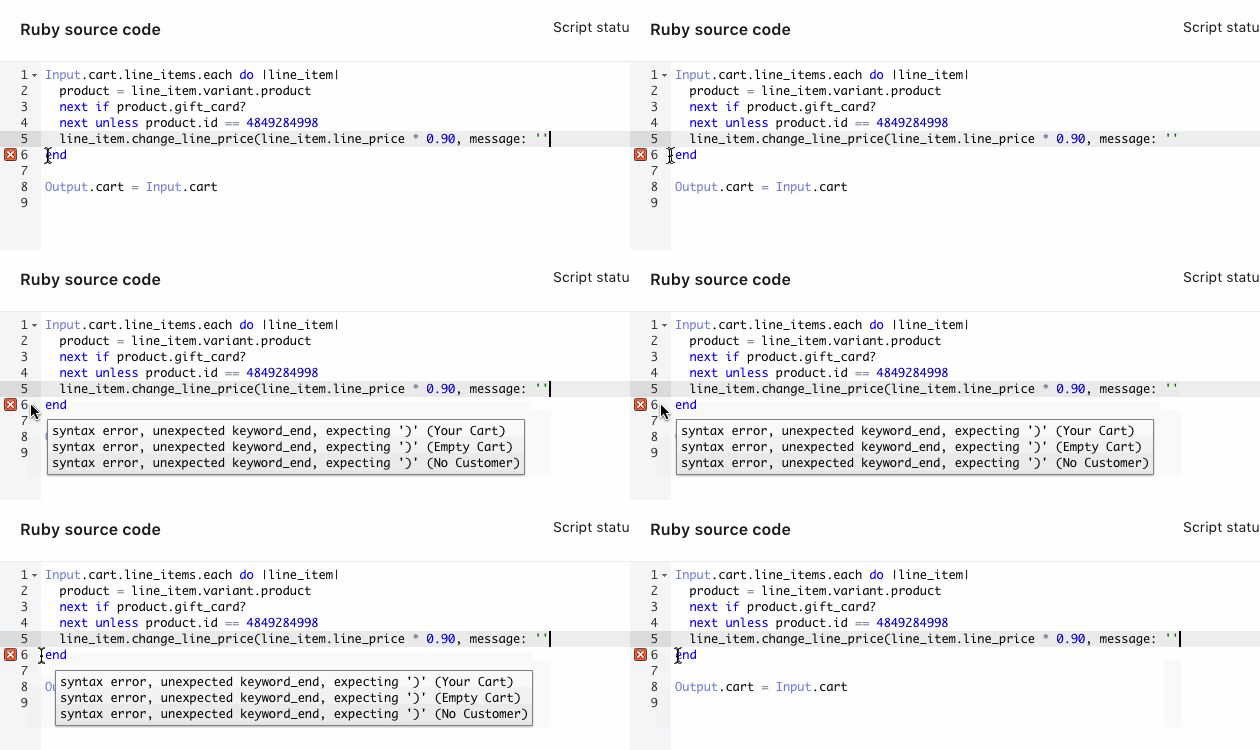
Αν χρειάζεστε περισσότερες πληροφορίες για ένα σφάλμα σεναρίου, τοποθετήστε τον δείκτη του ποντικιού πάνω από το κόκκινο εικονίδιο x στο περιθώριο του Script Editor:
Σε αυτή τη σελίδα
Δημιουργία διπλότυπων σεναρίων
Αν πρέπει να δοκιμάσετε ή να επιλύσετε σφάλματα σε ένα δημοσιευμένο σενάριο επειδή περιέχει σφάλματα, τότε δημιουργήστε ένα διπλότυπο του σεναρίου και δημοσιεύστε το διπλότυπο σενάριο. Θα πρέπει να επιλύσετε τα σφάλματα στο σενάριο που ήταν δημοσιευμένο όταν συνέβη το σφάλμα, επειδή αυτή η έκδοση έχει συνημμένες τις λεπτομέρειες του σφάλματος.
Οι λεπτομέρειες σφαλμάτων παραγωγής που είναι συνημμένες σε ένα σενάριο δεν αντιγράφονται όταν δημιουργείτε ένα διπλότυπο του σεναρίου.
Για να δημιουργήσετε ένα διπλότυπο ενός σεναρίου:
Στο Script Editor, κάντε κλικ στο όνομα του σεναρίου του οποίου θέλετε να δημιουργήσετε διπλότυπο.
Κάντε κλικ στην επιλογή Δημιουργία διπλότυπου για να δημιουργήσετε ένα αντίγραφο του σεναρίου.
Επίλυση σφαλμάτων παραγωγής
Για να επιλύσετε ένα σφάλμα παραγωγής:
Δημιουργήστε ένα διπλότυπο του σεναρίου που περιέχει τα σφάλματα.
Δημοσιεύστε το διπλότυπο σενάριο, έτσι ώστε να υπάρχει μια έκδοση του σεναρίου που είναι διαθέσιμη στους πελάτες σας στο κατάστημά σας. Αυτό το βήμα προϋποθέτει ότι το σενάριο δεν περιέχει τόσα πολλά σφάλματα που να χρειάζεται να καταργηθεί η δημοσίευσή του (να αφαιρεθεί) από το κατάστημά σας.
Επιλύστε τα σφάλματα του αρχικού σεναρίου χρησιμοποιώντας τις λεπτομέρειες σφάλματος που είναι συνημμένες σε αυτό.
Δοκιμή σεναρίου
Ενώ επεξεργάζεστε ένα σενάριο, μπορείτε να το δοκιμάσετε μέσα από το Script Editor για να βεβαιωθείτε ότι λειτουργεί προτού το δημοσιεύσετε στο κατάστημά σας.
Για να δοκιμάσετε ένα σενάριο:
- Στο Script Editor, ανοίξτε το σενάριο που θέλετε να δοκιμάσετε.
- Για να επεξεργαστείτε ένα δοκιμαστικό καλάθι, κάντε κλικ στην επιλογή Είσοδος. Μπορείτε επίσης να κάνετε κλικ στην επιλογή Και τα δύο για να δείτε ταυτόχρονα τον κώδικα του σεναρίου και το δοκιμαστικό καλάθι.
Η προβολή εισόδου εμφανίζει επιλογές για την επεξεργασία ενός καλαθιού για τη δοκιμή του σεναρίου σας. Μπορείτε να προσθέσετε προϊόντα, πελάτες, κωδικούς έκπτωσης, πληροφορίες πελατών και πληροφορίες αποστολής με βάση τα στοιχεία με τα οποία θέλετε να δοκιμάσετε το σενάριό σας.
- Πληκτρολογήστε στην ενότητα Προϊόντα για να αναζητήσετε και να προσθέσετε προϊόντα στη δοκιμαστική παραγγελία.
- Πληκτρολογήστε στην ενότητα Κωδικός έκπτωσης για να αναζητήσετε και να προσθέσετε κωδικούς έκπτωσης στη δοκιμαστική παραγγελία.
- Πληκτρολογήστε στην ενότητα Πληροφορίες πελάτη για να αναζητήσετε και να προσθέσετε πελάτες στη δοκιμαστική παραγγελία.
- Κάντε κλικ στην επιλογή Προσθήκη ή Επεξεργασία στην ενότητα Διεύθυνση αποστολής για να αλλάξετε τη διεύθυνση αποστολής για τη δοκιμαστική παραγγελία.
- Κάντε κλικ στην επιλογή Εκτέλεση σεναρίου για να δείτε τις αλλαγές που κάνει το σενάριο στο δοκιμαστικό καλάθι σας.
- Εάν το σενάριό σας εκτελεστεί με επιτυχία, τότε η ενότητα Έξοδος ενημερώνεται για να εμφανίσει τις αλλαγές που εφαρμόστηκαν από το σενάριο. Αν η ενότητα Έξοδος δεν αλλάξει ή αν υπάρχουν μη αναμενόμενες αλλαγές, τότε μπορεί να υπάρχουν σφάλματα στο σενάριό σας. Ελέγξτε το πλαίσιο Κονσόλα στην ενότητα Πηγαίος κώδικας Ruby για να επιλύσετε τυχόν σφάλματα σεναρίου:

- Το πλαίσιο Κονσόλα αναφέρει τη χρήση πόρων του σεναρίου. Τα πιο πολύπλοκα σενάρια χρησιμοποιούν περισσότερους πόρους. Τα σενάρια έχουν στη διάθεσή τους περιορισμένη ποσότητα CPU και μνήμης.
- Εάν το σενάριό σας εκτελεστεί με επιτυχία, τότε η ενότητα Έξοδος ενημερώνεται για να εμφανίσει τις αλλαγές που εφαρμόστηκαν από το σενάριο. Αν η ενότητα Έξοδος δεν αλλάξει ή αν υπάρχουν μη αναμενόμενες αλλαγές, τότε μπορεί να υπάρχουν σφάλματα στο σενάριό σας. Ελέγξτε το πλαίσιο Κονσόλα στην ενότητα Πηγαίος κώδικας Ruby για να επιλύσετε τυχόν σφάλματα σεναρίου:
- Όταν ολοκληρώσετε:
- κάντε κλικ στην επιλογή Αποθήκευση προσχεδίου για να ενημερώσετε και να αποθηκεύσετε ένα μη δημοσιευμένο προσχέδιο του σεναρίου
- κάντε κλικ στην επιλογή Ενεργοποίηση για να ενημερώσετε και να δημοσιεύσετε το σενάριο.
Κατάργηση εγγραφής από ειδοποιήσεις σφαλμάτων
Όταν δημοσιεύετε ένα σενάριο, εγγράφεστε αυτόματα στις ειδοποιήσεις μέσω email για αυτό το σενάριο. Κάθε φορά που παρουσιάζεται ένα σφάλμα παραγωγής σε αυτό το σενάριο, λαμβάνετε ένα email σχετικά με το σφάλμα. Στη συνέχεια, μπορείτε να ανοίξετε το Script Editor για να βρείτε περισσότερες πληροφορίες σχετικά με το σφάλμα και να το επιλύσετε.
Μπορείτε να καταργήσετε την εγγραφή σας από αυτά τα email αφού λάβετε ένα. Για να καταργήσετε την εγγραφή σας, ανοίξτε τη σελίδα Σφάλμα παραγωγής για το σφάλμα και κάντε κλικ στην επιλογή Κατάργηση εγγραφής.
Επόμενα βήματα
Αφού μείνετε ικανοποιημένοι με το σενάριό σας, μπορείτε να το δημοσιεύσετε στο κατάστημά σας. Μπορείτε επίσης να ενημερώσετε τα αρχεία προτύπων Liquid έτσι ώστε το διαδικτυακό σας κατάστημα να ανταποκρίνεται στις αλλαγές που κάνουν τα σενάριά σας.
Μάθετε περισσότερα
Μάθετε περισσότερα σχετικά με: