Shopify skriptide testimine ja silumine
Oma skriptide testimiseks ja silumiseks saad kasutada Script Editori silumisfunktsioone.
Script Editor kontrollib skripti kirjutamise ajal sinu koodi põhiliste vigade suhtes:

Samuti teavitab see avaldatud skriptides esinevatest vigadest ja saadab sulle nende ilmnemisel e-kirja:
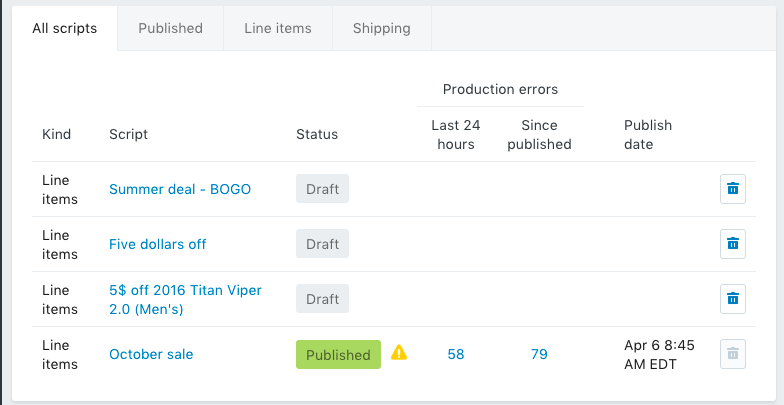
Vead, nagu süntaksivead, on soovitatav enne skripti testimist või avaldamist parandada. Kui sinu skriptis on süntaksivigu, siis skripti testimine tõenäoliselt ei toimi.
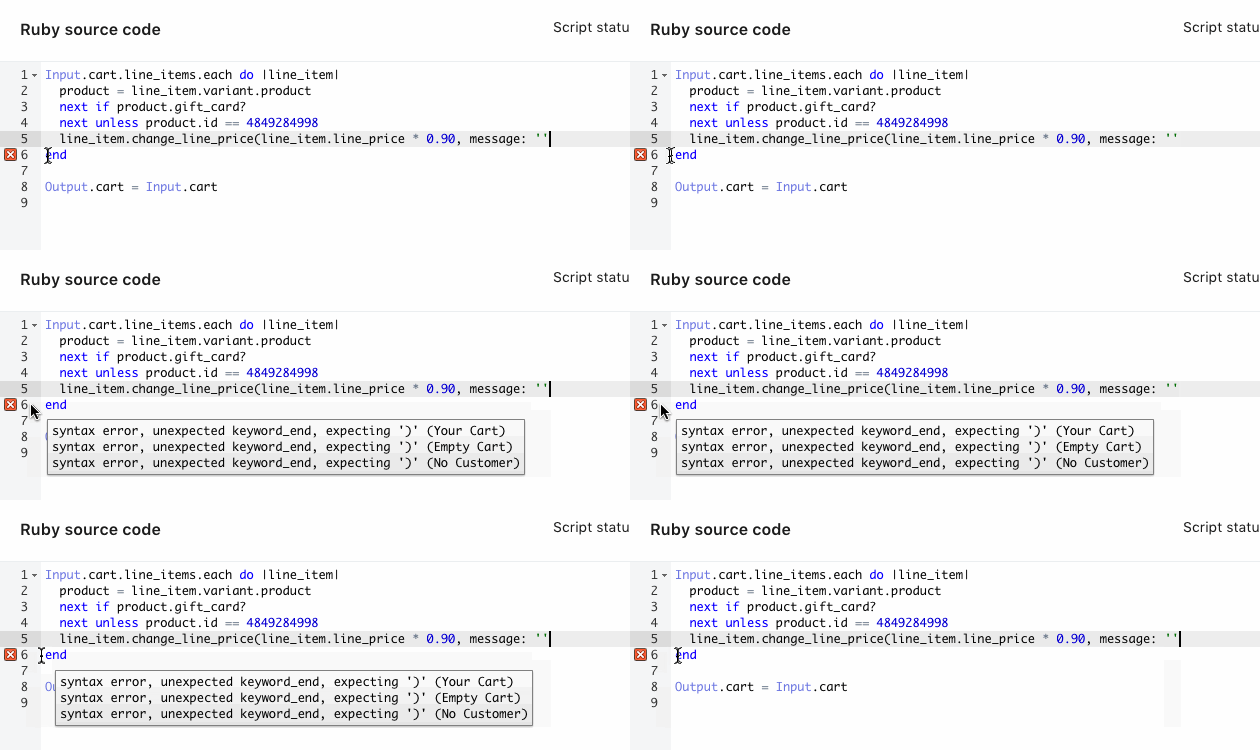
Kui vajad skriptivea kohta lisateavet, vii kursor rakenduse Script Editor veerisel olevale punasele x-ikoonile:
Sellel lehel
Skriptide dubleerimine
Kui pead avaldatud skripti testima või siluma, kuna see sisaldab vigu, dubleeri skript ja avalda selle duplikaat. Siluma peaksid skripti, mis oli vea ilmnemisel avaldatud, sest sellele versioonile on lisatud vea üksikasjad.
Skriptile lisatud töökeskkonna vea üksikasju skripti dubleerimisel ei kopeerita.
Skripti dubleerimiseks tee järgmist.
Rakenduses Script Editor klõpsa skripti nimel, mida soovid dubleerida.
Skriptist koopia tegemiseks klõpsa nupul Dubleeri.
Töökeskkonna vigade silumine
Töökeskkonna vea silumiseks tee järgmist.
Skripti testimine
Skriptiga töötades saad seda rakenduses Script Editor testida, et veenduda selle toimivuses enne poodi avaldamist.
Skripti testimiseks tee järgmist.
- Ava rakenduses Script Editor skript, mida soovid testida.
- Testostukorvi muutmiseks klõpsa nupul Sisend. Võid klõpsata ka nupul Mõlemad , et näha skriptikoodi ja testostukorvi samal ajal.
Sisendivaade näitab ostukorvi muutmise võimalusi skripti testimiseks. Saad lisada tooteid, kliente, sooduskoode, klienditeavet ja tarneteavet sõltuvalt sellest, mille suhtes soovid oma skripti testida.
- Sisesta otsingusõna jaotisesse Tooted, et otsida tooteid ja lisada need testtellimusele.
- Sisesta otsingusõna jaotisesse Sooduskood, et otsida sooduskoode ja lisada need testtellimusele.
- Sisesta otsingusõna jaotisesse Klienditeave, et otsida kliente ja lisada need testtellimusele.
- Testtellimuse tarneaadressi muutmiseks klõpsa jaotises Tarneaadress nupul Lisa või Muuda.
- Klõpsa nupul Käivita skript , et näha muudatusi, mida skript sinu testostukorvis teeb.
- Kui sinu skripti käivitamine õnnestub, uueneb jaotis Väljund , et näidata skripti tehtud muudatusi. Kui jaotis Väljund ei muutu või esineb ootamatuid muudatusi, võib skriptis olla vigu. Kontrolli kasti Konsool jaotises Ruby lähtekood , et lahendada kõik skriptivead:

- Kast Konsool annab aru skripti ressursikasutusest. Keerukamad skriptid kasutavad rohkem ressursse. Skriptidel on kasutamiseks piiratud kogus protsessori jõudlust ja mälu.
- Kui sinu skripti käivitamine õnnestub, uueneb jaotis Väljund , et näidata skripti tehtud muudatusi. Kui jaotis Väljund ei muutu või esineb ootamatuid muudatusi, võib skriptis olla vigu. Kontrolli kasti Konsool jaotises Ruby lähtekood , et lahendada kõik skriptivead:
- Kui oled lõpetanud:
- klõpsa skripti avaldamata mustandi uuendamiseks ja salvestamiseks nupul Salvesta mustand;
- klõpsa skripti uuendamiseks ja avaldamiseks nupul Luba.
Veateadetest loobumine
Skripti avaldamisel tellitakse sulle automaatselt selle skripti kohta meiliteavitused. Alati, kui selles skriptis esineb töökeskkonna viga, saad vea kohta e-kirja. Seejärel saad avada rakenduse Script Editor, et saada vea kohta lisateavet ja seda siluda.
Saad nendest e-kirjadest loobuda pärast esimese kirja saamist. Loobumiseks ava vea leht Töökeskkonna viga ja klõpsa nupul Loobu tellimusest.
Järgmised sammud
Kui oled oma skriptiga rahul, saad selle oma poes avaldada. Samuti saad uuendada Liquidi mallifaile, et e-pood reageeriks skriptide tehtud muudatustele.
Lisateave
Lisateavet järgmiste teemade kohta: