Shopify-ren scriptak probatzea eta araztea
Script Editor-eko arazketa-eginbideak erabil ditzakezu zure scriptak probatu eta arazteko.
Script Editor-ek oinarrizko erroreen bila egiaztatzen du zure kodea script bat idazten ari zaren bitartean:

Argitaratutako scripteetan gertatzen diren erroreen berri ere ematen du, eta mezu elektroniko bat bidaltzen dizu errore horiek gertatzen direnean:
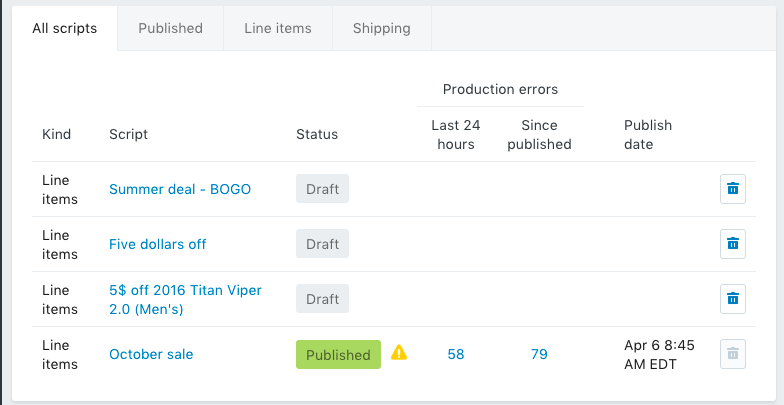
Erroreak zuzentzea, hala nola sintaxi-erroreak, ideia ona da script bat probatu edo argitaratu aurretik. Zure scriptak sintaxi-erroreak baditu, zure scripta probatzeak ziur aski ez du funtzionatuko.
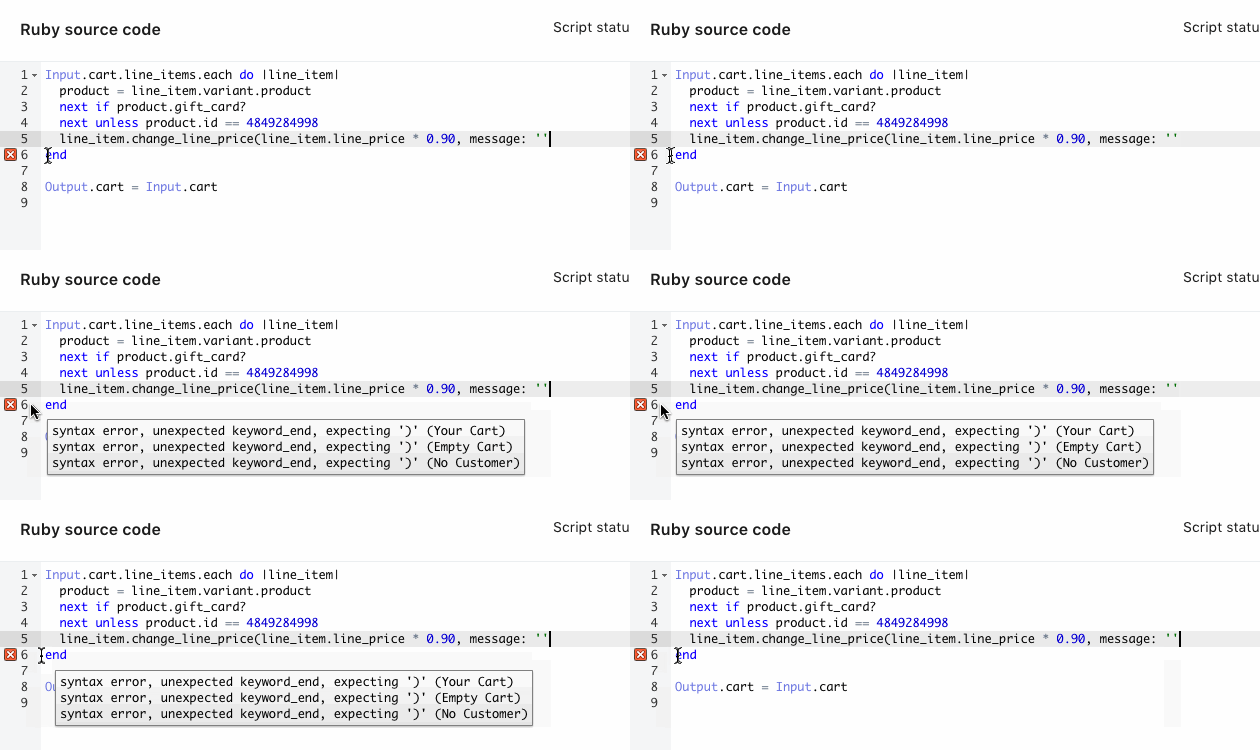
Scriptaren errore bati buruzko informazio gehiago behar baduzu, jarri kurtsorea Script Editor-en marjinako x ikono gorriaren gainean:
Orri honetan
Scriptak bikoiztea
Argitaratutako script bat probatu edo araztu behar baduzu erroreak dituelako, bikoiztu scripta eta argitaratu bikoiztutakoa. Errorea gertatu zenean argitaratuta zegoen scripta araztu beharko zenuke, bertsio horrek erroreen xehetasunak erantsita dituelako.
Script bati erantsitako produkzio-erroreen xehetasunak ez dira kopiatzen script bat bikoiztean.
Script bat bikoizteko:
Script Editor aplikazioan, egin klik bikoiztu nahi duzun scriptaren izenean.
Egin klik Bikoiztu botoian scriptaren kopia bat egiteko.
Produkzio-erroreak araztea
Produkzio-errore bat arazteko:
Bikoiztu erroreak dituen scripta.
Argitaratu bikoiztutako scripta, dendako bezeroentzat scriptaren bertsio bat erabilgarri egon dadin. Urrats honetan, scriptak ez duela dendatik kendu (argitaratzea desegin) behar izateko adina errore suposatzen da.
Araztu jatorrizko scripta hari erantsitako errore-xehetasunak erabiliz.
Probatu script bat
Script batean lanean ari zarela, Script Editor barruan probatu dezakezu dendan argitaratu aurretik behar bezala funtzionatzen duela ziurtatzeko.
Script bat probatzeko:
- Script Editor aplikazioan, ireki probatu nahi duzun scripta.
- Probako saski bat editatzeko, egin klik Sarreraaukeran. Bestela, egin klik Biak aukeran, scriptaren kodea eta probako saskia aldi berean ikusteko.
Sarreraren ikuspegiak saski bat editatzeko aukerak erakusten ditu, zure scripta probatzeko. Produktuak, bezeroak, deskontu-kodeak, bezeroen informazioa eta bidalketaren informazioa gehi ditzakezu, scripta zerekin probatu nahi duzun kontuan hartuta.
- Idatzi Produktuak atalean probako eskaerarako produktuak bilatu eta gehitzeko.
- Idatzi Deskontu-kodea atalean probako eskaerarako deskontu-kodeak bilatu eta gehitzeko.
- Idatzi Bezeroaren informazioa atalean probako eskaerarako bezeroak bilatu eta gehitzeko.
- Egin klik Gehitu edo Editatu aukeran Bidalketa-helbidea atalean probako eskaeraren bidalketa-helbidea aldatzeko.
- Egin klik Exekutatu scripta aukeran scriptak probako saskian egiten dituen aldaketak ikusteko.
- Scripta behar bezala exekutatzen bada, Irteera atala eguneratuko da, scriptak aplikatutako aldaketak erakusteko. Irteera atala aldatzen ez bada edo espero gabeko aldaketak badaude, baliteke scriptak erroreak izatea. Egiaztatu Kontsola laukia Ruby iturburu-kodea atalean scripteko erroreak konpontzeko:

- Kontsola laukiak scriptak erabiltzen dituen baliabideen berri ematen du. Script konplexuenek baliabide gehiago erabiltzen dituzte. Scriptek PUZ eta memoria kopuru mugatua dute erabilgarri.
- Scripta behar bezala exekutatzen bada, Irteera atala eguneratuko da, scriptak aplikatutako aldaketak erakusteko. Irteera atala aldatzen ez bada edo espero gabeko aldaketak badaude, baliteke scriptak erroreak izatea. Egiaztatu Kontsola laukia Ruby iturburu-kodea atalean scripteko erroreak konpontzeko:
- Amaitutakoan:
- egin klik Gorde zirriborroa botoian, scriptaren argitaratu gabeko zirriborro bat eguneratu eta gordetzeko.
- egin klik Gaitu botoian scripta eguneratu eta argitaratzeko.
Kendu errore-jakinarazpenetako harpidetza
Script bat argitaratzean, script horren jakinarazpenen mezu elektronikoetara harpidetuko zara automatikoki. Script horretan produkzio-errore bat gertatzen den bakoitzean, erroreari buruzko mezu elektroniko bat jasoko duzu. Ondoren, Script Editor ireki dezakezu erroreari buruzko informazio gehiago lortzeko eta arazteko.
Mezu horietako harpidetza ken dezakezu bat jaso ondoren. Harpidetza kentzeko, ireki errorearen Produkzio-errorea orria eta egin klik Kendu harpidetza botoian.
Hurrengo urratsak
Scriptarekin pozik zaudenean, zure dendan argitara dezakezu. Era berean, Liquid-eko txantiloi-fitxategiak egunera ditzakezu, sareko dendak scriptek egindako aldaketei erantzun diezaien.
Lortu informazio gehiago
Lortu informazio gehiago honi buruz: