Como probar e depurar Shopify Scripts
Podes usar as funcións de depuración do Script Editor para probar e depurar os teus scripts.
O Script Editor comproba se hai erros básicos no teu código mentres escribes un script:

Tamén notifica os erros que se producen nos scripts publicados e envíache un correo electrónico cando estes suceden:
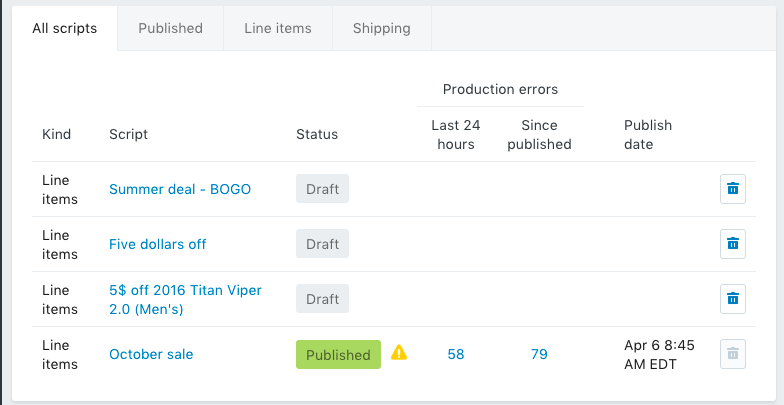
Recomendámosche corrixir os erros, como os erros de sintaxe, antes de probar ou publicar un script. Se o teu script ten erros de sintaxe, é probable que probar o teu script non funcione.
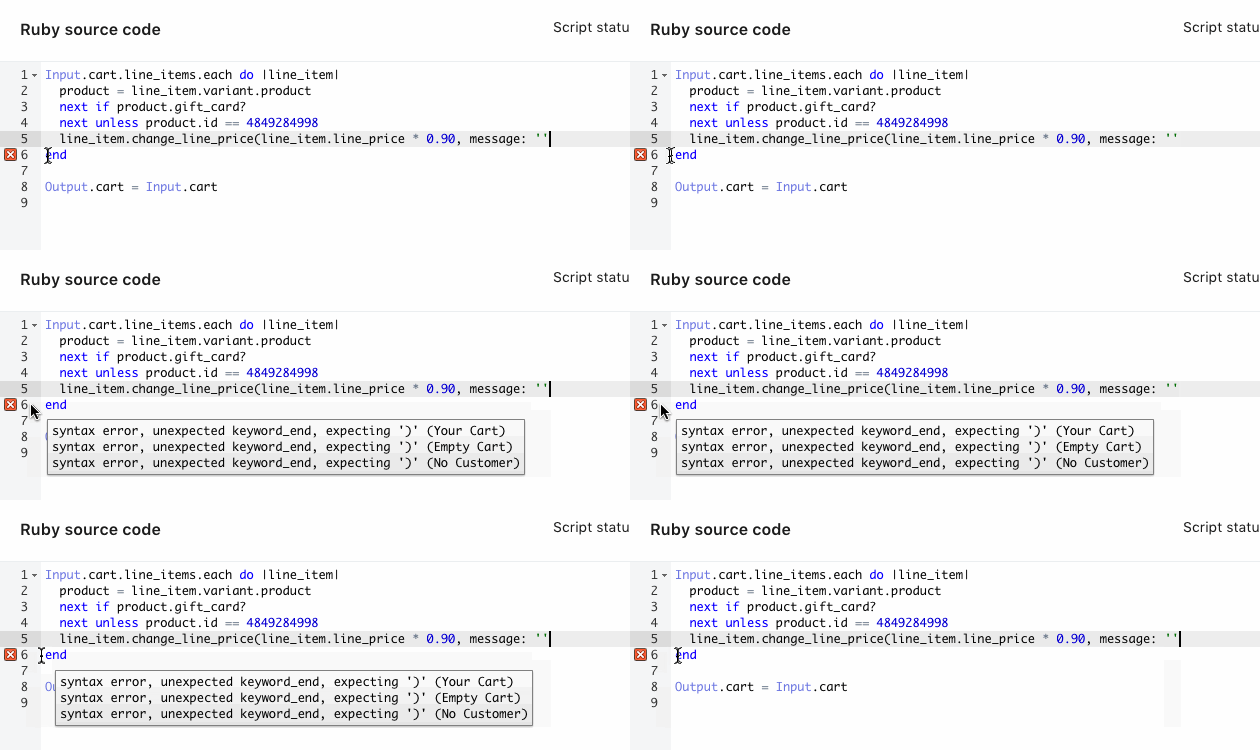
Se necesitas máis información sobre un erro dun script, pasa o cursor pola icona x vermella na marxe do Script Editor:
Nesta páxina
Duplicar scripts
Se precisas probar ou depurar un script publicado porque contén erros, duplícao e publica a versión duplicada. Aconsellamos depurar o script publicado cando se produciu o erro, porque esa versión ten asociados os detalles do erro.
Os detalles do erro de produción asociados ao script non se copian ao duplicalo.
Para duplicar un script:
No Script Editor, fai clic no nome do script que queiras duplicar.
Fai clic en Duplicar para facer unha copia do script.
Depurar erros de produción
Para depurar un erro de produción:
Duplica o script que contén os erros.
Publica o script duplicado para que haxa unha versión do script dispoñible para os clientes na tenda. Este paso presupón que o script non inclúe tantos erros como para que sexa necesario anular a súa publicación (eliminalo) na tenda.
Depura o script orixinal usando os detalles do erro que ten asociados.
Probar un script
Mentres traballas nun script, podes probalo dende o Script Editor para asegurarte de que funciona antes de publicalo na tenda.
Para probar un script:
- No Script Editor, abre o script que queiras probar.
- Para editar un carro de proba, fai clic en Entrada. Tamén podes facer clic en Ambos para ver o código do script e o carro de proba ao mesmo tempo.
A vista de entrada mostra opcións para editar un carro e probar o script. Podes engadir produtos, clientes, códigos de desconto, información do cliente e información de envío en función do que queiras probar no script.
- Escribe na sección Produtos para buscar e engadir produtos ao pedido de proba.
- Escribe na sección Código de desconto para buscar e engadir códigos de desconto ao pedido de proba.
- Escribe na sección Información do cliente para buscar e engadir clientes ao pedido de proba.
- Fai clic en Engadir ou Editar na sección Enderezo de envío para cambiar o enderezo de envío para o pedido de proba.
- Fai clic en Executar script para ver os cambios que realiza o script no teu carro de proba.
- Se o teu script se executa correctamente, a sección Saída actualízase para mostrar os cambios aplicados polo script. Se a sección Saída non cambia ou hai cambios inesperados, é posible que haxa erros no script. Comproba o cadro Consola na sección Código fonte de Ruby para resolver calquera erro do script:

- O cadro da Consola informa do uso de recursos do script. Os scripts máis complexos usan máis recursos. Os scripts teñen dispoñible unha cantidade limitada de CPU e memoria.
- Se o teu script se executa correctamente, a sección Saída actualízase para mostrar os cambios aplicados polo script. Se a sección Saída non cambia ou hai cambios inesperados, é posible que haxa erros no script. Comproba o cadro Consola na sección Código fonte de Ruby para resolver calquera erro do script:
- Cando remates:
- fai clic en Gardar borrador para actualizar e gardar un borrador sen publicar do script
- fai clic en Activar para actualizar e publicar o script.
Cancelar a subscrición a notificacións de erros
Ao publicar un script, subscríbeste automaticamente aos correos electrónicos de notificación para dito script. Cando se produza un erro de produción, recibirás un correo electrónico. A continuación, podes abrir o Script Editor para obter máis información sobre o erro e depuralo.
Podes cancelar a subscrición a estes correos electrónicos despois de recibir un. Para cancelar a subscrición, abre a páxina Erro de produción do erro e fai clic en Cancelar subscrición.
Seguintes pasos
Unha vez que o teu script estea listo, podes publicalo na túa tenda. Tamén podes actualizar os ficheiros do teu modelo Liquid para que a túa tenda en liña responda aos cambios que fagan os teus scripts.
Máis información
Máis información sobre: