Testiranje i ispravljanje pogrešaka u značajci Shopify Scripts
Možete upotrijebiti značajke za ispravljanje pogrešaka u aplikaciji Script Editor kako biste testirali skripte i ispravili pogreške u njima.
Script Editor provjerava ima li u vašem kodu osnovnih pogrešaka dok pišete skriptu:

Također prijavljuje pogreške koje se javljaju u objavljenim skriptama i šalje vam e-poruku kad do njih dođe:
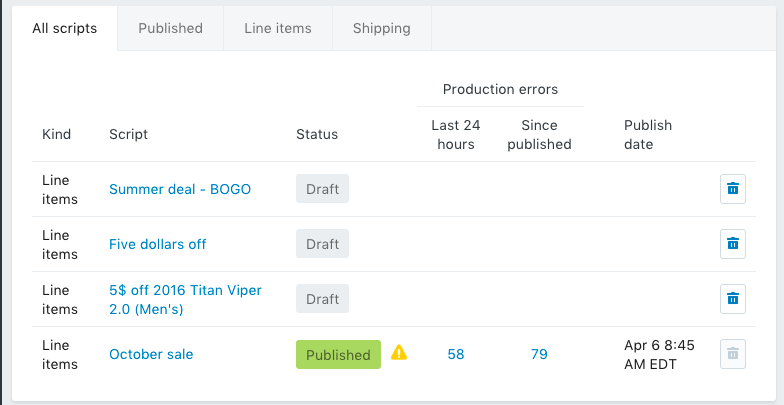
Preporučuje se da ispravite pogreške, poput sintaktičkih pogrešaka, prije nego što testirate ili objavite skriptu. Ako u skripti postoje sintaktičke pogreške, testiranje skripte vjerojatno neće funkcionirati.
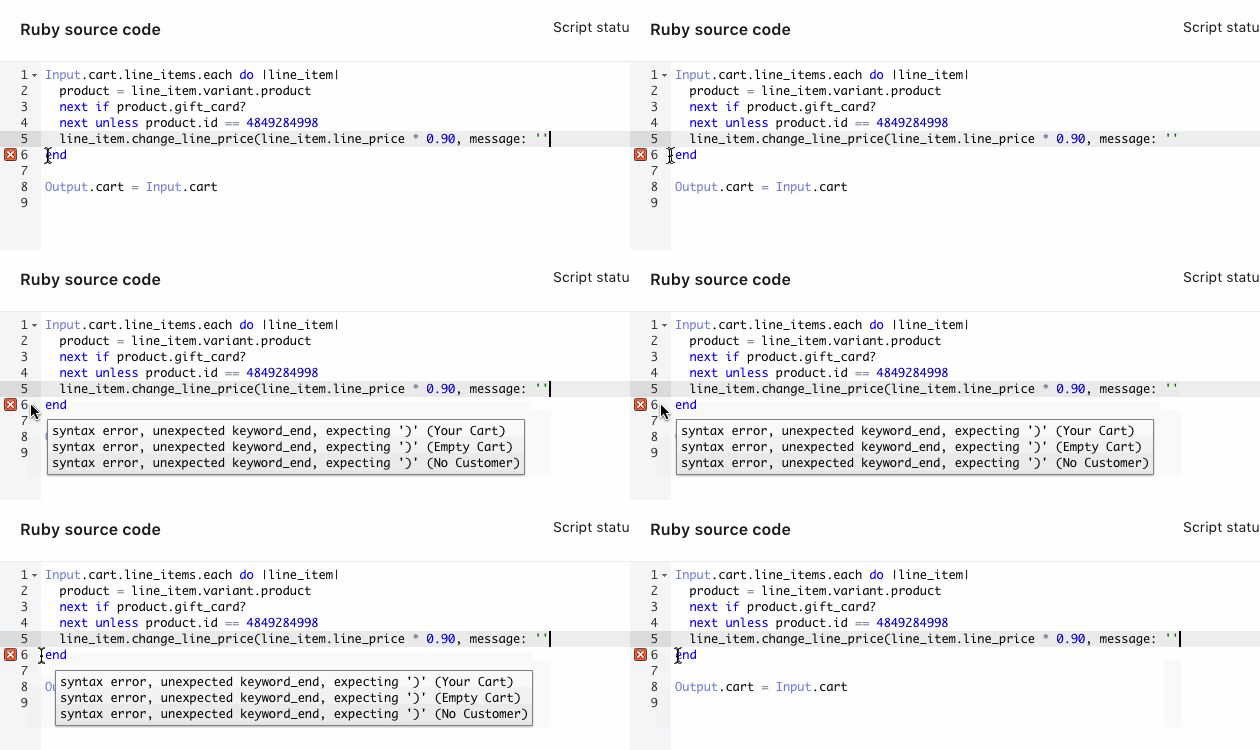
Ako trebate više informacija o pogrešci u skripti, zadržite pokazivač iznad crvene ikone x na margini aplikacije Script Editor:
Na ovoj stranici
Dupliciranje skripti
Ako trebate testirati ili ispraviti objavljenu skriptu jer sadrži pogreške, duplicirajte je i objavite duplikat. Morate ispraviti pogreške u onoj verziji skripte koja je bila objavljena u trenutku nastanka pogreške jer ona u sebi sadrži pojedinosti o pogrešci.
Pojedinosti o produkcijskim pogreškama koje su priložene skripti ne kopiraju se pri dupliciranju skripte.
Za dupliciranje skripte:
U aplikaciji Script Editor pritisnite naziv skripte koju želite duplicirati.
Pritisnite Dupliciraj za izradu kopije skripte.
Ispravljanje produkcijskih pogrešaka
Za ispravljanje produkcijske pogreške:
Duplicirajte skriptu koja sadrži pogreške.
Objavite dupliciranu skriptu kako bi postojala verzija skripte dostupna vašim korisnicima u trgovini. Ovaj korak pretpostavlja da skripta ne sadrži previše pogrešaka zbog kojih bi se njezina objava trebala poništiti (ukloniti iz trgovine).
Otklonite programske pogreške iz izvorne skripte pomoću priloženih pojedinosti o pogreškama.
Testiranje skripte
Dok radite na skripti, možete je testirati unutar aplikacije Script Editor kako biste bili sigurni da radi prije objavljivanja u trgovini.
Za testiranje skripte:
- U aplikaciji Script Editor otvorite skriptu koju želite testirati.
- Da biste uredili testnu košaricu, kliknite Unos. Možete kliknuti i Oboje kako biste istovremeno vidjeli kod skripte i testnu košaricu.
Prikaz unosa prikazuje opcije za uređivanje košarice radi testiranja skripte. Možete dodati proizvode, korisnike, kodove za popust, podatke o korisniku i informacije o dostavi ovisno o tome prema čemu želite testirati svoju skriptu.
- Tipkajte u odjeljku Proizvodi da biste pretražili i dodali proizvode u testnu narudžbu.
- Tipkajte u odjeljku Kodovi za popust da biste pretražili i dodali kodove za popust u testnu narudžbu.
- Tipkajte u odjeljku Podaci o korisniku da biste pretražili i dodali korisnike u testnu narudžbu.
- Kliknite na Dodaj ili Uredi u odjeljku Adresa za dostavu da biste promijenili adresu za dostavu za testnu narudžbu.
- Kliknite na Pokreni skriptu da biste vidjeli promjene koje skripta primjenjuje na testnu košaricu.
- Ako se vaša skripta uspješno pokrene, odjeljak Izlaz ažurirat će se kako bi prikazao promjene koje je skripta primijenila. Ako se odjeljak Izlaz ne promijeni ili se pojave neočekivane promjene, u vašoj skripti možda postoje pogreške. Provjerite okvir Konzola u odjeljku Izvorni kod za Ruby kako biste riješili sve pogreške u skripti:

- Okvir Konzola izvještava o upotrebi resursa skripte. Složenije skripte upotrebljavaju više resursa. Skriptama je dostupna ograničena količina procesora (CPU) i memorije.
- Ako se vaša skripta uspješno pokrene, odjeljak Izlaz ažurirat će se kako bi prikazao promjene koje je skripta primijenila. Ako se odjeljak Izlaz ne promijeni ili se pojave neočekivane promjene, u vašoj skripti možda postoje pogreške. Provjerite okvir Konzola u odjeljku Izvorni kod za Ruby kako biste riješili sve pogreške u skripti:
- Kad završite:
- kliknite na Spremi nacrt da biste ažurirali i spremili neobjavljeni nacrt skripte
- kliknite na Omogući da biste ažurirali i objavili skriptu.
Odjava s obavijesti o pogreškama
Kada objavite skriptu, automatski se pretplaćujete na e-poruke s obavijestima za tu skriptu. Kad god dođe do pogreške u produkciji te skripte, primit ćete e-poruku o pogrešci. Zatim možete otvoriti Script Editor kako biste saznali više informacija o pogrešci i otklonili je.
Možete se odjaviti s ovih e-poruka nakon što primite prvu. Da biste se odjavili, otvorite stranicu Pogreška u produkciji za tu pogrešku i kliknite na Odjavi se.
Sljedeći koraci
Nakon što budete zadovoljni svojom skriptom, možete je objaviti u trgovini. Također možete ažurirati datoteke predloška za Liquid kako bi vaša internetska trgovina reagirala na promjene koje uvode vaše skripte.
Saznajte više
Saznajte više o sljedećem: