A Shopify scriptek tesztelése és hibakeresése
A szkriptek teszteléséhez és hibakereséséhez használhatja a Script Editor hibakeresési funkcióit.
A Script Editor ellenőrzi a kódot az alapvető hibák szempontjából, miközben Ön szkriptet ír:

Jelenti a közzétett szkriptekben előforduló hibákat is, és e-mailt küld Önnek, amikor ezek a hibák fellépnek:
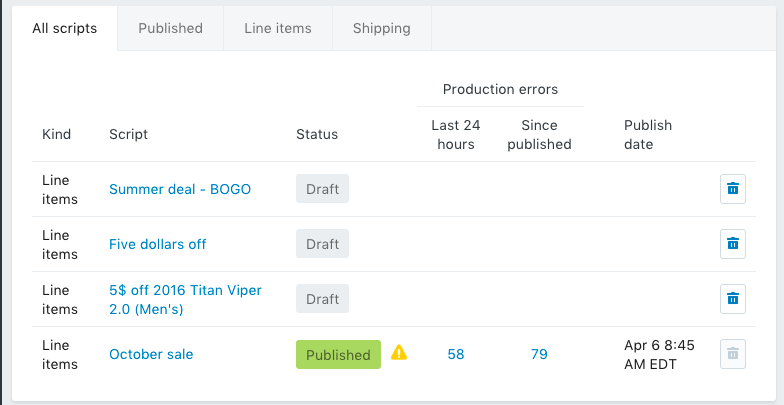
Érdemes kijavítani a hibákat, például a szintaktikai hibákat, mielőtt tesztelné vagy közzétenné a szkriptet. Ha a szkript szintaktikai hibákat tartalmaz, akkor a szkript tesztelése valószínűleg nem fog működni.
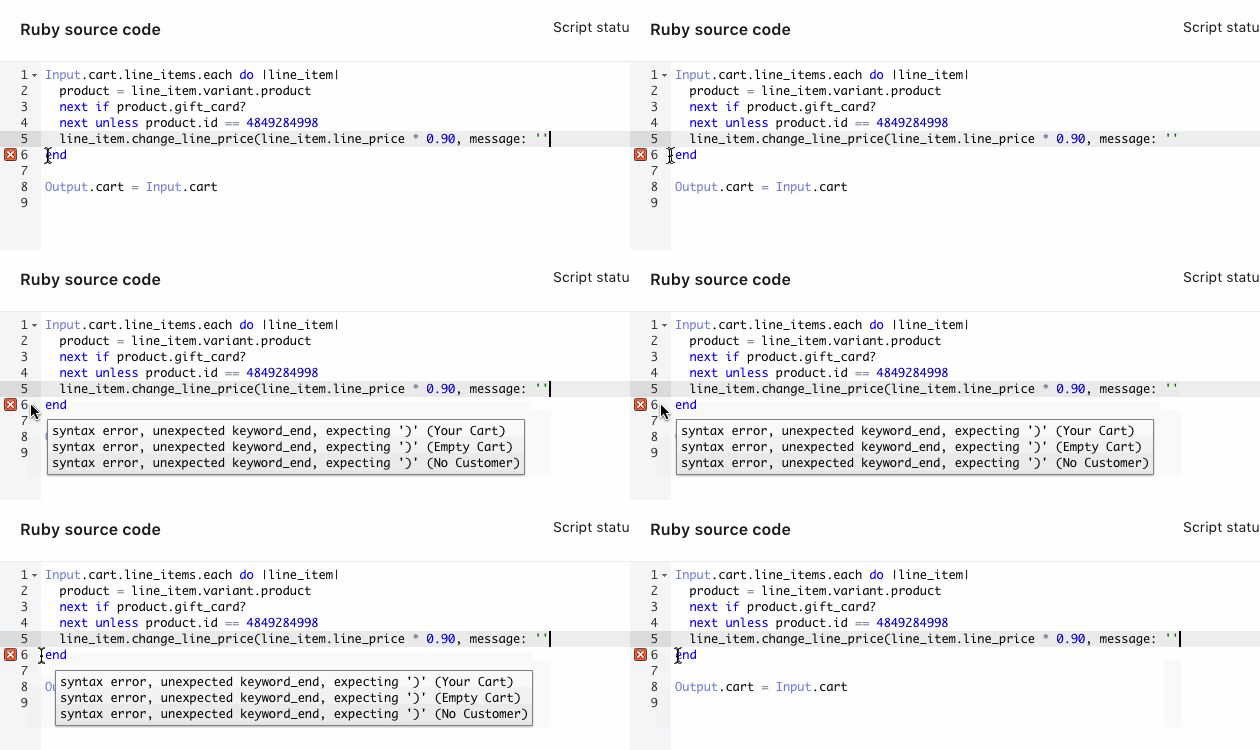
Ha további információra van szüksége egy szkripthibáról, vigye az egeret a piros x ikon fölé a Script Editor margóján:
Ezen az oldalon
Scriptek duplikálása
Ha egy közzétett, hibákat tartalmazó scriptet kell tesztelnie vagy hibakeresést kell végeznie rajta, akkor duplikálja a scriptet, majd tegye közzé a duplikált példányt. Azon a scripten érdemes a hibakeresést végezni, amelyet a hiba bekövetkezésekor tettek közzé, mivel ez a verzió tartalmazza a hibával kapcsolatos részleteket.
Az éles környezetben előforduló hibák részletei, amelyek egy scripthez vannak csatolva, nem másolódnak át a script duplikálásakor.
Script duplikálása:
A „Script Editor” alkalmazásban kattintson a duplikálni kívánt script nevére.
Kattintson a Duplikálás gombra a script másolatának elkészítéséhez.
Éles környezetben előforduló hibák keresése
Éles környezetben előforduló hiba keresése:
Duplikálja a hibákat tartalmazó scriptet.
Tegye közzé a duplikált scriptet, hogy legyen egy verziója a scriptnek, amely elérhető a vásárlók számára az üzletében. Ez a lépés feltételezi, hogy a script nem tartalmaz annyi hibát, hogy a közzétételét vissza kelljen vonni (el kelljen távolítani) az üzletéből.
Végezze el a hibakeresést az eredeti scripten a hozzá csatolt hibaadatok segítségével.
Script tesztelése
Amíg egy scripten dolgozik, a Script Editoron belül tesztelheti, hogy megbizonyosodjon a megfelelő működéséről, mielőtt közzéteszi az üzletében.
Script tesztelése:
- A Script Editorban nyissa meg a tesztelni kívánt scriptet.
- A tesztkosár szerkesztéséhez kattintson a(z) Bemenetgombra. A(z) Mindkettő gombra kattintva egyszerre láthatja a script kódját és a tesztkosarat is.
A bemeneti nézetben a kosár szerkesztésének lehetőségei jelennek meg a script teszteléséhez. Hozzáadhat termékeket, vásárlókat, kedvezménykódokat, vásárlói adatokat és szállítási információkat attól függően, hogy mivel szeretné tesztelni a scriptet.
- Gépeljen be a Termékek szakaszba a termékek megkereséséhez és a próbarendeléshez való hozzáadásához.
- Gépeljen be a Kedvezménykód szakaszba a kedvezménykódok megkereséséhez és a próbarendeléshez való hozzáadásához.
- Gépeljen be a Vásárlói adatok szakaszba a vásárlók megkereséséhez és a próbarendeléshez való hozzáadásához.
- Kattintson a Hozzáadás vagy a Szerkesztés gombra a Szállítási cím szakaszban a próbarendelés szállítási címének módosításához.
- Kattintson a(z) Script futtatása gombra, hogy lássa a script által a tesztkosáron végrehajtott változásokat.
- Ha a script sikeresen lefut, akkor a(z) Kimenet szakasz frissül, hogy megjelenítse a script által alkalmazott változásokat. Ha a(z) Kimenet szakasz nem változik, vagy váratlan változások történnek, akkor lehetséges, hogy hibák vannak a scriptben. Ellenőrizze a(z) Konzol mezőt a(z) Ruby-forráskód szakaszban a scripthibák megoldásához:

- A Konzol mező jelenti a script erőforrás-használatát. Az összetettebb scriptek több erőforrást használnak. A scriptek számára korlátozott mennyiségű CPU és memória áll rendelkezésre.
- Ha a script sikeresen lefut, akkor a(z) Kimenet szakasz frissül, hogy megjelenítse a script által alkalmazott változásokat. Ha a(z) Kimenet szakasz nem változik, vagy váratlan változások történnek, akkor lehetséges, hogy hibák vannak a scriptben. Ellenőrizze a(z) Konzol mezőt a(z) Ruby-forráskód szakaszban a scripthibák megoldásához:
- Ha végzett:
- kattintson a Piszkozat mentése gombra a script közzé nem tett piszkozatának frissítéséhez és mentéséhez
- kattintson az Engedélyezés gombra a script frissítéséhez és közzétételéhez.
Leiratkozás a hibaértesítésekről
Amikor közzétesz egy scriptet, automatikusan feliratkozik az adott scripthez tartozó értesítő e-mailekre. Amikor éles környezetben hiba lép fel abban a scriptben, e-mailt kap a hibáról. Ekkor megnyithatja a Script Editort, hogy további információkat tudjon meg a hibáról, és elhárítsa azt.
Az első ilyen e-mail megérkezése után leiratkozhat ezekről az e-mailekről. A leiratkozáshoz nyissa meg a hiba Éles környezetbeli hiba oldalát, és kattintson a Leiratkozás gombra.
Következő lépések
Miután elégedett a scripttel, közzéteheti azt az üzletében. Frissítheti a Liquid-sablonfájlokat is, hogy az online áruháza reagáljon a scriptek által végrehajtott változásokra.
További információ
További információk a következőkről: