Menguji dan melakukan debug pada Skrip Shopify
Anda dapat menggunakan fitur debug di Script Editor untuk menguji dan melakukan debug pada skrip Anda.
Script Editor memeriksa kode Anda untuk mencari kesalahan dasar saat Anda menulis skrip:

Aplikasi ini juga melaporkan kesalahan yang terjadi pada skrip yang diterbitkan, dan mengirimi Anda email saat kesalahan ini terjadi:
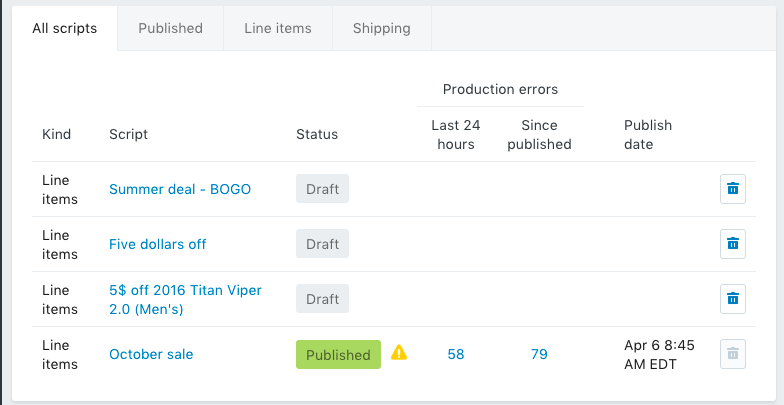
Sebaiknya perbaiki kesalahan, seperti kesalahan sintaks, sebelum Anda menguji atau menerbitkan skrip. Jika skrip Anda memiliki kesalahan sintaks, pengujian skrip Anda kemungkinan besar tidak akan berfungsi.
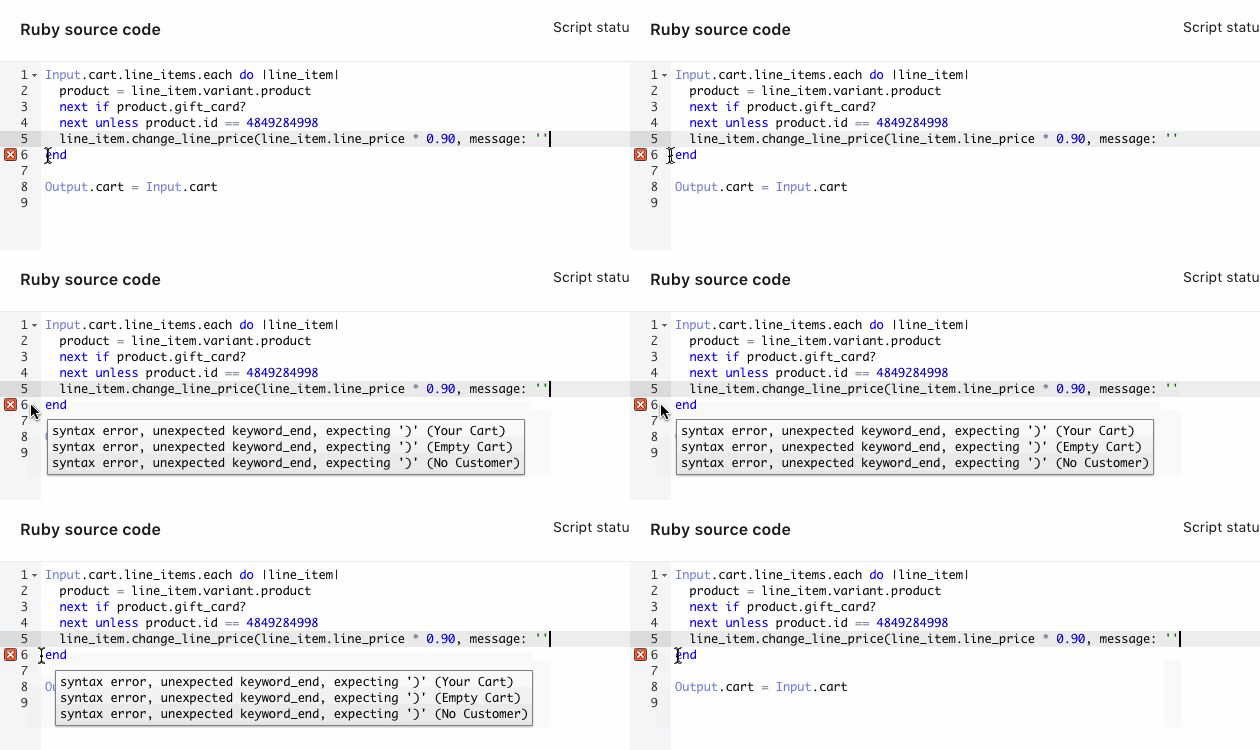
Jika Anda memerlukan informasi selengkapnya tentang kesalahan skrip, arahkan kursor ke ikon x merah di margin Script Editor:
Di halaman ini
Menduplikasi skrip
Jika Anda perlu menguji coba atau men-debug skrip yang diterbitkan karena berisi kesalahan, duplikasikan skrip tersebut dan terbitkan skrip duplikatnya. Anda sebaiknya men-debug skrip yang diterbitkan saat kesalahan terjadi karena versi ini memiliki detail kesalahan yang dilampirkan.
Detail kesalahan produksi yang dilampirkan ke skrip tidak disalin saat Anda menduplikasi skrip.
Untuk menduplikasi skrip:
Di Script Editor, klik nama skrip yang ingin Anda duplikasikan.
Klik Duplikatkan untuk membuat salinan skrip.
Men-debug kesalahan produksi
Untuk men-debug kesalahan produksi:
Duplikatkan skrip yang berisi kesalahan.
Terbitkan skrip duplikat agar ada versi skrip yang tersedia untuk pelanggan di toko Anda. Langkah ini mengasumsikan bahwa skrip tidak mengandung terlalu banyak kesalahan sehingga tidak perlu dibatalkan penerbitannya (dihapus) dari toko Anda.
Debug skrip asli menggunakan detail kesalahan yang dilampirkan padanya.
Menguji coba skrip
Saat mengerjakan skrip, Anda dapat mengujinya dari dalam Script Editor untuk memastikannya berfungsi sebelum menerbitkannya ke toko Anda.
Untuk menguji coba skrip:
- Di Script Editor, buka skrip yang ingin Anda uji coba.
- Untuk mengedit keranjang uji coba, klik Input. Anda juga dapat mengklik Keduanya untuk melihat kode skrip dan keranjang uji coba secara bersamaan.
Tampilan input menampilkan opsi untuk mengedit keranjang guna menguji coba skrip Anda. Anda dapat menambahkan produk, pelanggan, kode diskon, informasi pelanggan, dan informasi pengiriman berdasarkan apa yang ingin Anda uji coba dengan skrip Anda.
- Ketik di bagian Produk untuk mencari dan menambahkan produk ke pesanan uji coba.
- Ketik di bagian Kode diskon untuk mencari dan menambahkan kode diskon ke pesanan uji coba.
- Ketik di bagian Informasi pelanggan untuk mencari dan menambahkan pelanggan ke pesanan uji coba.
- Klik Tambah atau Edit di bagian Alamat pengiriman untuk mengubah alamat pengiriman untuk pesanan uji coba.
- Klik Jalankan skrip untuk melihat perubahan yang dibuat skrip pada keranjang uji coba Anda.
- Jika skrip Anda berhasil berjalan, maka bagian Output akan diperbarui untuk menunjukkan perubahan yang diterapkan oleh skrip. Jika bagian Output tidak berubah, atau ada perubahan tak terduga, maka mungkin ada kesalahan dalam skrip Anda. Periksa kotak Konsol di bagian Kode sumber Ruby untuk mengatasi kesalahan skrip apa pun:

- Kotak Konsol melaporkan penggunaan sumber daya skrip. Skrip yang lebih kompleks menggunakan lebih banyak sumber daya. Skrip memiliki jumlah CPU dan memori terbatas yang tersedia.
- Jika skrip Anda berhasil berjalan, maka bagian Output akan diperbarui untuk menunjukkan perubahan yang diterapkan oleh skrip. Jika bagian Output tidak berubah, atau ada perubahan tak terduga, maka mungkin ada kesalahan dalam skrip Anda. Periksa kotak Konsol di bagian Kode sumber Ruby untuk mengatasi kesalahan skrip apa pun:
- Setelah selesai:
- klik Simpan draf untuk memperbarui dan menyimpan draf skrip yang tidak diterbitkan
- klik Aktifkan untuk memperbarui dan menerbitkan skrip.
Berhenti berlangganan notifikasi kesalahan
Saat Anda menerbitkan skrip, Anda otomatis berlangganan email notifikasi untuk skrip tersebut. Setiap kali terjadi kesalahan produksi dalam skrip itu, Anda akan menerima email tentang kesalahan tersebut. Anda kemudian dapat membuka Script Editor untuk mencari informasi lebih lanjut tentang kesalahan tersebut dan men-debugnya.
Anda dapat berhenti berlangganan dari email ini setelah menerimanya. Untuk berhenti berlangganan, buka halaman Kesalahan Produksi untuk kesalahan tersebut, lalu klik Berhenti berlangganan.
Langkah berikutnya
Setelah puas dengan skrip Anda, Anda dapat menerbitkannya ke toko Anda. Anda juga dapat memperbarui file template Liquid Anda agar toko online Anda merespons perubahan yang dibuat oleh skrip Anda.
Pelajari selengkapnya
Pelajari selengkapnya tentang: