„Shopify“ scenarijų testavimas ir derinimas
Galite naudoti „Script Editor“ derinimo funkcijas, kad ištestuotumėte ir suderintumėte savo scenarijus.
Programėlė „Script Editor“ tikrina Jūsų kodą, ar jame nėra pagrindinių klaidų, kol rašote scenarijų:

Ji taip pat praneša apie paskelbtuose scenarijuose pasitaikančias klaidas ir atsiunčia Jums el. laišką, kai jos įvyksta:
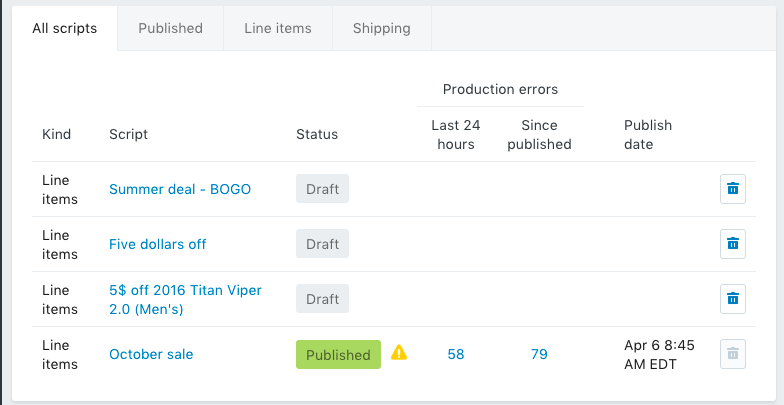
Pravartu ištaisyti klaidas, pvz., sintaksės, prieš testuojant ar paskelbiant scenarijų. Jei Jūsų scenarijuje yra sintaksės klaidų, tikėtina, kad scenarijaus testavimas neveiks.
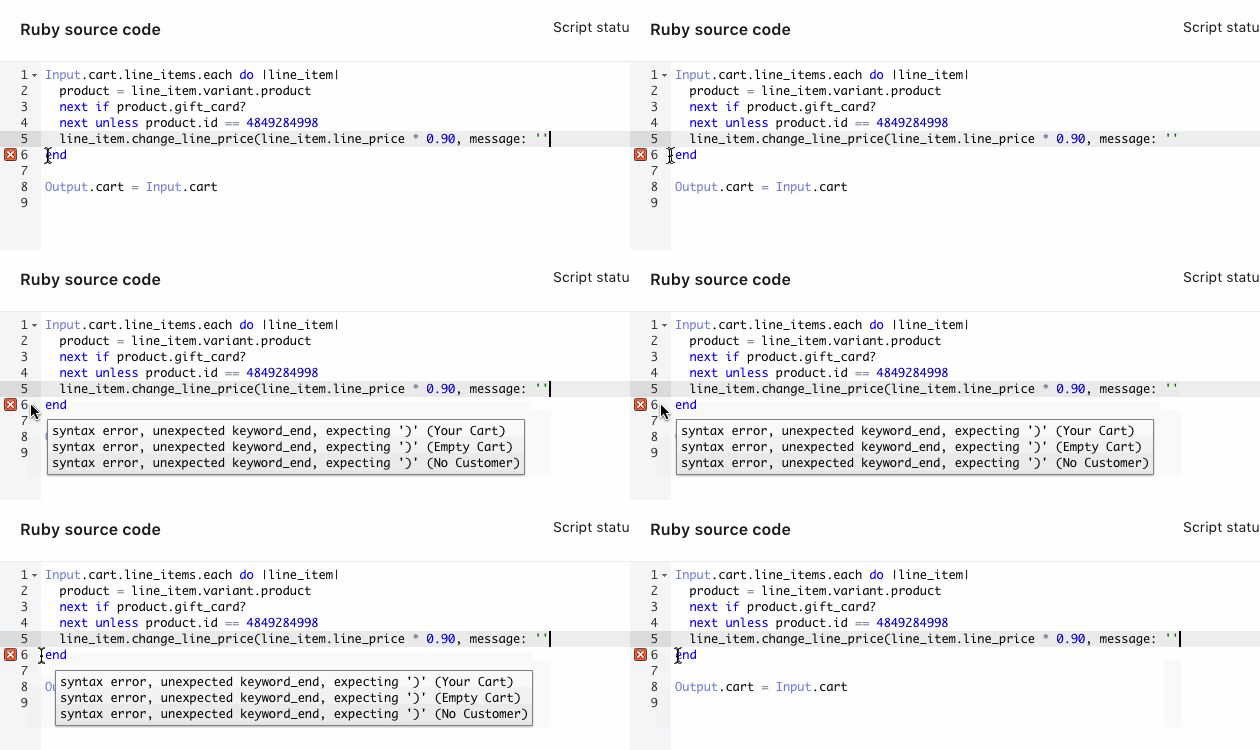
Jei reikia daugiau informacijos apie scenarijaus klaidą, užveskite pelės žymeklį ant raudonos x piktogramos programėlės „Script Editor“ paraštėje:
Šiame puslapyje
Scenarijų dubliavimas
Jei reikia išbandyti arba derinti paskelbtą scenarijų, kuriame yra klaidų, dubliuokite scenarijų ir paskelbkite dublikatą. Derinti reikėtų tą scenarijų, kuris buvo paskelbtas, kai įvyko klaida, nes prie šios versijos yra pridėta išsami informacija apie klaidą.
Kai dubliuojate scenarijų, prie jo pridėta išsami informacija apie gamybos klaidas nėra nukopijuojama.
Kaip dubliuoti scenarijų:
Programėlėje Script Editor spustelėkite norimo dubliuoti scenarijaus pavadinimą.
Spustelėkite Dubliuoti, kad sukurtumėte scenarijaus kopiją.
Gamybos klaidų derinimas
Kaip derinti gamybos klaidą:
Dubliuokite scenarijų, kuriame yra klaidų.
Paskelbkite scenarijaus dublikatą, kad Jūsų parduotuvės klientams būtų pasiekiama scenarijaus versija. Šis veiksmas daromas darant prielaidą, kad scenarijuje nėra tiek daug klaidų, jog jį reikėtų anuliuoti (pašalinti) iš Jūsų parduotuvės.
Derinkite pradinį scenarijų naudodami prie jo pridėtą išsamią informaciją apie klaidą.
Scenarijaus bandymas
Dirbdami su scenarijumi, galite jį išbandyti programėlėje „Script Editor“, kad įsitikintumėte, jog jis veikia, prieš paskelbdami jį savo parduotuvėje.
Kaip išbandyti scenarijų:
- Programėlėje „Script Editor“ atidarykite scenarijų, kurį norite išbandyti.
- Norėdami redaguoti bandomąjį krepšelį, spustelėkite Įvestis. Taip pat galite spustelėti Abu , kad vienu metu matytumėte scenarijaus kodą ir bandomąjį krepšelį.
Įvesties rodinyje pateikiamos parinktys, kaip redaguoti krepšelį, kad būtų galima išbandyti scenarijų. Galite pridėti produktų, klientų, nuolaidų kodų, klientų informacijos ir pristatymo informacijos, atsižvelgdami į tai, su kuo norite išbandyti savo scenarijų.
- Įveskite tekstą skiltyje Produktai, kad rastumėte ir pridėtumėte produktų į bandomąjį užsakymą.
- Įveskite tekstą skiltyje Nuolaidos kodas, kad rastumėte ir pridėtumėte nuolaidų kodų į bandomąjį užsakymą.
- Įveskite tekstą skiltyje Kliento informacija, kad rastumėte ir pridėtumėte klientų į bandomąjį užsakymą.
- Spustelėkite Pridėti arba Redaguoti skiltyje Pristatymo adresas, kad pakeistumėte bandomojo užsakymo pristatymo adresą.
- Spustelėkite Vykdyti scenarijų , kad pamatytumėte, kokius pakeitimus scenarijus atlieka Jūsų bandomajame krepšelyje.
- Jei Jūsų scenarijus įvykdomas sėkmingai, Išvestis skiltis atnaujinama ir rodomi scenarijaus pritaikyti pakeitimai. Jei Išvestis skiltis nepasikeičia arba atsiranda nenumatytų pakeitimų, Jūsų scenarijuje gali būti klaidų. Patikrinkite Konsolė laukelį skiltyje „Ruby“ pirminis kodas , kad išspręstumėte scenarijaus klaidas:

- Laukelyje Konsolė rodomas scenarijaus išteklių naudojimas. Sudėtingesni scenarijai naudoja daugiau išteklių. Scenarijai turi ribotą procesoriaus ir atminties kiekį.
- Jei Jūsų scenarijus įvykdomas sėkmingai, Išvestis skiltis atnaujinama ir rodomi scenarijaus pritaikyti pakeitimai. Jei Išvestis skiltis nepasikeičia arba atsiranda nenumatytų pakeitimų, Jūsų scenarijuje gali būti klaidų. Patikrinkite Konsolė laukelį skiltyje „Ruby“ pirminis kodas , kad išspręstumėte scenarijaus klaidas:
- Kai baigsite:
- spustelėkite Išsaugoti juodraštį, kad atnaujintumėte ir išsaugotumėte nepaskelbtą scenarijaus juodraštį
- spustelėkite Įjungti, kad atnaujintumėte ir paskelbtumėte scenarijų.
Atsisakyti pranešimų apie klaidas prenumeratos
Paskelbus scenarijų, automatiškai prenumeruojami pranešimai el. paštu apie tą scenarijų. Kai tik tame scenarijuje įvyksta gamybos klaida, Jūs gaunate el. laišką apie klaidą. Tada galite atidaryti programėlę „Script Editor“, kad sužinotumėte daugiau informacijos apie klaidą ir ją ištaisytumėte.
Gavę vieną iš šių el. laiškų, galite atsisakyti jų prenumeratos. Norėdami atsisakyti prenumeratos, atidarykite klaidos puslapį Gamybos klaida ir spustelėkite Atsisakyti prenumeratos.
Tolesni veiksmai
Kai būsite patenkinti savo scenarijumi, galite jį paskelbti savo parduotuvėje. Taip pat galite atnaujinti „Liquid“ šablonų failus, kad Jūsų internetinė parduotuvė reaguotų į scenarijų atliekamus pakeitimus.
Sužinoti daugiau
Sužinokite daugiau apie: